Neem contact met ons op
 Klantenzone
 Bezoek LWS
Beoordeel dit artikel :
Dit artikel was nuttig voor jou ?
 Ja
Ja
 Geen
Geen
 Artikel lezen
21181 eenmaal
Artikel lezen
21181 eenmaal Merci ! N'hésitez pas à
poser des questions sur nos documentations si vous souhaitez plus d'informations et nous aider à les
améliorer.
Merci ! N'hésitez pas à
poser des questions sur nos documentations si vous souhaitez plus d'informations et nous aider à les
améliorer.Vous avez noté 0 étoile(s)



Sommaire
Procédure
Met een cPanel Cloud Server kun je je webhostingpakketten en klanten beheren via de WHM-interface. Het wordt geleverd met een vast IP-adres. Onder de functies die beschikbaar zijn op de cPanel Cloud Server, vind je:
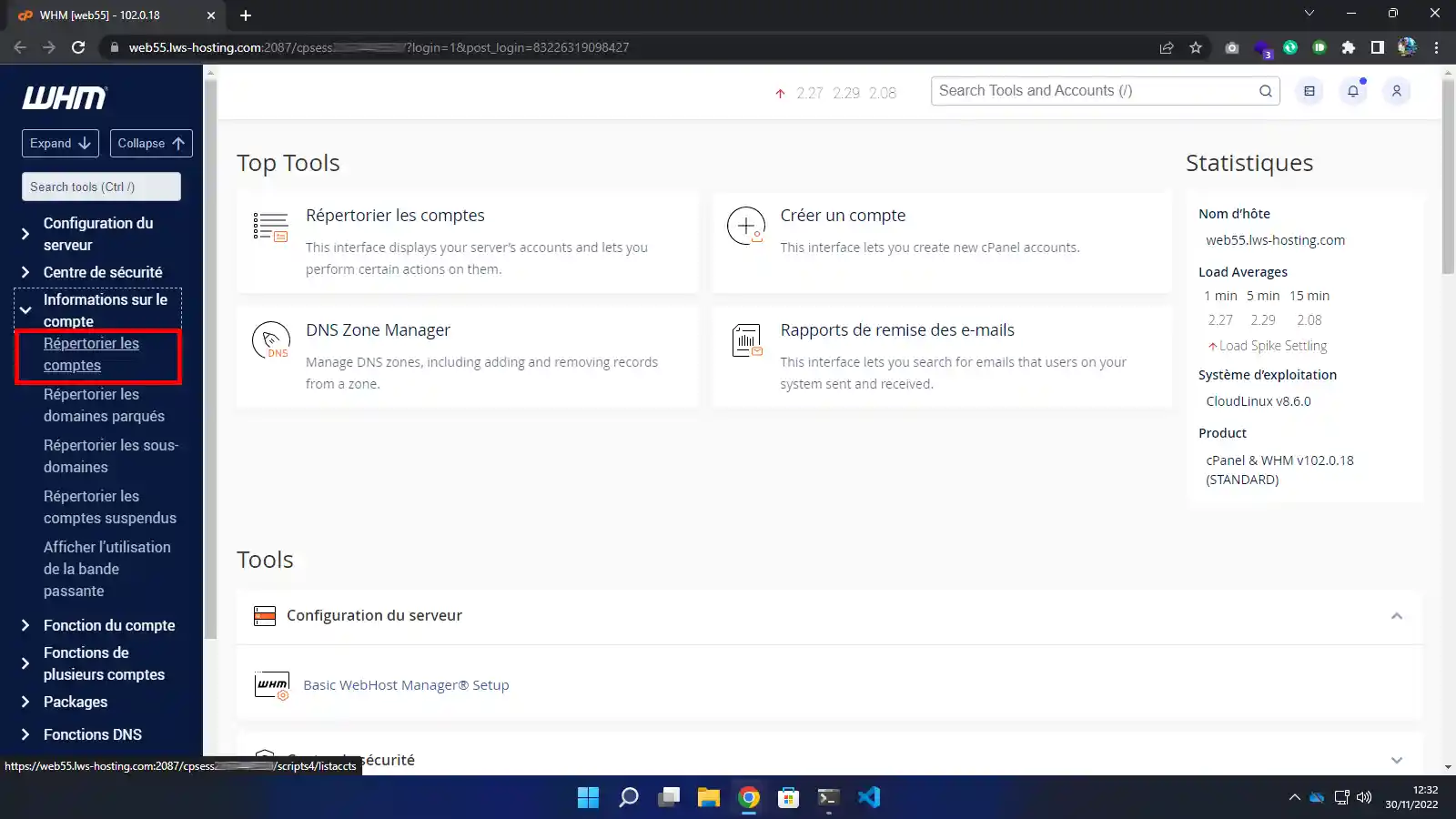
1. Je kunt verbinding maken met de cPanel interface van de domeinnaam via je WHM account. Om dit te doen log je in op je WHM webruimte en klik je op de tab"Overzicht accounts" in het gedeelte"Account informatie" van je menu.
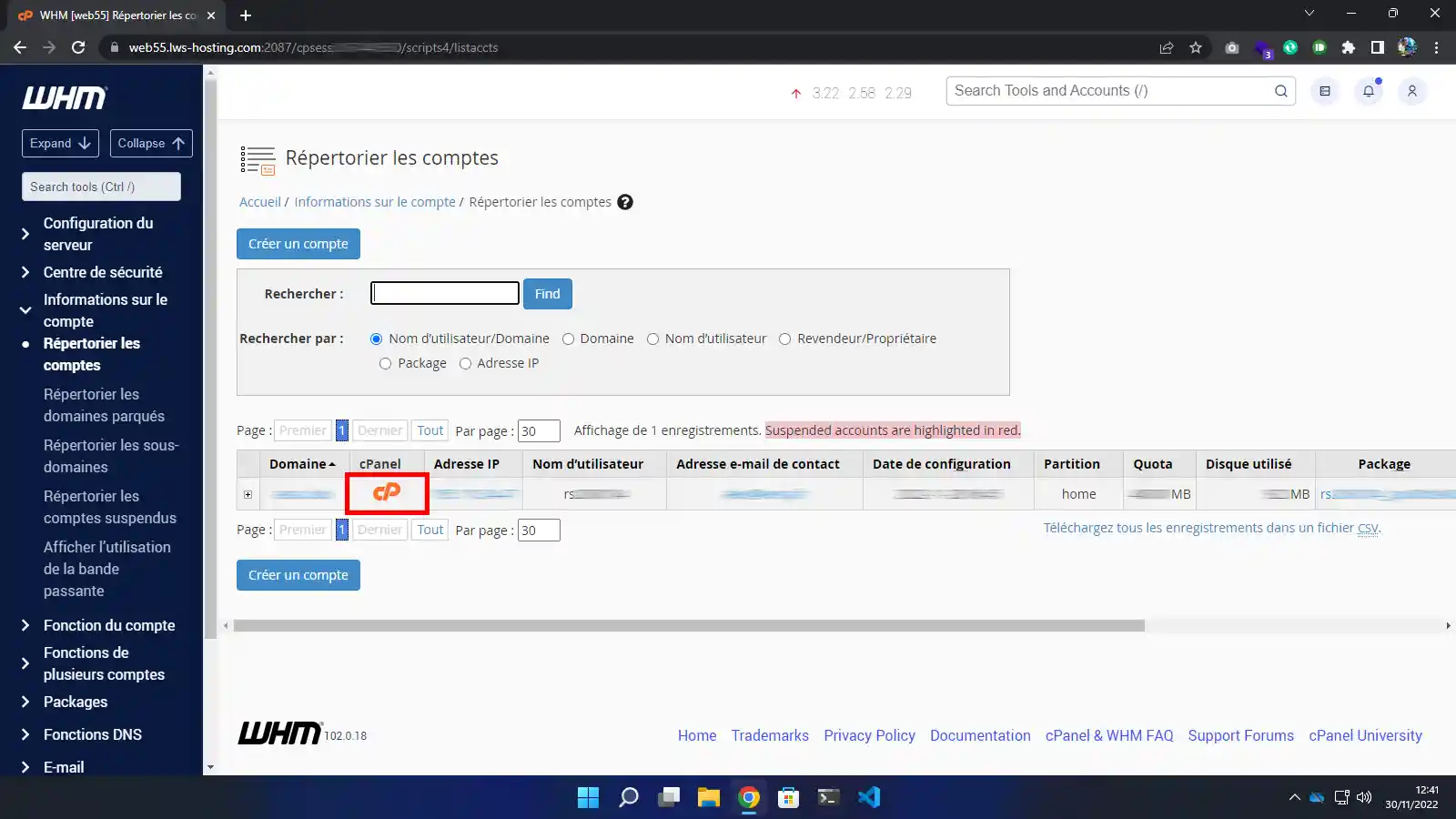
2. Klik op het"cPanel" icoon achter de domeinnaam.
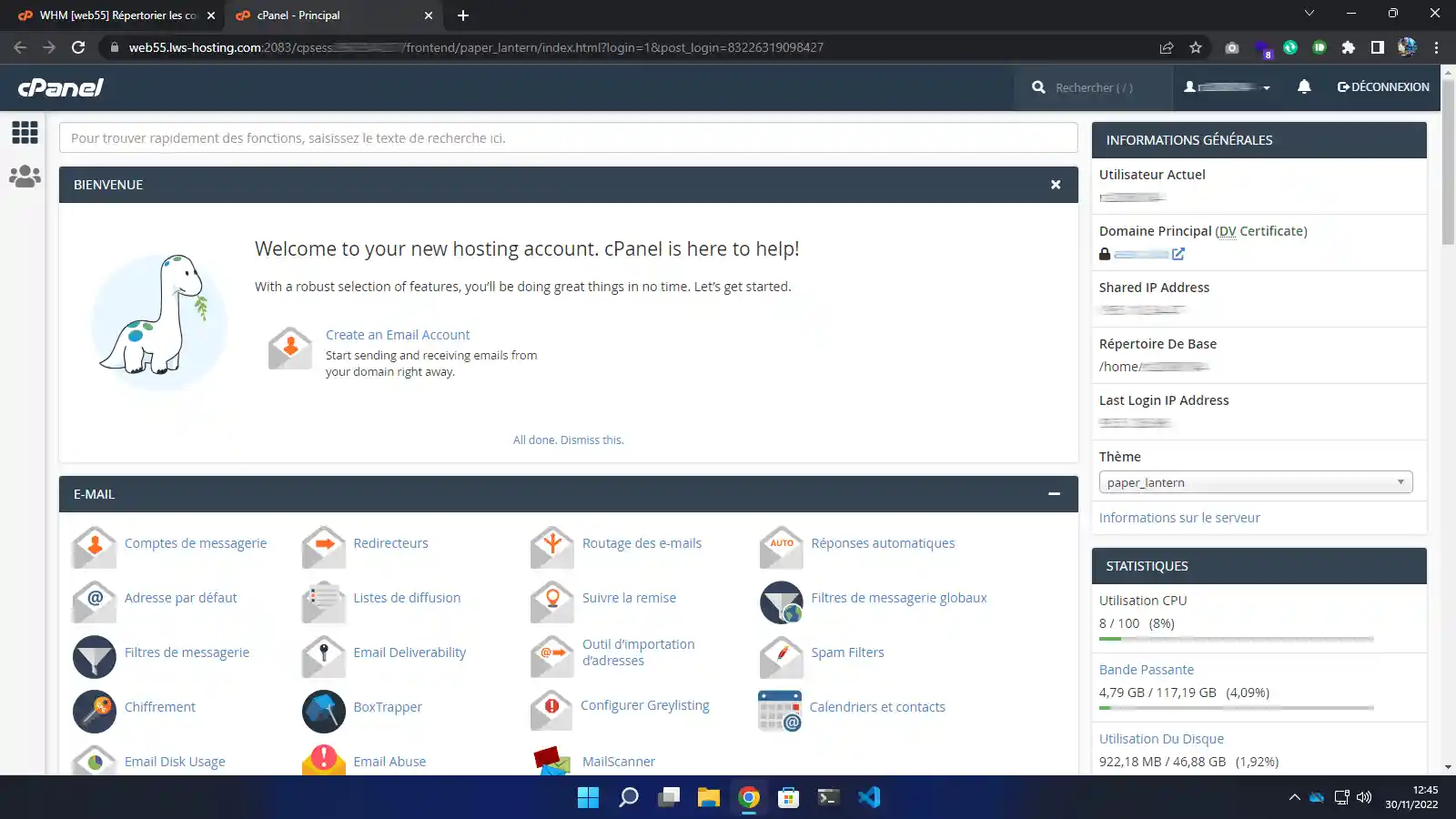
3. Er wordt een nieuw venster geopend dat u toegang geeft tot de interface voor de domeinnaam in kwestie.
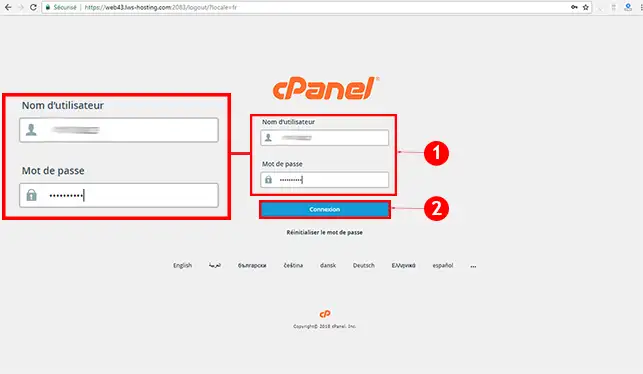
1. Om verbinding te maken met de cPanel interface voor jouw domeinnaam, open je je webbrowser en ga je naar"https://votredomaine.com:2083"( yourdomain.com moet vervangen worden door jouw domeinnaam, de cPanel poort is 2083). Voer vervolgens je cPanel gebruikersnaam en wachtwoord in. Klik ten slotte op de knop"Verbinden".
Je kunt nu verbinding maken met de cPanel interface voor de betreffende domeinnaam via WHM of cPanel. Je kunt pakketten aanmaken, wijzigen en verwijderen op de cPanel cloud server.
Aarzel niet om je opmerkingen en vragen te delen!
Beoordeel dit artikel :
Dit artikel was nuttig voor jou ?
Ja
Geen
0mn lezen
cPanel Reseller: Aan de slag
0mn lezen
Limieten en quota's voor CloudCP webhostingpakketten
Bonjour,
Je comprends que vous rencontrez des problèmes avec l'affichage des images sur votre site de dropshipping. Avant de réinstaller le fichier image, je vous suggère de vérifier les points suivants qui pourraient être à l'origine du problème :
Assurez-vous que les liens vers les images sont corrects et fonctionnent. Vous pouvez vérifier cela en accédant directement à l'URL de l'image dans votre navigateur.
Vérifiez les permissions de vos fichiers et dossiers d'images sur votre serveur. Les permissions incorrectes peuvent empêcher l'affichage des images.
Assurez-vous que les formats de vos images sont compatibles avec les navigateurs web courants (par exemple, JPEG, PNG, GIF).
Vérifiez la taille des fichiers image. Si les images sont trop volumineuses, elles peuvent prendre beaucoup de temps à charger, donnant l'impression qu'elles ne s'affichent pas.
Si après avoir vérifié ces points le problème persiste, nous vous invitons à contacter notre service support à travers votre espace client, afin de vous apporter une aide (Contacter le support LWS)
Je vous remercie de votre attention et reste à votre disposition pour toute autre question ou complément d'information.
Cordialement, L'équipe LWS
 Over LWS :
LWS is een 100% Frans webhostingbedrijf dat zich richt op kwaliteit en innovatie en een responsieve en competente technische service biedt tegen betaalbare prijzen.
Over LWS :
LWS is een 100% Frans webhostingbedrijf dat zich richt op kwaliteit en innovatie en een responsieve en competente technische service biedt tegen betaalbare prijzen.