 Contattateci
 Area clienti
 Visita LWS
Vota questo articolo :
3,3/5 | 8 parere
Questo articolo vi è stato utile ?
 Sì
Sì
 No
No
 Articolo letto
81630 una volta
Articolo letto
81630 una volta Merci ! N'hésitez pas à
poser des questions sur nos documentations si vous souhaitez plus d'informations et nous aider à les
améliorer.
Merci ! N'hésitez pas à
poser des questions sur nos documentations si vous souhaitez plus d'informations et nous aider à les
améliorer.Vous avez noté 0 étoile(s)



Sommaire
Procédure
Questa documentazione spiega come configurare un indirizzo e-mail LWS nell'applicazione Mail di macOS in modo da poter inviare e ricevere e-mail dal computer.
Esistono due metodi possibili:
Questa documentazione si rivolge agli utenti con un indirizzo e-mail LWS associato a :
La procedura di configurazione su macOS rimane la stessa, indipendentemente dal pannello utilizzato.
Prima di configurare il vostro indirizzo e-mail su macOS Mail, assicuratevi di disporre delle seguenti informazioni:
Nella maggior parte dei casi, le impostazioni di LWS sono :
| Parametro | Valore |
|---|---|
| Identificatore | l'indirizzo e-mail completo |
| Password | password dell'indirizzo |
| Server in entrata (IMAP) | mail.yourdomain.ext |
| Server in uscita (SMTP) | mail.yourdomain.ext |
| Porta IMAP | 993 |
| Porta POP | 995 |
| Porta SMTP | 465 |
| Sicurezza | SSL/TLS |
[bcolor_orange]
Sostituire yourdomain.ext con il nome del proprio dominio reale.
Esempio:
se il vostro indirizzo e-mail è contact@monsite.fr
Il server sarà mail.monsite.fr
[bcolor]
Quando si configura l'account, macOS Mail potrebbe chiedere di scegliere tra IMAP e POP. Leggete i nostri consigli su come effettuare questa scelta.
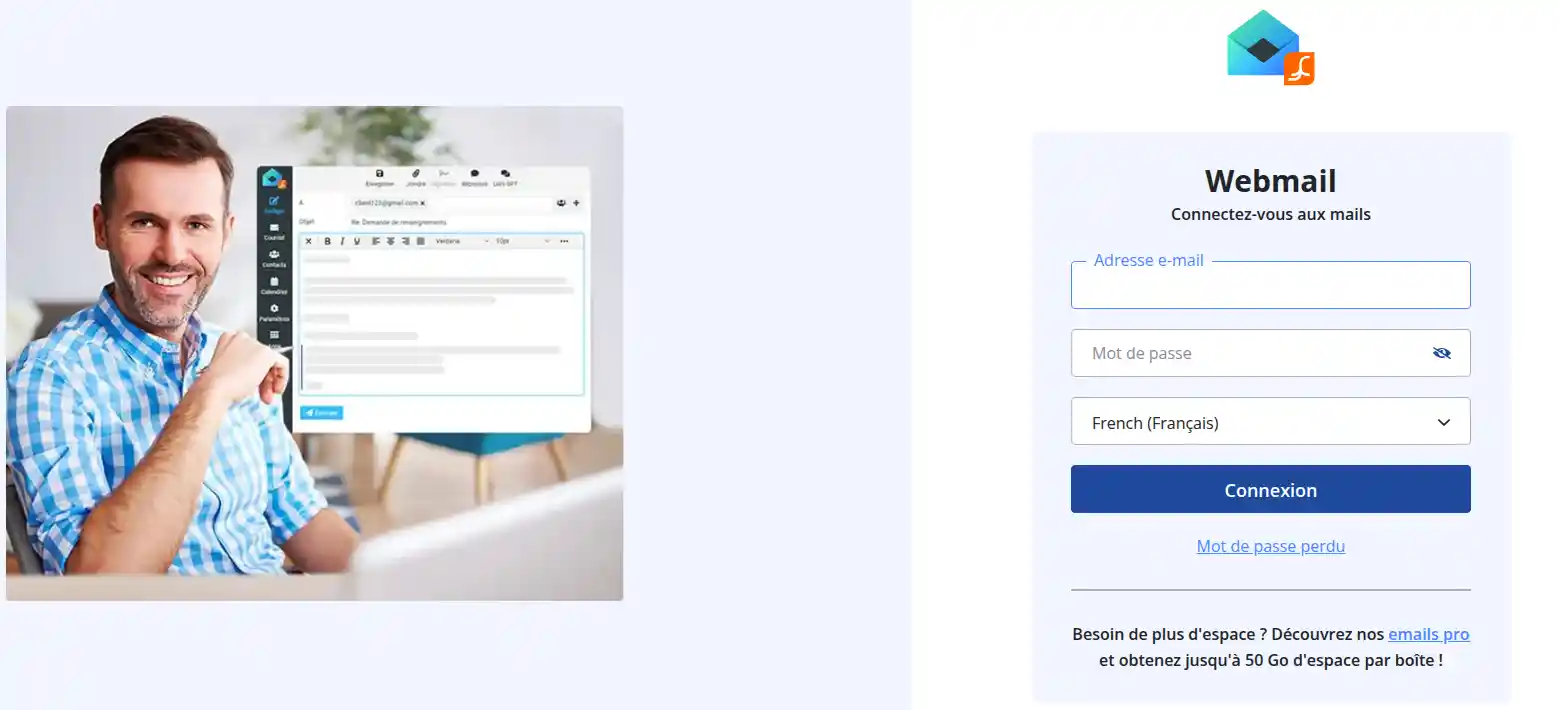
Questo metodo configura automaticamente la posta elettronica, i contatti (CardDAV) e il calendario (CalDAV).
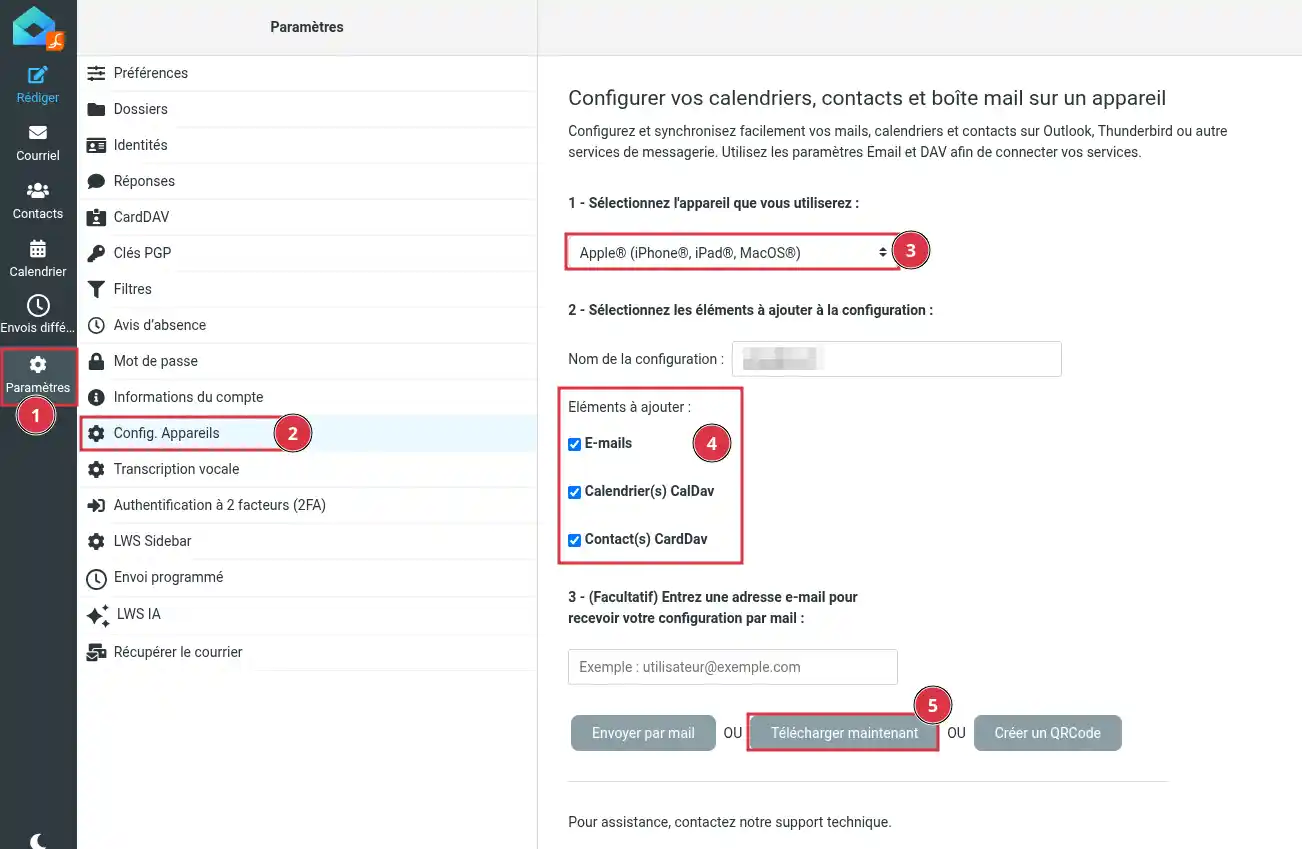
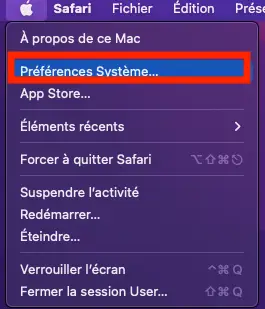
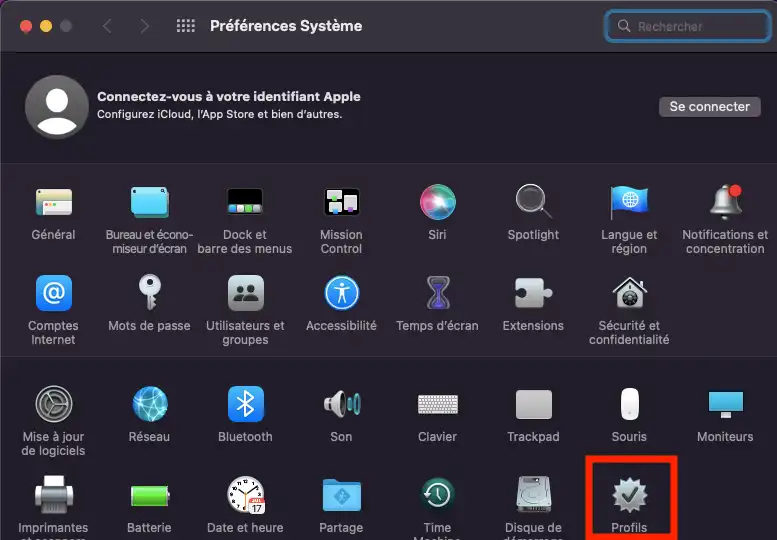
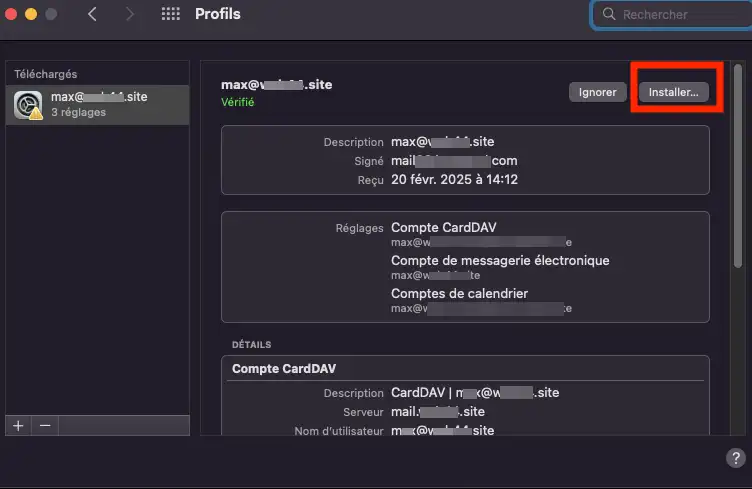
Il profilo configura automaticamente :
Aprire l'applicazione Mail sul computer.
L'account dovrebbe apparire automaticamente nell'elenco degli account.
A questo punto è possibile :
Se la configurazione automatica non funziona, utilizzate la configurazione manuale spiegata di seguito.
La configurazione manuale consente di inserire personalmente le impostazioni di posta elettronica.
Aprite l'applicazione Mail sul vostro computer Apple.
Se non è stato configurato alcun account, apparirà automaticamente la procedura guidata di aggiunta account.
In caso contrario, fare clic su Mail nella barra dei menu:
Fate clic su Mail nella barra dei menu.
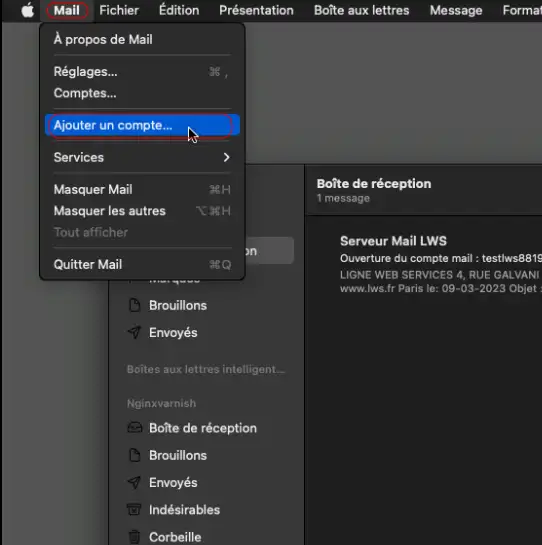
Cliccate su Aggiungi un account.
Selezionare Altro account di posta.
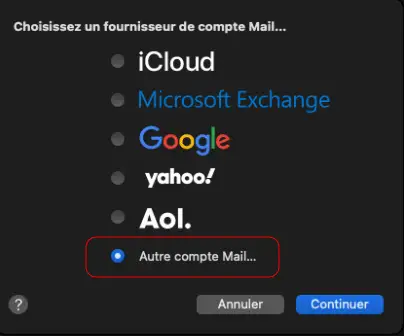
Fare clic su Continua.
Compilare le seguenti informazioni:
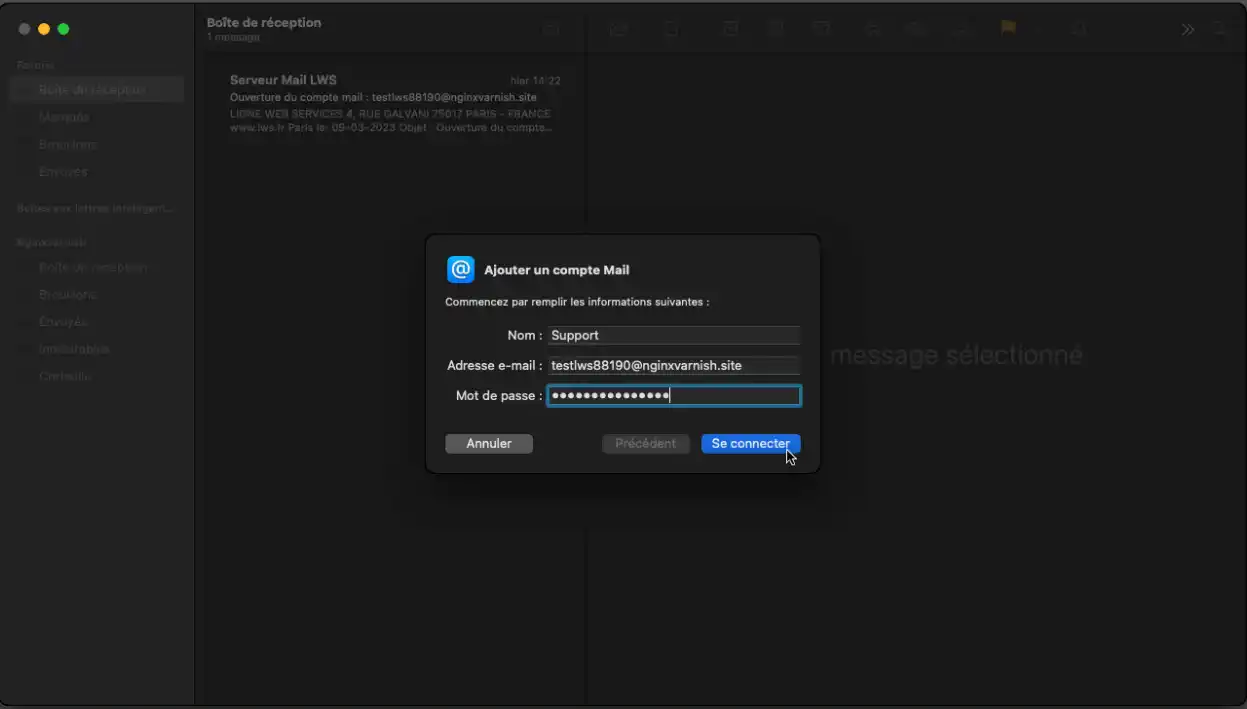
Cliccare quindi su Accedi.
È possibile che venga visualizzato un messaggio che dice: Impossibile verificare il nome dell'account o la password. Questo è normale quando la configurazione automatica non riesce. Sarà quindi necessario inserire manualmente i parametri.
Selezionate IMAP e compilate i seguenti campi:
Informazioni generali :
Server di ricezione:
mail.yourdomain.extPer il server in uscita :
mail.yourdomain.ext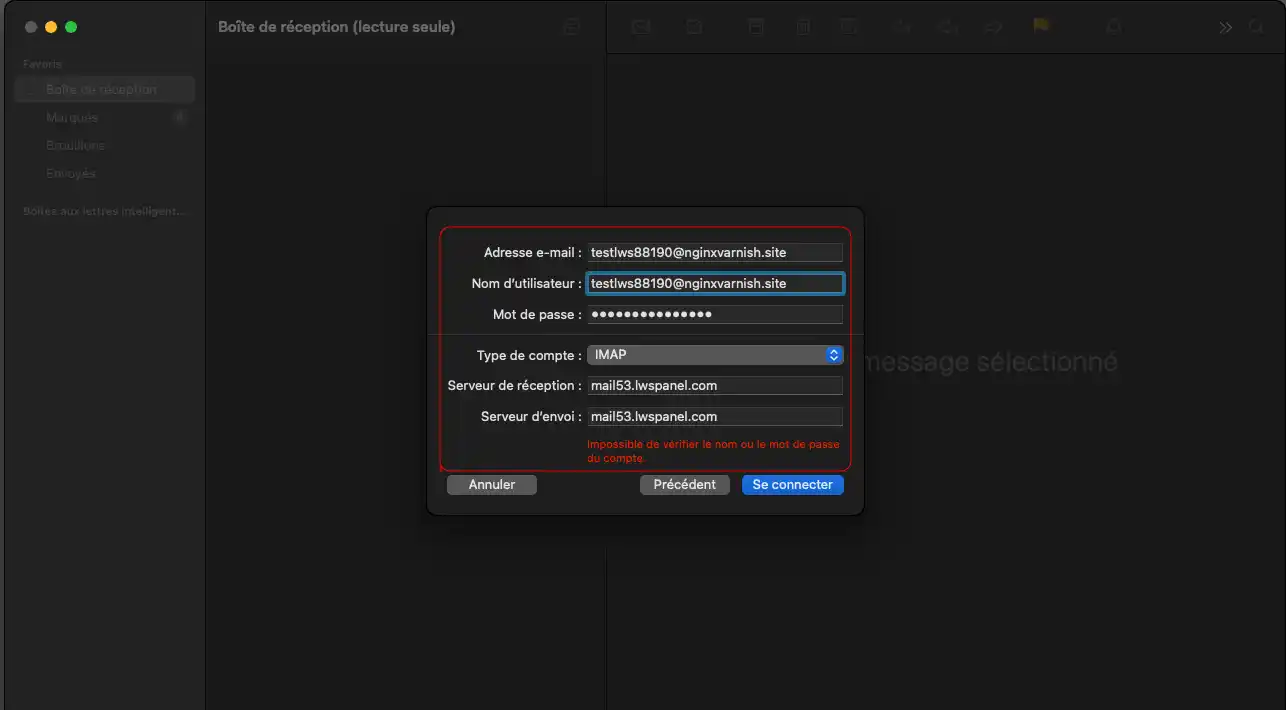
Quindi fare clic su Connetti.
Mail controllerà le impostazioni.
Se tutto è corretto, l'account viene aggiunto.
È possibile scegliere quali servizi sincronizzare:
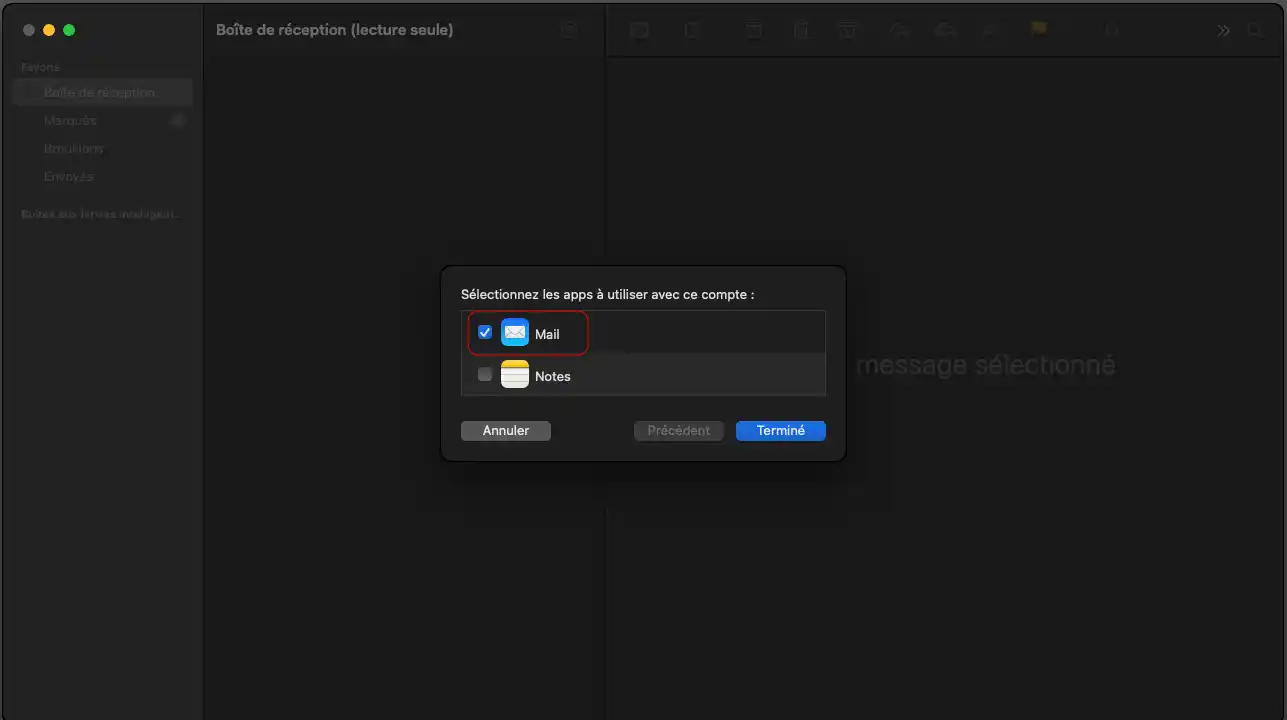
Fare clic su Fine.
Una volta configurato l'account, si consiglia di effettuare una prova.
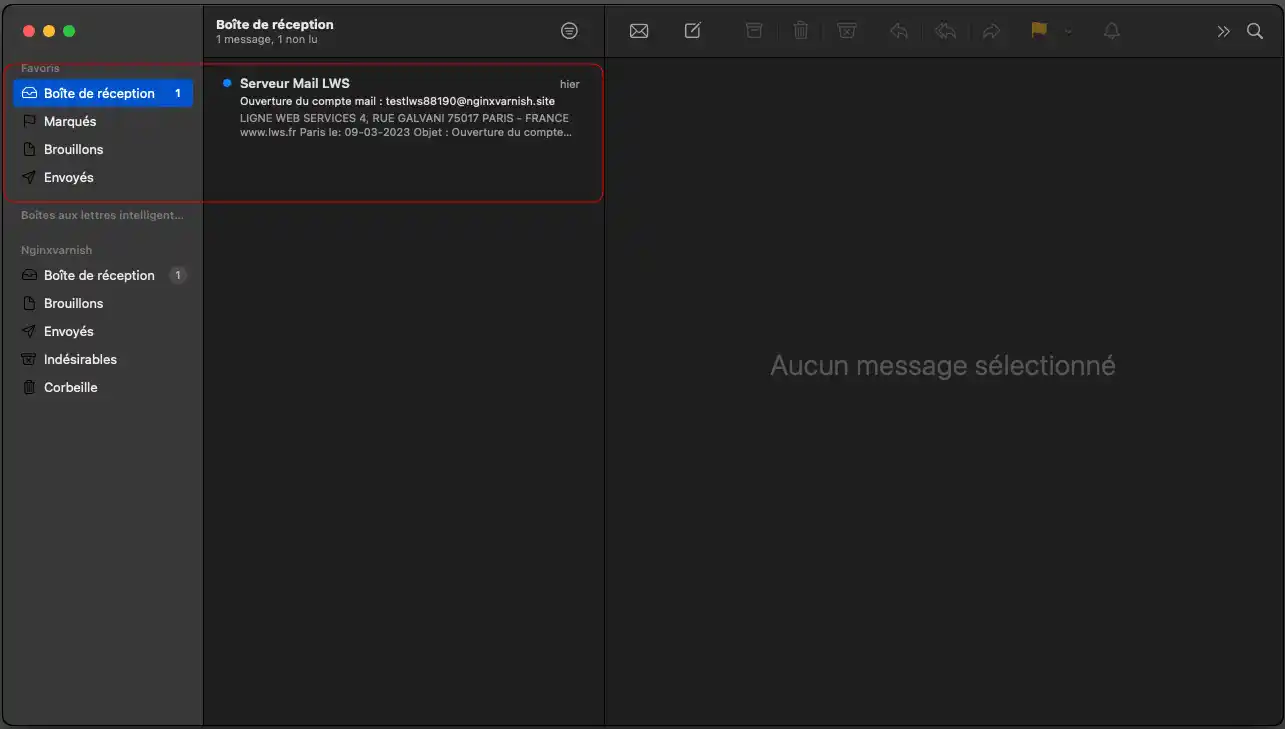
1. Inviate un'e-mail dal vostro indirizzo a se stesso.
2. Verificare che :
3. Verificare che sia possibile aprire le cartelle di posta senza errori.
Se questi tre punti funzionano, la configurazione è corretta.
Verificare che :
Se necessario, modificate la password dal vostro pannello e ripetete la configurazione.
Il problema è solitamente legato al server SMTP.
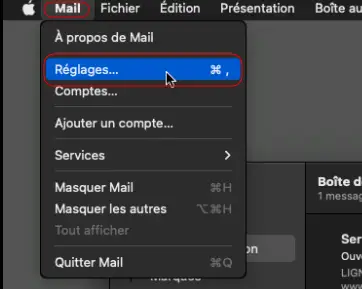
1. Cliccate sul menu"Posta", quindi su"Impostazioni".
2. Fare clic sull'icona"Account", quindi selezionare l'account che si desidera modificare.
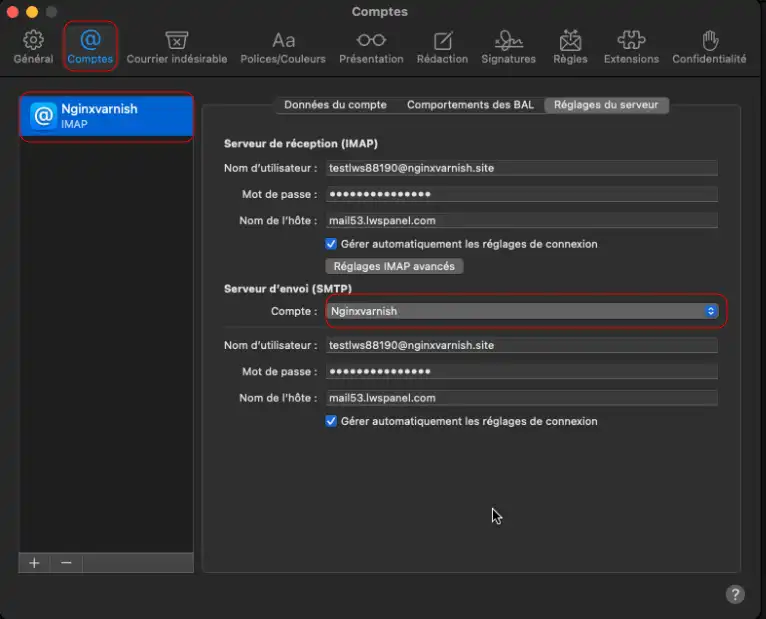
3. Nella scheda"Impostazioni server", alla voce"Server di invio (SMTP)", deselezionare la casella"Gestisci automaticamente" e selezionare le seguenti impostazioni:
mail.yourdomain.extDopo aver apportato le modifiche, provare a inviare nuovamente un'e-mail.
Il problema è solitamente legato al server IMAP.
1. Cliccate sul menu"Posta", quindi su"Impostazioni".
2. Fare clic sull'icona"Account", quindi selezionare l'account che si desidera modificare.
3. Nella scheda"Impostazioni server", alla voce"Server della posta in arrivo (IMAP)", deselezionare la casella"Gestisci automaticamente" e selezionare le seguenti impostazioni:
Controllare le impostazioni del server di posta in arrivo:
mail.yourdomain.extIn questo caso :
Se un account è stato precedentemente configurato con le impostazioni sbagliate:
Ora sapete come configurare un indirizzo e-mail LWS nell'applicazione Mail su macOS, sia con la configurazione automatica che con quella manuale.
Una volta completata la configurazione, è possibile inviare e ricevere e-mail direttamente dal computer.
Se il vostro indirizzo e-mail non funziona ancora, contattate l'assistenza tecnica LWS dalla vostra area clienti in modo che un tecnico possa analizzare la vostra configurazione.
Vota questo articolo :
3,3/5 | 8 parere
Questo articolo vi è stato utile ?
Sì
No
0mn lettura
0mn lettura
Come si configura un indirizzo e-mail LWS su iPhone o iPad?
0mn lettura
Impostazione di un indirizzo e-mail LWS su un tablet o un telefono Android
0mn lettura
Come faccio ad aggiungere il mio indirizzo e-mail alla webmail online di Gmail?
 Informazioni su LWS :
LWS è una società di web hosting 100% francese che punta sulla qualità e sull'innovazione e offre un servizio tecnico reattivo e competente a prezzi accessibili.
Informazioni su LWS :
LWS è una società di web hosting 100% francese che punta sulla qualità e sull'innovazione e offre un servizio tecnico reattivo e competente a prezzi accessibili. 