 Kontaktieren Sie uns
 Kundenbereich
 Besucher LWS
Diesen Artikel bewerten :
Dieser Artikel war hilfreich für Sie ?
 Ja
Ja
 Nicht
Nicht
 Gelesener Artikel
1271 mal
Gelesener Artikel
1271 mal Merci ! N'hésitez pas à
poser des questions sur nos documentations si vous souhaitez plus d'informations et nous aider à les
améliorer.
Merci ! N'hésitez pas à
poser des questions sur nos documentations si vous souhaitez plus d'informations et nous aider à les
améliorer.Vous avez noté 0 étoile(s)



Procédure
Wenn ein Kunde oder Besucher Ihren Prestashop-Shop besucht, werden bestimmte Informationen in bestimmten Tabellen der Datenbank Ihrer Website gespeichert, um unter anderem Statistiken zu erstellen oder den Status des Warenkorbs von nicht authentifizierten Kunden zu speichern. Diese Daten werden nie automatisch gelöscht und sammeln sich weiter an, belasten Ihre Website und können zu Verlangsamungen führen oder sogar den Zugriff auf Ihre Website blockieren, wenn Ihre Quoten für die Nutzung der Datenbank überschritten werden.
Die meisten Webhoster, darunter auch LWS, beschränken Datenbanken auf 1~2 GB, was schnell überschritten werden kann, wenn Ihr Shop viele Besucher hat, da dies Zeile um Zeile in Ihre Datenbank einfügt. Um zu vermeiden, dass Sie in eine solche Situation geraten, sollten Sie die betreffenden Tabellen regelmäßig löschen, bevor ein kritischer Schwellenwert erreicht wird.
Für eine Person mit einigen Kenntnissen in der Datenbankverwaltung ist dies eine schnelle und einfache Aufgabe, die jedoch für einen Neuling schwierig und riskant sein kann, da eine falsche Handhabung zu Datenverlust oder Fehlfunktionen der Website führen kann; aus diesem Grund stellt LWS Ihnen kostenlos und für alle unsere LWSPanel-Pakete den Prestashop Manager (kurz PSManager) zur Verfügung: ein Tool, mit dem Sie Ihre Prestashop-Websites direkt von Ihrem LWS-Panel aus auflisten und verwalten können.
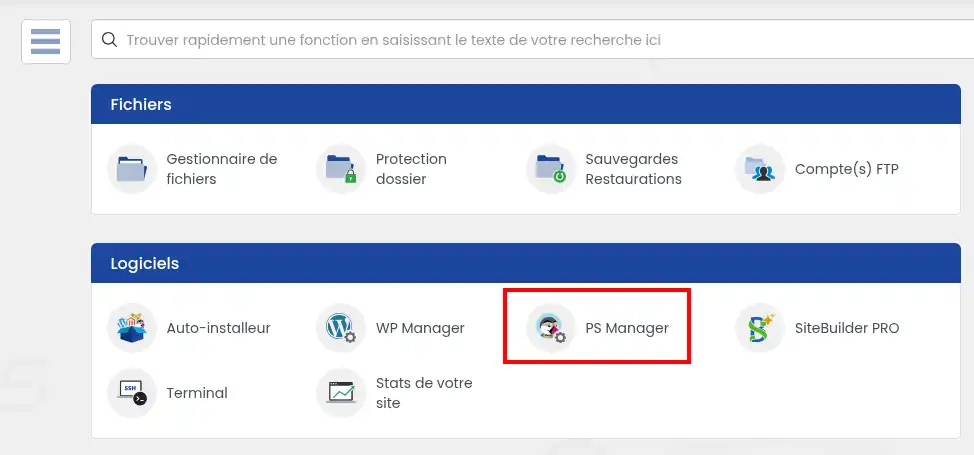
Um auf den PSManager zuzugreifen, gehen Sie in Ihren LWS-Kundenbereich und wählen Sie in der Kategorie "Software" das Symbol "PS Manager".
Dies bringt Sie dann zur Auflistung Ihrer Websites; hier identifizieren Sie die Website, die Sie bereinigen möchten, und klicken auf die Schaltfläche "Verwalten".
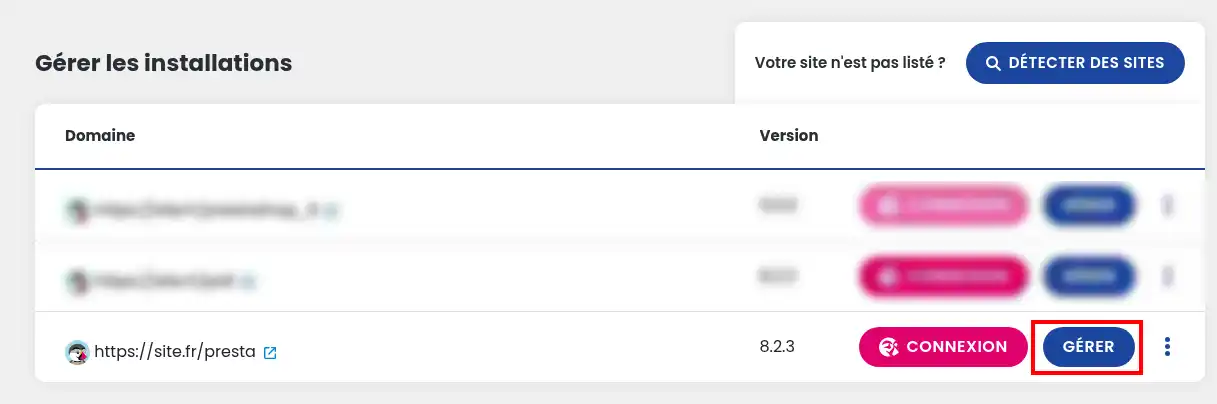
Wenn keine Website erscheint oder die gesuchte Website nicht angezeigt wird, klicken Sie auf die Schaltfläche "Websites erkennen", um die Liste zu aktualisieren.
Wenn Sie auf der Seite zur Verwaltung Ihrer Website angekommen sind, gehen Sie nach unten, wo Sie den Block "Datenbankoptimierung" finden.
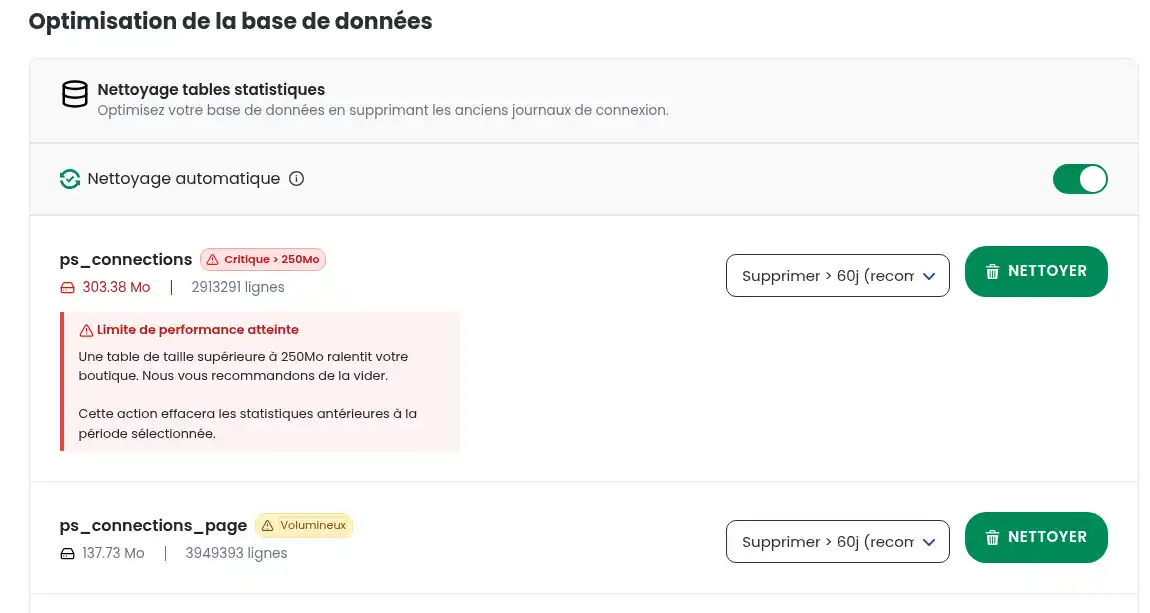
Identifizieren Sie die Tabelle, die Sie leeren möchten, und wählen Sie dann mithilfe des Selektors aus, welche Daten Sie löschen möchten: entweder alle Daten oder die Daten, die älter als 60/120/365 Tage sind.
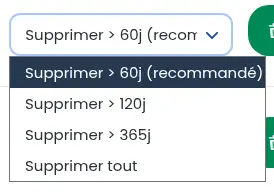
Es wird empfohlen, Daten zu behalten, die weniger als einen Monat alt sind, um die aktuellsten Statistiken und anonymen Warenkörbe zu erhalten, aber es besteht kein Risiko, diese Tabellen vollständig zu leeren. Wenn Sie Ihre Wahl getroffen haben, klicken Sie auf "Bereinigen", um die Daten der gewählten Tabelle zu bereinigen.
Wenn die Tabelle anfängt, groß zu werden, wird neben dem Tabellennamen ein Indikator angezeigt, der Sie über den Status der Tabelle informiert.

Dies ist nur ein Hinweis und bedeutet nicht, dass Sie die Größe Ihrer Tabelle sofort verringern müssen, aber Sie könnten einen sehr geringen Leistungsverlust feststellen. Wenn die Meldung jedoch einen kritischen Zustand der Tabelle anzeigt (> 250 MB Daten), wird dringend empfohlen, die Tabelle zu leeren, wie es die rot umrandete Meldung empfiehlt:
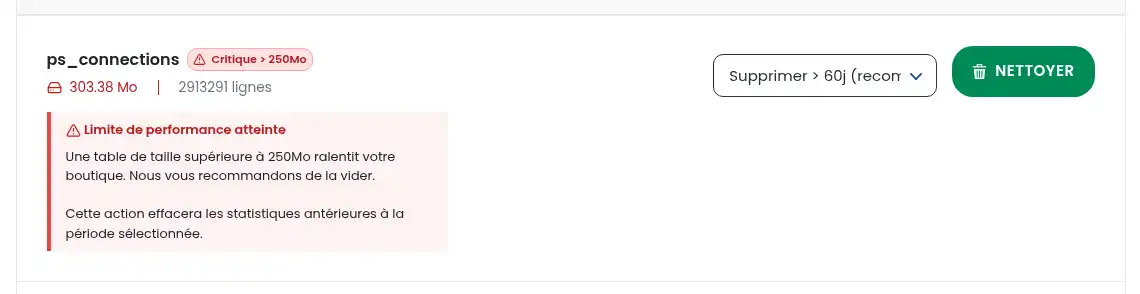
Bei mehr als 250 MB wird der Zugriff auf die Tabelle verlangsamt, was zu Verzögerungen und Leistungsverlusten führt. Ein Cache-System ermöglicht es Ihnen, die Leistungsverluste zu begrenzen oder in einigen Fällen sogar zu beseitigen, aber das ist nur vorübergehend: Wenn die Tabellen nicht geleert werden, riskieren Sie, dass die Tabelle wegen überschrittener Quoten blockiert wird und Ihre gesamte Website nicht mehr zugänglich ist.
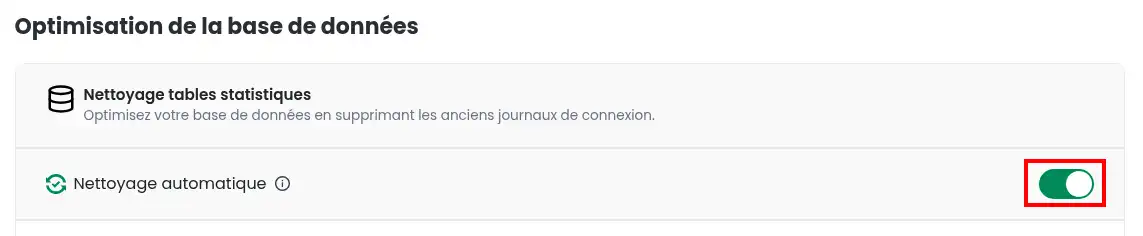
Wenn Ihnen die manuelle Verwaltung Ihrer Tabellen zu kompliziert oder zeitraubend erscheint, können Sie auch die automatische Bereinigung der Prestashop-Statistiktabellen ein- oder ausschalten, damit ein Roboter zu schwere Tabellen identifiziert und deren Daten automatisch löscht. Der Roboter wird versuchen, Daten zu löschen, die älter als ein Jahr sind, dann 6 Monate, 3 Monate und schließlich eine Woche, bis ihre Größe wieder unter einen akzeptablen Wert fällt. Wenn die Größe trotz allem immer noch zu hoch ist, wird die gesamte betroffene Tabelle geleert.
Diese Option ist standardmäßig für alle Prestashop-Websites aktiviert, durch Entfernen des Häkchens wird sie deaktiviert.
Wenn Sie nicht wissen, wozu die verschiedenen Tabellen dienen, hier eine kurze Zusammenfassung, um Ihnen zu helfen:
Wenn Ihre Datenbank gesperrt wurde, weil eine oder mehrere der oben beschriebenen Tabellen eine kritische Größe erreicht und Ihre Datenbankquoten überschritten haben, müssen Sie möglicherweise die Quoten der betreffenden Datenbank manuell neu berechnen, um wieder Zugriff auf sie zu erhalten. Dies ist normalerweise eine automatische Aktion, aber der Roboter kann mehrere Minuten für die Ausführung benötigen und Ihre Website während dieser Zeit nicht funktionsfähig lassen. Folgen Sie einfach dieser Dokumentation, um zu erfahren, wie Sie vorgehen müssen.
Sie wissen nun, wie Sie :
🚀 Wenn Sie diese Tipps befolgen, sorgen Sie dafür, dass Ihre E-Commerce-Website reibungslos und sicher läuft, und bieten Ihren Nutzern so eine bessere Erfahrung. 🛒
Vielen Dank, dass Sie uns gelesen haben! Wenn Sie Fragen haben oder Ihre Erfahrungen mit dem PSManager teilen möchten, hinterlassen Sie bitte einen Kommentar. Ihr Feedback ist wertvoll und hilft uns, unsere Dienstleistungen zu verbessern. 💬👍
Diesen Artikel bewerten :
Dieser Artikel war hilfreich für Sie ?
Ja
Nicht
2mn von Lesen
Wie erstellt man einen Prestashop-Onlineshop?
1mn von Lesen
Wie kann man eine https-URL in seinen Prestashop-Shop einbauen?
1mn von Lesen
Wie Sie den Titel Ihres Shops auf prestashop 1.7 ändern können
0mn von Lesen
 Über LWS :
LWS ist ein 100% französischer Webhoster, der ganz auf Qualität und Innovation setzt und einen reaktionsschnellen und kompetenten technischen Service zu erschwinglichen Preisen bietet.
Über LWS :
LWS ist ein 100% französischer Webhoster, der ganz auf Qualität und Innovation setzt und einen reaktionsschnellen und kompetenten technischen Service zu erschwinglichen Preisen bietet. 