 Kontaktujte nás
 Oblast pro zákazníky
 Navštivte LWS
Ohodnotit tento článek :
5/5 | 2 názor
Tento článek byl pro vás užitečný ?
 Ano
Ano
 Ne
Ne
 Článek číst
12884 jednou
Článek číst
12884 jednou Merci ! N'hésitez pas à
poser des questions sur nos documentations si vous souhaitez plus d'informations et nous aider à les
améliorer.
Merci ! N'hésitez pas à
poser des questions sur nos documentations si vous souhaitez plus d'informations et nous aider à les
améliorer.Vous avez noté 0 étoile(s)



Sommaire
Procédure
WP-Cron je interní mechanismus WordPressu, který napodobuje linuxovou službu cron pro spouštění naplánovaných úloh na pozadí WordPressu. To mimo jiné umožňuje provádět automatické aktualizace, předehřívání mezipaměti a úlohy údržby obchodu WooCommerce. Vzhledem k tomu, že k tomuto mechanismu mají přístup zásuvné moduly, mohou přidávat úlohy, které se mají provádět, a plánovat tak další akce. Více informací se dozvíte v našem specializovaném příspěvku na blogu: Co je to WordPress CRON?
WP-Cron byl původně navržen tak, aby nahradil cronjob u webhostingových balíčků, které neumožňují přidat skript do služby cron v Linuxu. Výsledkem je, že WP-Cron spouští provádění úloh díky požadavkům na soubor wp-cron.php, během požadavků AJAX na wp-admin/admin-ajax.php a/nebo při načítání stránky. Spouštěčem těchto HTTP požadavků je tedy nevyhnutelně návštěva webové stránky. V důsledku toho bude načítání stránky zatíženo prováděním úloh WP-Cron a může dojít ke snížení výkonu. Ještě horší je, že některé zásuvné moduly přidávají do Wp-Cron úlohy, které jsou příliš dlouhé, až překročí možné čekací doby HTTP. A co je nejznepokojivější, provádění úloh může být zpožděno, protože v době, kdy měla být úloha provedena, nejsou na webu žádní návštěvníci. Některé úlohy by se proto mohly hromadit, a když návštěvník otevře stránku, mohly by být vypuštěny desítky nebo dokonce stovky naplánovaných úloh, což by značně znehodnotilo dobu načítání pro tohoto nešťastného návštěvníka.
Spuštění WP-Cron pomocí úlohy cron proto zajistí, že se úlohy naplánované pomocí WP-Cron provedou, aniž by to ovlivnilo návštěvníky: soubor wp-cron.php se pak bude spouštět v pravidelných intervalech bez ohledu na to, zda jsou na stránce návštěvníci, a návštěvníci mohou stránku okamžitě otevřít, aniž by čekali na provedení čekajících úloh.
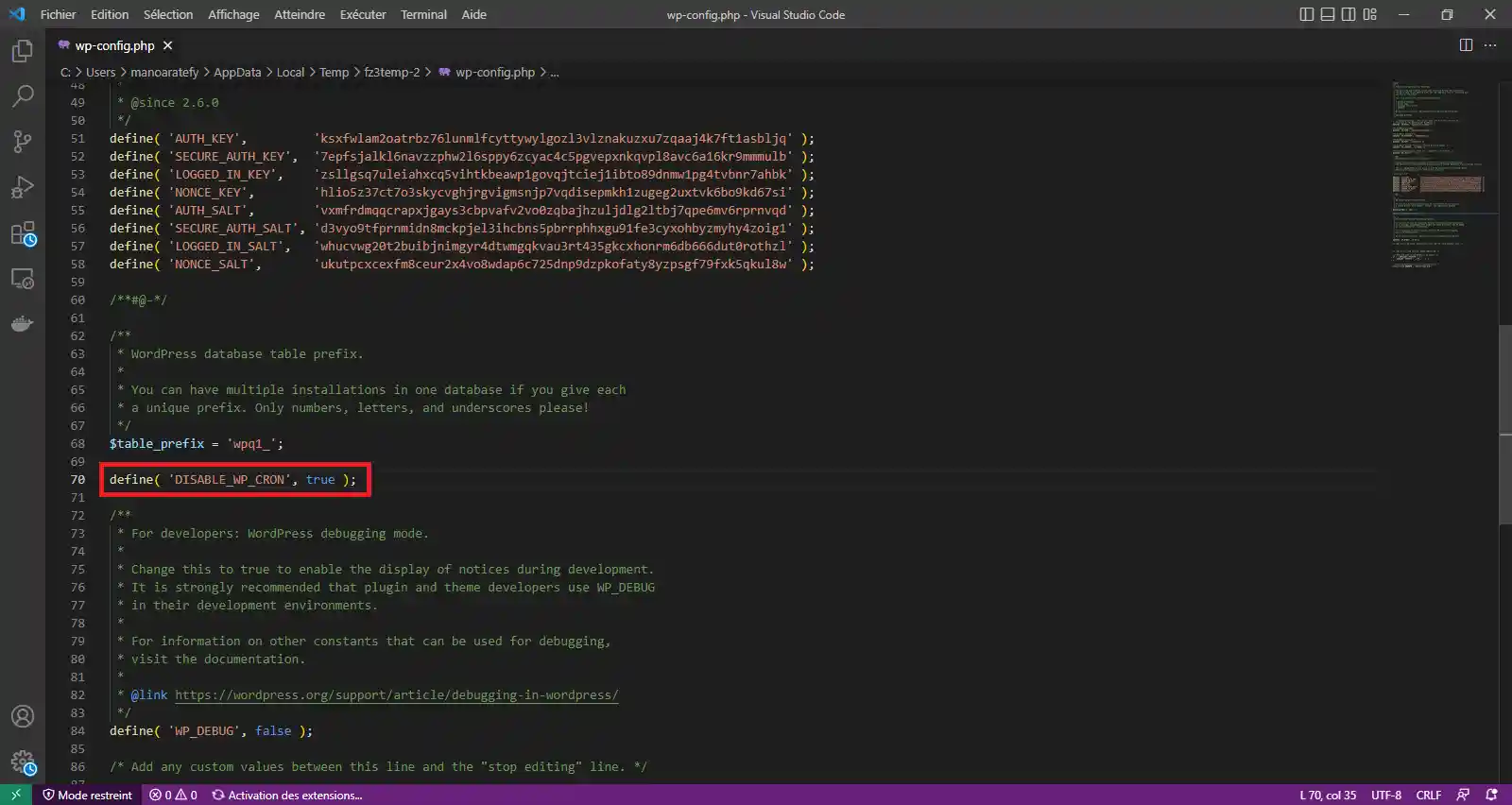
Nejprve je třeba zakázat spouštění WP-Cron při načítání stránky. To provedete přidáním následujícího řádku do souboru wp-config.php:
define( 'DISABLE_WP_CRON', true );
Chcete-li to provést, přejděte na klienta FTP, připojte se ke svému účtu FTP a upravte soubor wp-config.php:
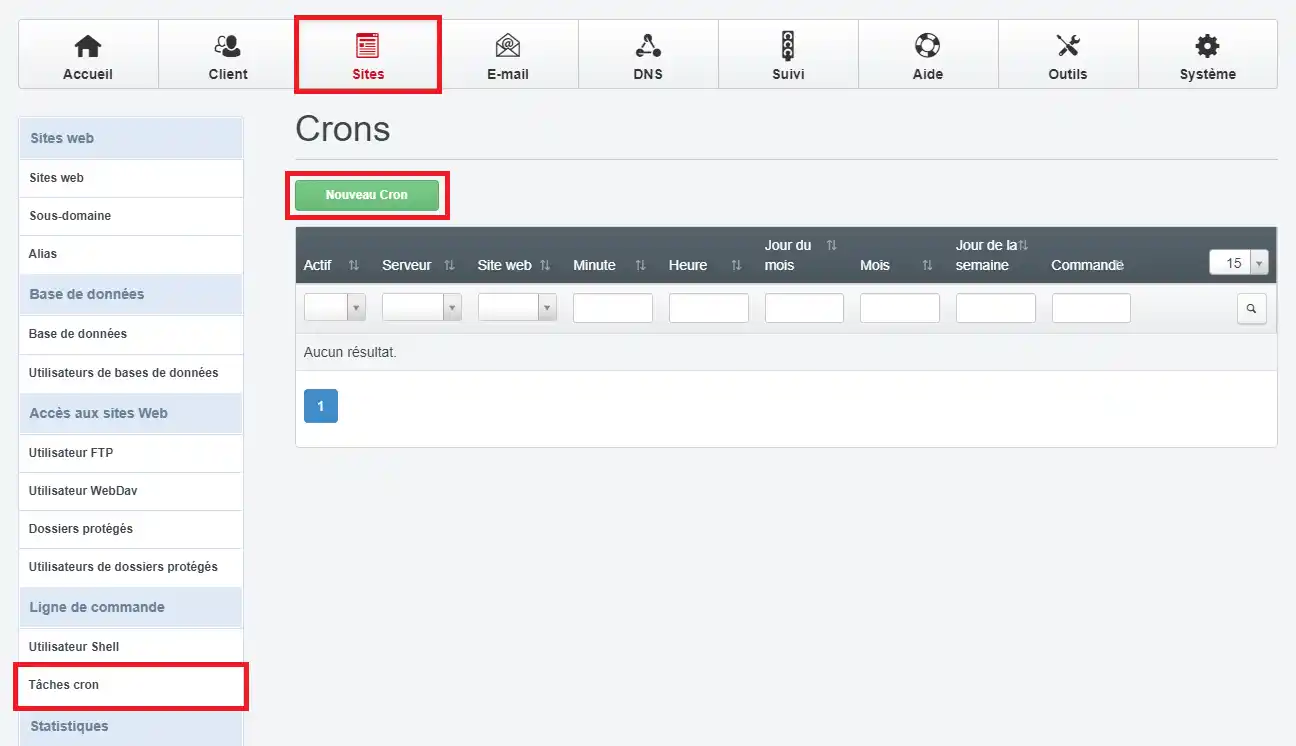
V ovládacím panelu ISPConfig přejděte do sekce Sites > Cron jobs a klikněte na"New cron":
Pak zadejte cronjob, který se spustí každou minutu a spustí soubor wp-cron.php:
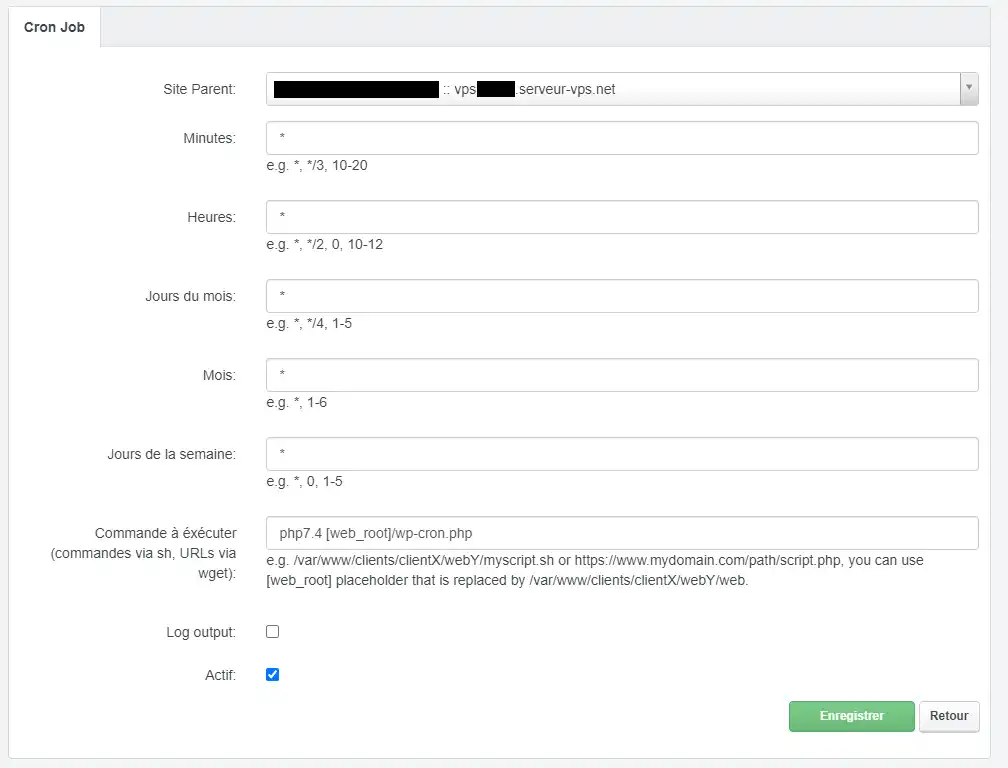
Příkaz, který se má spustit,"php7.4 [web_root]/wp-cron.php" lze upravit:
Zaškrtávací políčko "Logovat výstup" umožňuje logovat výstup wp-cron do "soukromé" složky vašeho FTP účtu. Můžete jej zaškrtnout, pokud chcete mít k dispozici výstup stdout a stderr souboru wp-cron.php, což je užitečné například pro ladění.
Více informací onaplánovaných úlohách cron na VPS najdete ve specializovaném článku.
Ve výchozím nastavení nejsou weby vytvořené v ISPConfig přiřazeny k žádnému zákaznickému účtu:
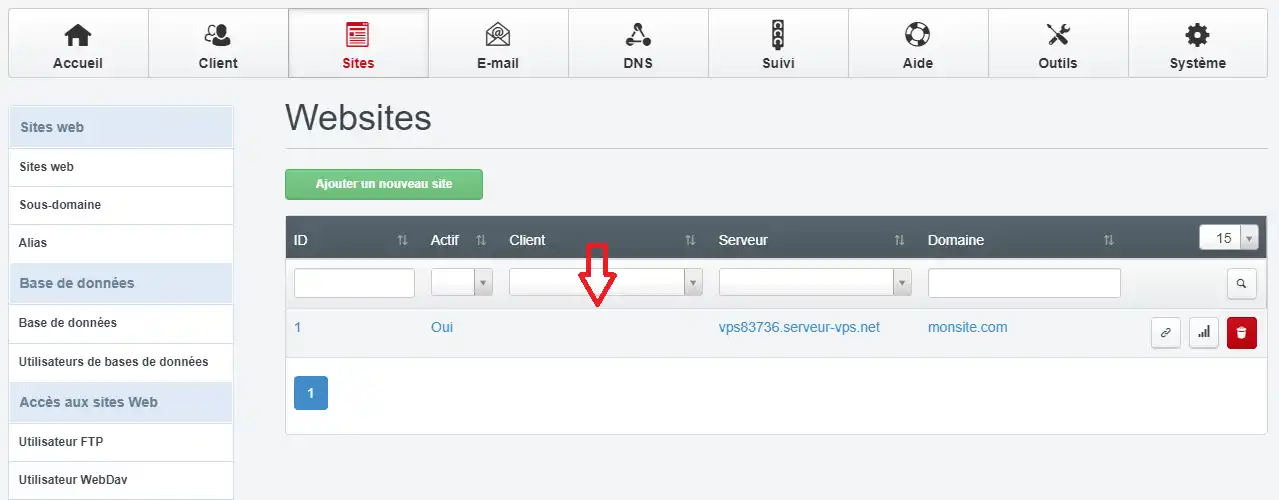
Pokud jste však své webové stránky dobrovolně spojili se zákaznickým nebo prodejním účtem vytvořeným v ISPConfig, pak tento účet může mít určitá omezení cronu, která by mohla zabránit správnému fungování úlohy cronu. Chcete-li tyto limity zkontrolovat, přejděte na záložku Limity zákaznického účtu nebo účtu prodejce:
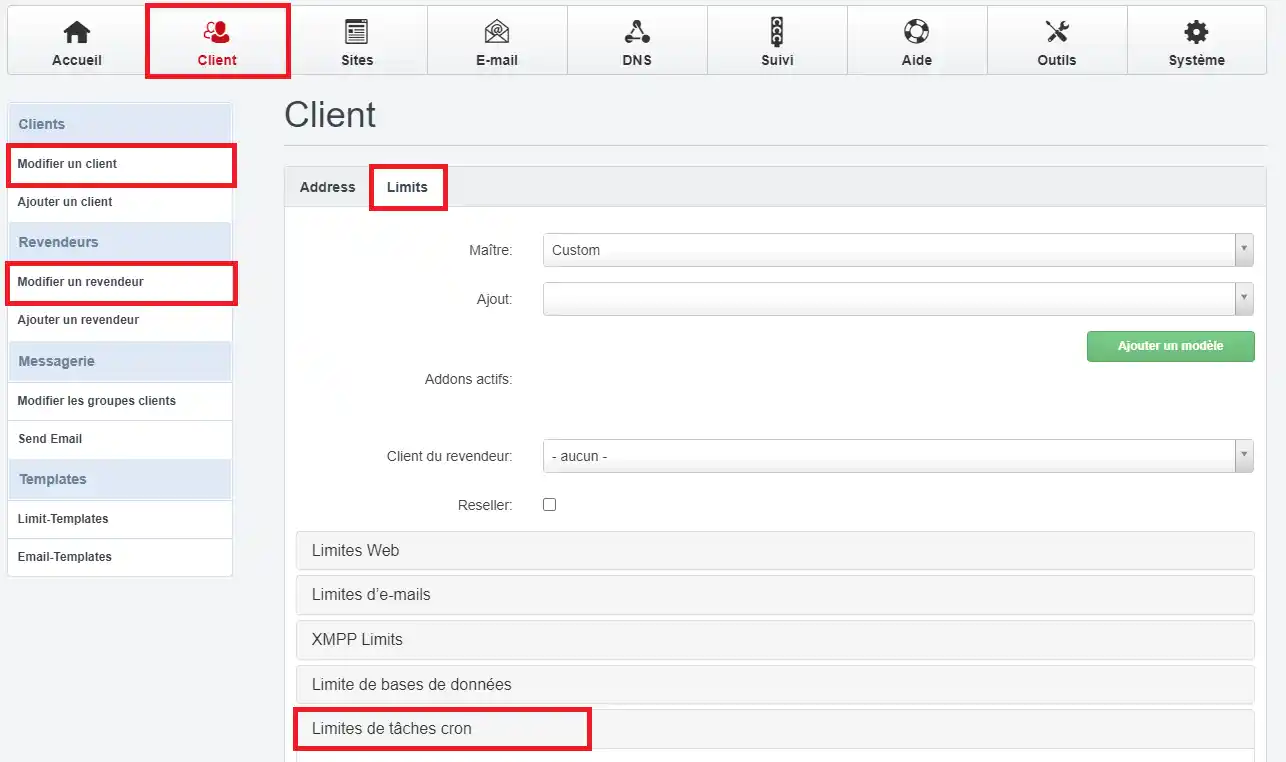
Pak se ujistěte, že jste zvolili možnost Úplný cron, aby cronjob nebyl spuštěn v omezeném chrootu, který nemá všechny funkce potřebné pro správnou funkci cronjobu:
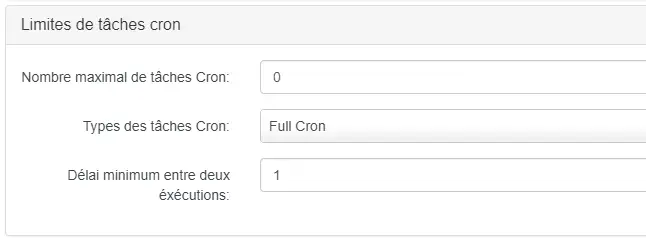
Také se ujistěte, že jste nastavili minimální dobu mezi spuštěními na "1", aby se cronjob mohl spouštět každou minutu.
Pokud jste pro web již vytvořili cronjoby a/nebo uživatele shellu, bude nutné všechny stávající cronjoby a uživatele shellu smazat a poté je znovu vytvořit, aby je ISPConfig mohl přepnout z prostředí chroot do prostředí plného cronu.
Ohodnotit tento článek :
5/5 | 2 názor
Tento článek byl pro vás užitečný ?
Ano
Ne
0mn čtení
Jak zakážete mod_security na webových stránkách na VPS pomocí panelu ISPConfig?
1mn čtení
Omezení šířky pásma na serverech VPS
2mn čtení
Jak nakonfigurovat dvoufaktorové ověřování v systému ISPConfig
 O společnosti LWS :
LWS je 100% francouzská webhostingová společnost, která se zaměřuje na kvalitu a inovace a nabízí pohotové a kompetentní technické služby za přijatelné ceny.
O společnosti LWS :
LWS je 100% francouzská webhostingová společnost, která se zaměřuje na kvalitu a inovace a nabízí pohotové a kompetentní technické služby za přijatelné ceny. 