 Kontaktujte nás
 Oblast pro zákazníky
 Navštivte LWS
Ohodnotit tento článek :
4,5/5 | 4 názor
Tento článek byl pro vás užitečný ?
 Ano
Ano
 Ne
Ne
 Článek číst
47051 jednou
Článek číst
47051 jednou Merci ! N'hésitez pas à
poser des questions sur nos documentations si vous souhaitez plus d'informations et nous aider à les
améliorer.
Merci ! N'hésitez pas à
poser des questions sur nos documentations si vous souhaitez plus d'informations et nous aider à les
améliorer.Vous avez noté 0 étoile(s)



Sommaire
Procédure
Moodle je CMS (online editor webových stránek), který umožňuje rychlou a snadnou správu obsahu webových stránek. Tento CMS je vhodný pro malé i velké firmy.
Moodle také přidává řadu nástrojů pro pedagogickou a komunikační interakci a vytváří online výukové prostředí: tato aplikace umožňuje interakci mezi učiteli, žáky a výukovými zdroji, které lze vytvářet prostřednictvím sítě.
Moodle je součástí všech hostingových balíčků pro Linux.
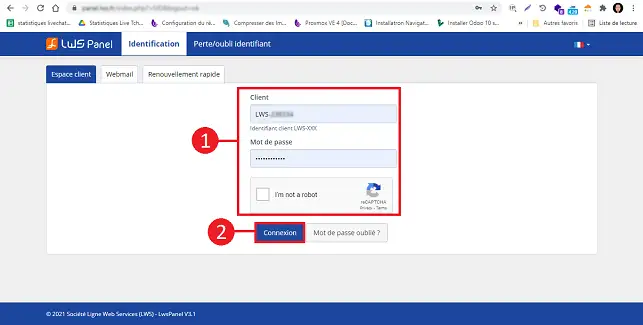
1. Přihlaste se do administrační oblasti svého webhostingu
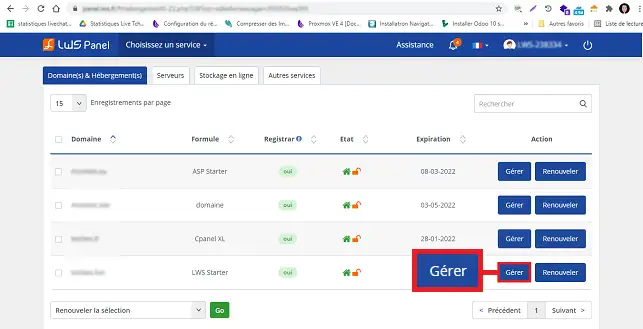
2. Klikněte na tlačítko "Spravovat" za balíčkem, na který chcete nainstalovat systém Moodle CMS.
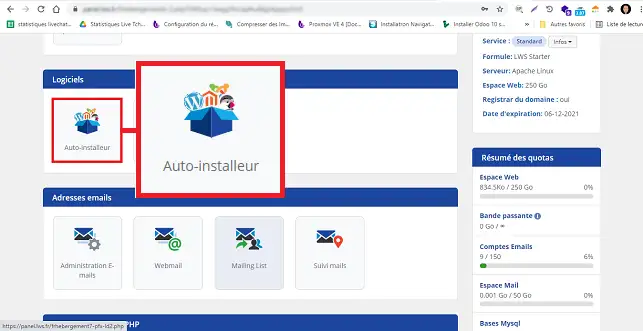
3. Klikněte na tlačítko"Auto-installer" (Automatická instalace) v části"Software".
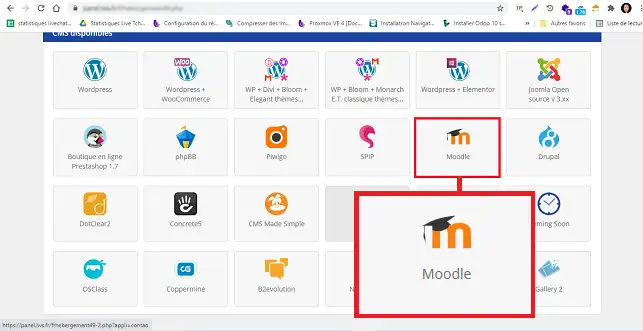
4. Kliknutím na příslušnou ikonu vyberte systém Moodle .
3. Uveďte, kam chcete Moodle nainstalovat. Můžete si vybrat mezi :
Poté vyberte databázi, která se má pro instalaci použít, a vyplňte pole pro potvrzení, že použitá databáze může být přepsána.
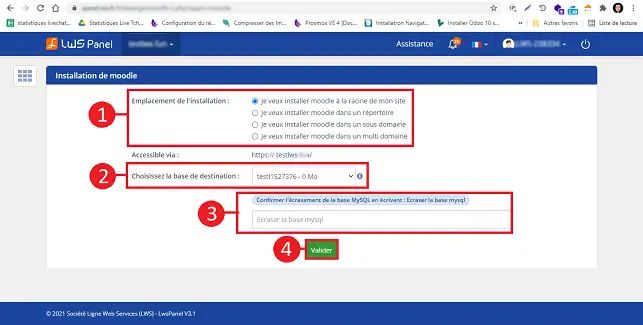
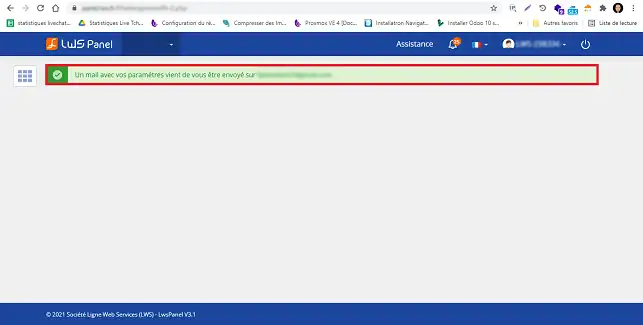
4. Po dokončení instalace vám budou e-mailem zaslány přihlašovací údaje k rozhraní Moodle.
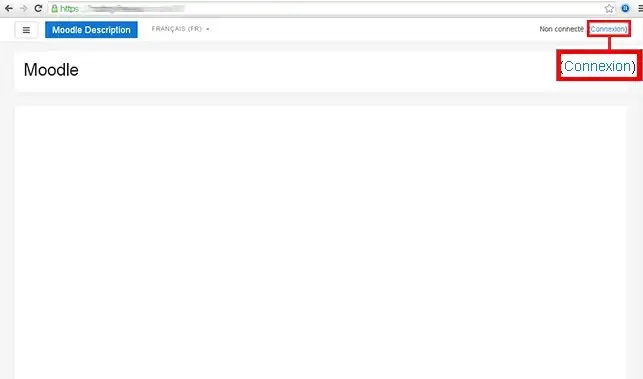
1. Klikněte na Přihlásit se (adresa vám byla zaslána e-mailem během instalace).
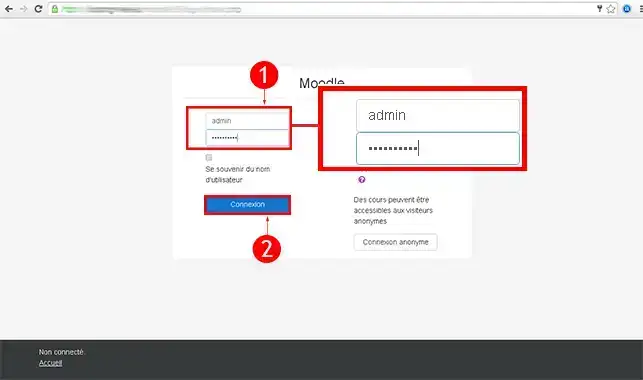
2. Zadejte výchozí přihlašovací údaje, které jste obdrželi v e-mailu. Poté klikněte na možnost Connection (Připojení)
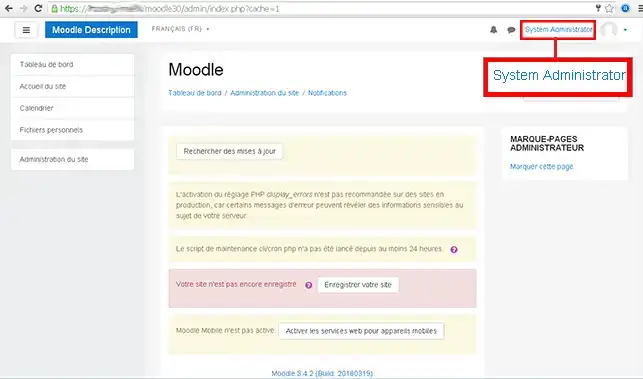
3. Klikněte na položku Správce systému.
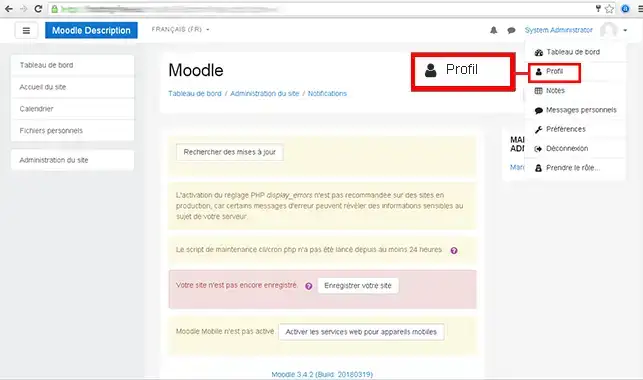
4. Klikněte na kartu"Profil".
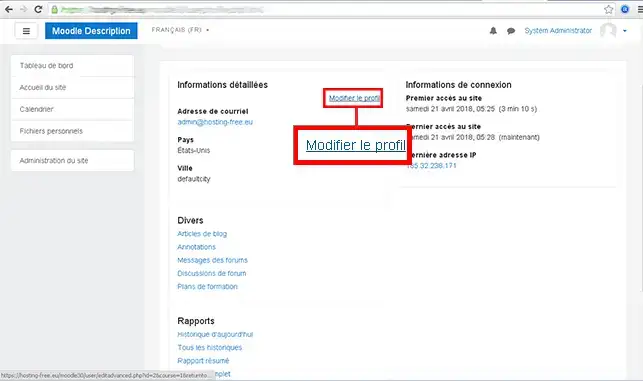
5. Klikněte na možnost Upravit můj profil
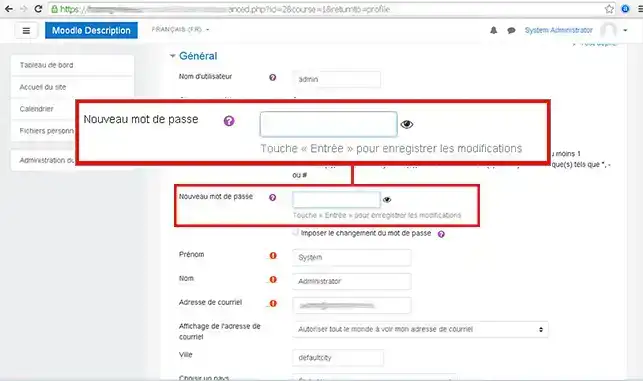
6. Zadejte nové heslo a klikněte na Uložit profil.
1. Klikněte na Přihlásit se (adresa vám byla zaslána e-mailem při instalaci systému Moodle).
2. Zadejte výchozí přihlašovací údaje, které jste obdrželi v e-mailu. Poté klikněte na možnost Connection (Připojení)
3. Klikněte na tlačítko"Domovská stránka" v levém menu.
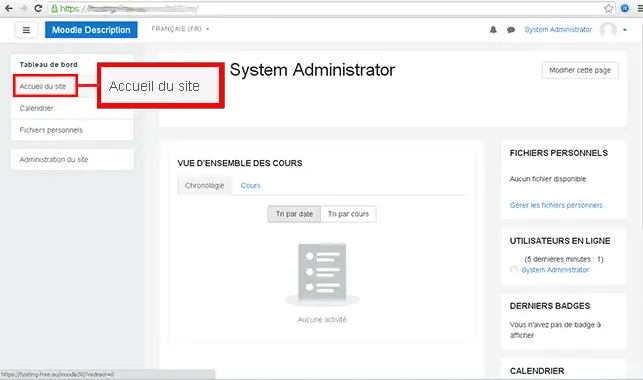
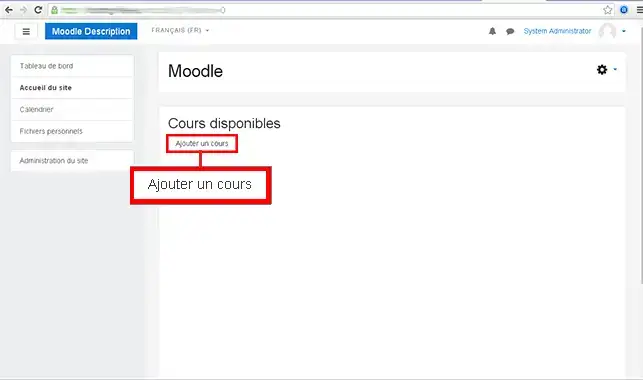
4. Poté klikněte na tlačítko Přidat kurz
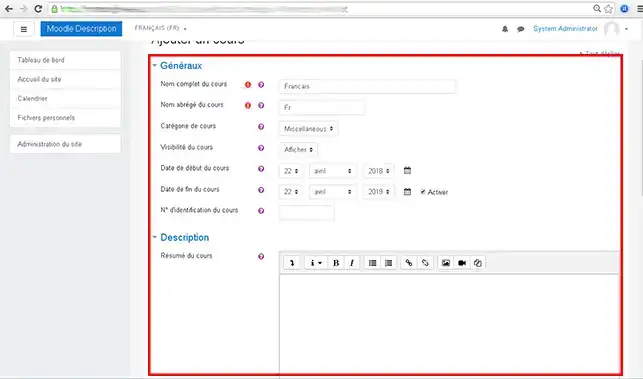
5. Zadejte údaje o kurzu a poté klikněte na Uložit a zobrazit.
1. Klikněte na Přihlásit se (adresa vám byla zaslána e-mailem při zakládání účtu Moodle).
2. Zadejte výchozí přihlašovací údaje, které jste obdrželi v e-mailu. Poté klikněte na možnost Connection (Připojení)
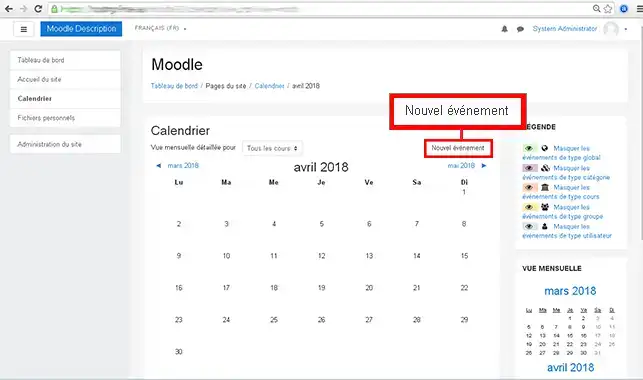
3. Na pravé straně klikněte na Kalendář.
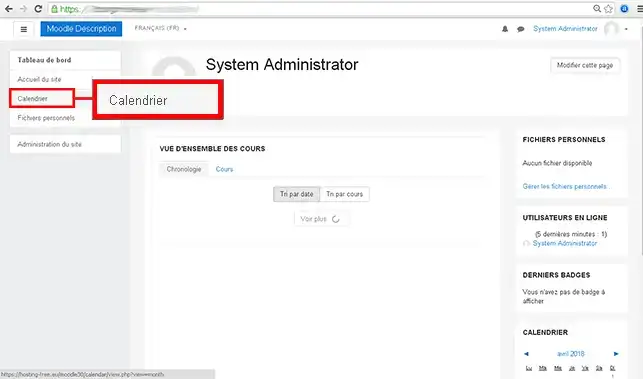
4. Klikněte na tlačítkoNová událost.
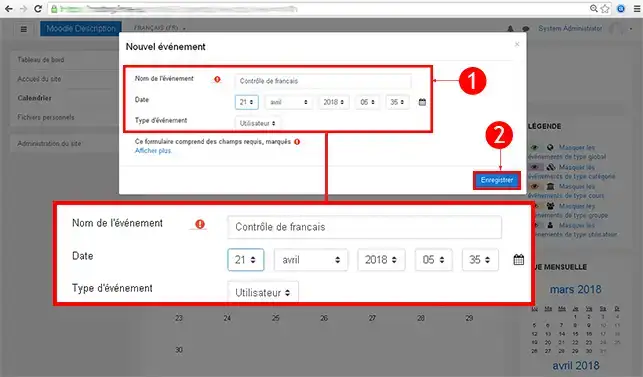
5. Zadejte název události a typ události a klikněte na tlačítko Uložit.
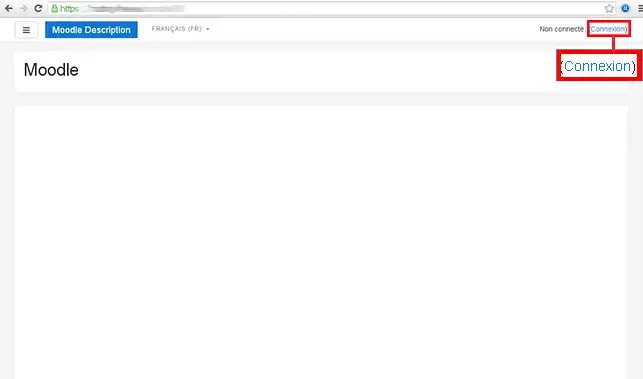
1. Klikněte na Připojit (adresa vám byla zaslána e-mailem při instalaci systému Moodle).
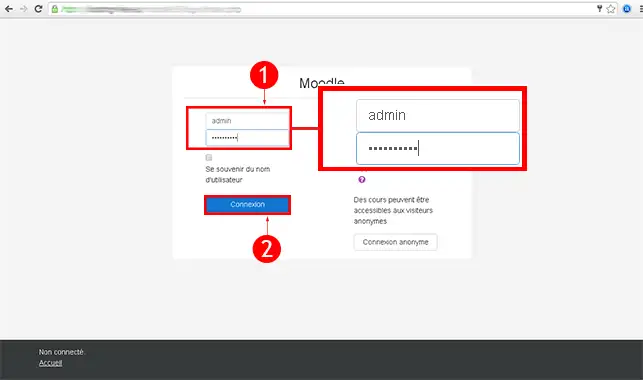
2. Zadejte výchozí přihlašovací údaje, které jste obdrželi v e-mailu. Poté klikněte na možnost Connection (Připojení)
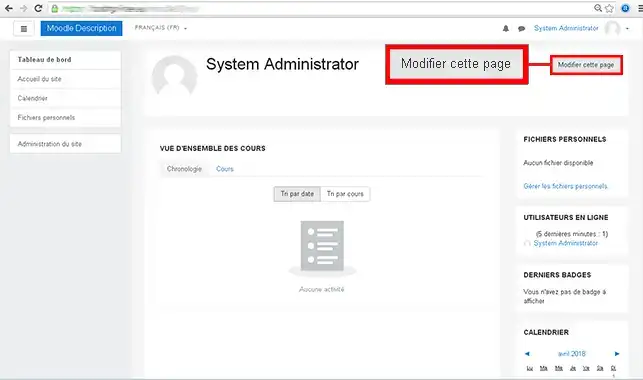
3. Klikněte na možnost Upravit tuto stránku.
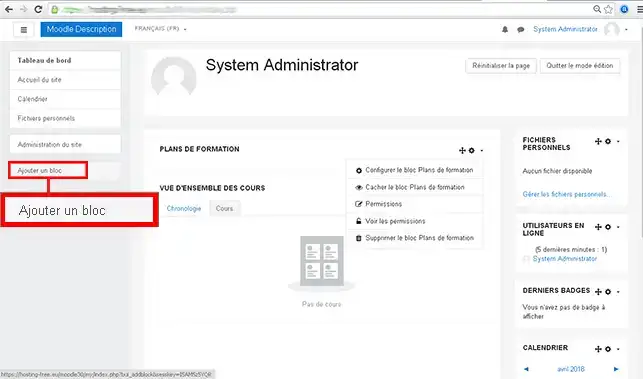
4. Klikněte na Přidat blok v levém menu.
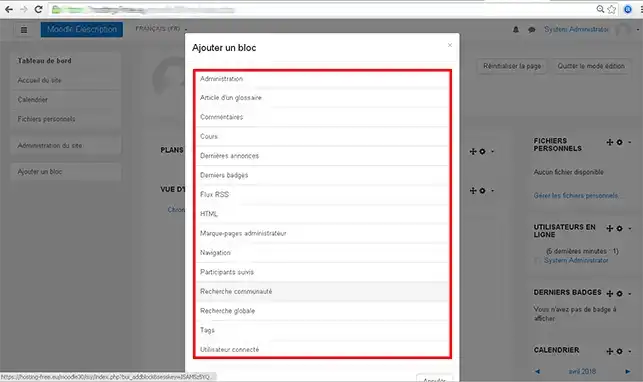
5. Klikněte na blok, který chcete přidat na stránku.
1. Klikněte na Přihlásit se (adresa vám byla zaslána e-mailem při instalaci systému Moodle).
2. Zadejte výchozí přihlašovací údaje, které jste obdrželi v e-mailu. Poté klikněte na možnost Connection (Připojení)
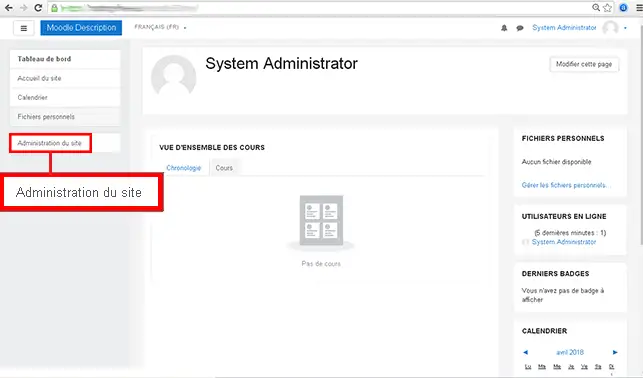
3. V levém menu klikněte na tlačítko"Správa webu".
4. Klikněte na záložku "Rozšířené funkce".
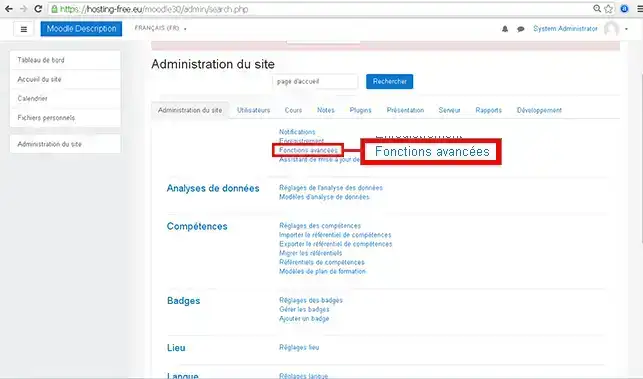
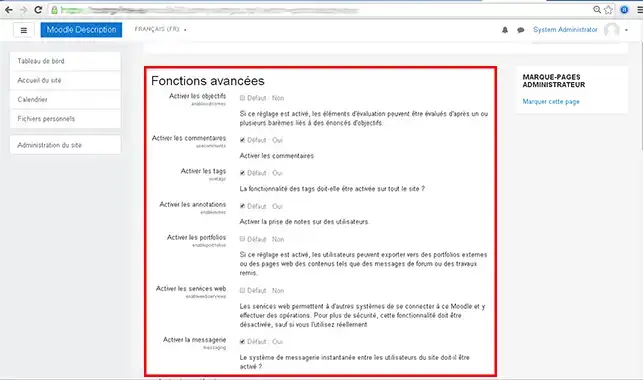
5. Zvolte nastavení, které chcete pro své webové stránky, a kliknutím na tlačítko"Uložit" potvrďte změny.
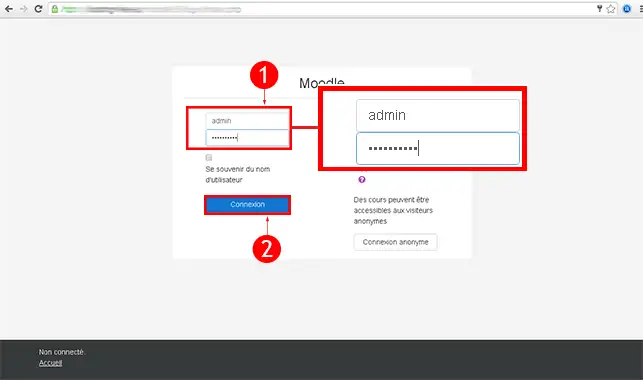
1. Klikněte na položku Připojení (adresa vám byla zaslána e-mailem při instalaci).
2. Zadejte výchozí přihlašovací údaje, které jste obdrželi v e-mailu. Poté klikněte na možnost Connection (Připojení)
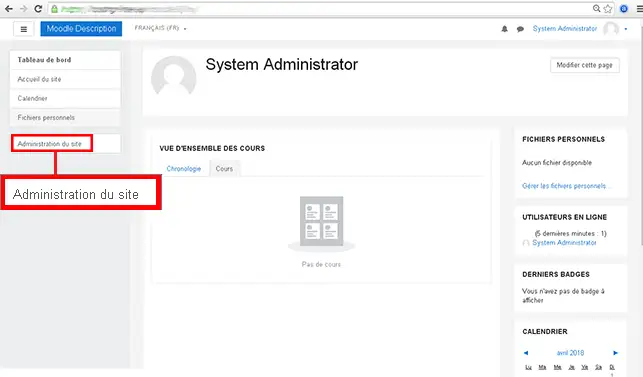
3. V levém menu klikněte na tlačítko"Správa webu".
4. Klikněte na záložku"Pluginy".
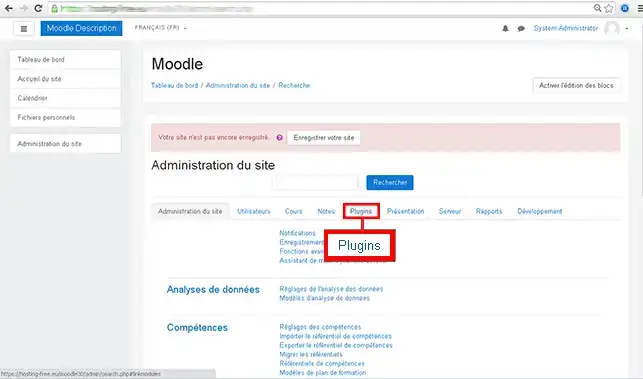
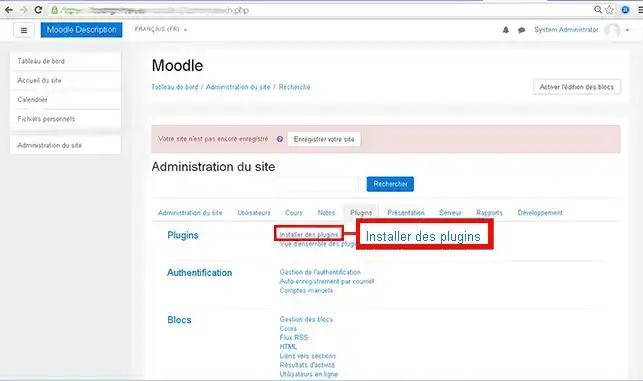
5. V části "Zásuvné moduly" klikněte na záložku"Instalovat zásuvné moduly".
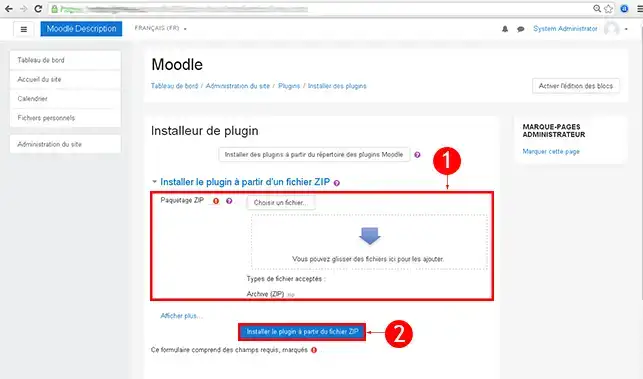
6. Zvolte, zda chcete použít adresář pluginů Moodle, nebo zda chcete plugin nainstalovat ze souboru ZIP. Pokud instalujete ze souboru ZIP, jednoduše klikněte na tlačítko Instalovat zásuvný modul ze souboru ZIP a potvrďte.
Chcete-li se o systému Moodle dozvědět více, můžete se podívat do oficiálních zdrojů:
Nyní si můžete vytvořit web Moodle pomocí automatického instalátoru, který je k dispozici na sdíleném hostingu LWS.
Moodle vám díky svému intuitivnímu rozhraní umožní vytvořit webové stránky rychle a bez znalostí.
Neváhejte se podělit o své komentáře a dotazy!
Ohodnotit tento článek :
4,5/5 | 4 názor
Tento článek byl pro vás užitečný ?
Ano
Ne
3mn čtení
Jak vytvořím webovou stránku Spip?
2mn čtení
Jak vytvořím webové stránky Drupal?
1mn čtení
Jak vytvořím webové stránky DotClear?
2mn čtení
Jak vytvořím fórum Phpbb?
Bonjour,
Merci de votre retour.
L'auto-installeur LWS installe la version classique de Moodle, pour toute autre installation, je vous invite à vous reporter vers forums ou communauté de spéciale en Moodle afin qu'il vous aide à effectuer cela.
Je vous remercie de votre attention et reste à votre disposition pour toute autre question ou complément d'information.
Nous vous invitons à contacter notre service support à travers votre espace client, afin de vous apporter une aide si vous rencontrez des difficultés quelconque. (Contacter le support)
Cordialement, L'équipe LWS
Bonjour,
Merci pour votre message.
Vous avez la possibilité d’installer votre CMS directement via notre auto-installeur, disponible depuis votre espace client. La version actuellement proposée est la 4.5.
Nous attirons toutefois votre attention sur le fait que toute mise à jour au-delà de cette version nécessitera une intervention manuelle de votre part. De plus, nous ne pouvons garantir le bon fonctionnement des versions supérieures si celles-ci requièrent des fonctions PHP spécifiques non activées par défaut sur l’hébergement.
N’hésitez pas à revenir vers nous si vous avez besoin d’assistance pour l’installation initiale ou si vous avez des questions concernant la compatibilité.
Je vous remercie pour votre attention et reste à votre disposition pour toute autre question ou complément d'information.
Bien cordialement,
Bonjour,
Je vous remercie pour votre message.
Si la version de Moodle que vous souhaitez installer (5.2) n’est pas proposée dans l’auto-installeur LWS, il faudra procéder à une installation manuelle.
Vous pouvez suivre la procédure complète directement depuis la documentation officielle de Moodle :
Cela vous permettra d’installer la version souhaitée en téléchargeant les fichiers depuis le site officiel et en les important sur votre hébergement.
N’hésitez pas à revenir vers nous si vous avez besoin de précisions sur une étape.
Cordialement, L'équipe LWS.
 O společnosti LWS :
LWS je 100% francouzská webhostingová společnost, která se zaměřuje na kvalitu a inovace a nabízí pohotové a kompetentní technické služby za přijatelné ceny.
O společnosti LWS :
LWS je 100% francouzská webhostingová společnost, která se zaměřuje na kvalitu a inovace a nabízí pohotové a kompetentní technické služby za přijatelné ceny. 