 Kontaktujte nás
 Oblast pro zákazníky
 Navštivte LWS
Ohodnotit tento článek :
Tento článek byl pro vás užitečný ?
 Ano
Ano
 Ne
Ne
 Článek číst
8894 jednou
Článek číst
8894 jednou Merci ! N'hésitez pas à
poser des questions sur nos documentations si vous souhaitez plus d'informations et nous aider à les
améliorer.
Merci ! N'hésitez pas à
poser des questions sur nos documentations si vous souhaitez plus d'informations et nous aider à les
améliorer.Vous avez noté 0 étoile(s)



Sommaire
Procédure
Synchronizace kontaktů a kalendáře mezi službou Nextcloud a aplikací Outlook vám umožní centrálně a bezproblémově spravovat informace z různých zařízení a rozhraní. Tato dokumentace vás krok za krokem provede konfigurací této synchronizace pomocí rozšíření CalDav Synchronizer.
Chcete-li synchronizovat kalendář a kontakty služby Nextcloud s aplikací Outlook, musíte si nainstalovat rozšíření CalDav Synchronizer. Klikněte sem a stáhněte si jej.
Klikněte na tlačítko Stáhnout
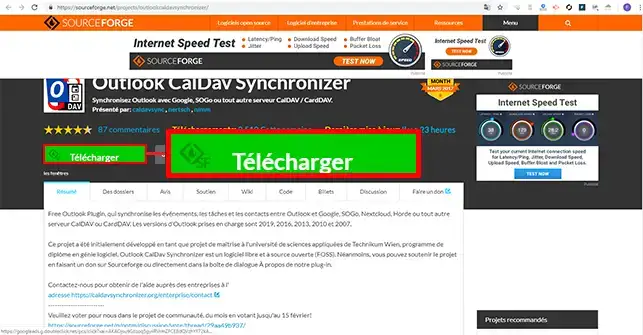
Po dokončení stahování byste měli získat archiv ve formátu ZIP s tímto názvem: OutlookCalDavSynchronizer-4.4.1.zip. Jednoduše jej rozbalte pomocí svého oblíbeného softwaru (7Zip, Winrar atd.) nebo nástroje, který je standardně nasazen ve vašem operačním systému, zpravidla se jedná o kliknutí pravým tlačítkem myši na soubor a následně Extract here. Poté spusťte soubor setup.exe uvnitř rozbalené složky.
Mělo by se zobrazit nové okno; instalaci jednoduše dokončete stisknutím tlačítka Další a poté potvrďte stisknutím tlačítka Zavřít. Pro tento typ rozšíření doporučujeme použít výchozí instalační adresář.
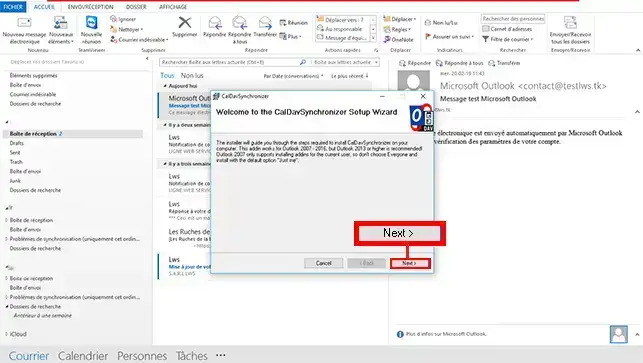
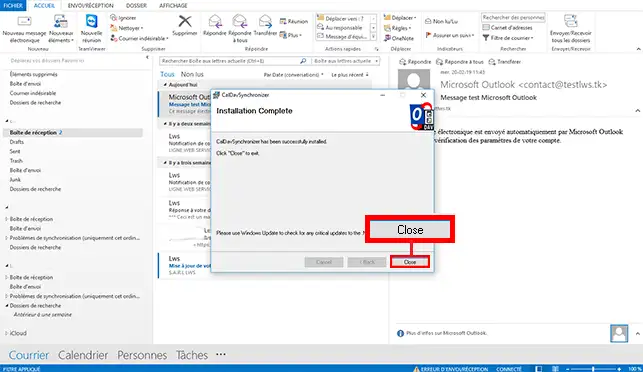
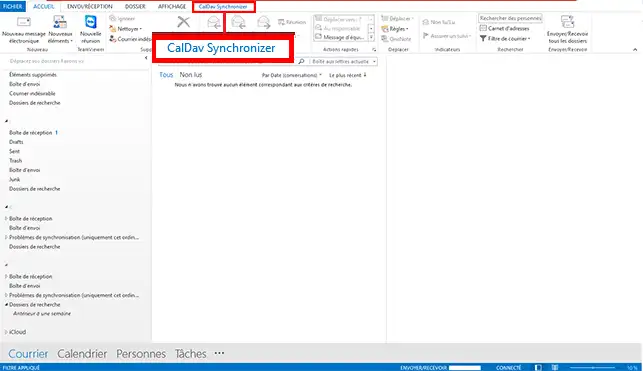
Po dokončení instalace je třeba restartovat aplikaci Outlook. Rozšíření pak bude viditelné v horní části aplikace Outlook.
Otevřete aplikaci Outlook a klikněte na kartu Synchronizátor CalDav v horní části obrazovky. Pokud byl Outlook již otevřen, zavřete jej a poté jej otevřete tak, aby byl dříve nainstalovaný nový modul aktivní.
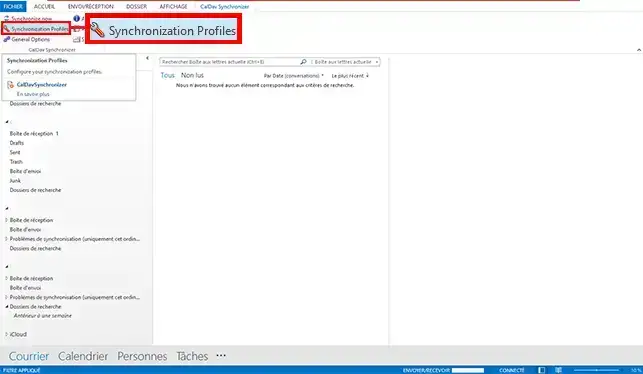
Poté klikněte na Synchronizační profily a vytvořte profily potřebné pro správnou funkci.
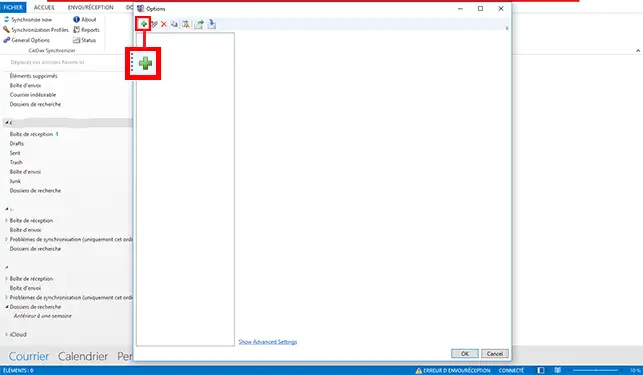
Nyní klikněte na zelenou ikonu (+) v levém horním rohu nového okna.
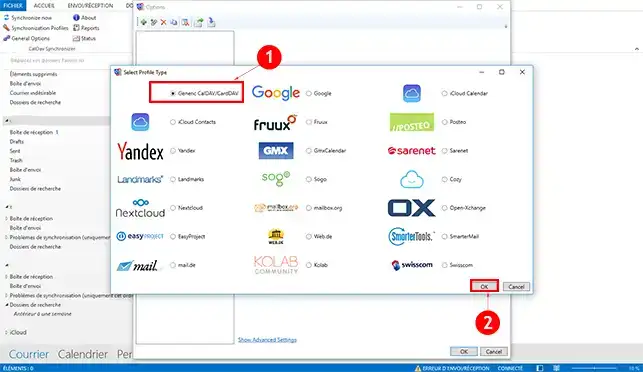
Jako typ profilu vyberte Generic CalDAV/CardDAV a klikněte na tlačítko OK.
Mělo by se zobrazit nové okno, ve kterém je třeba vyplnit pole, počínaje zadáním názvu profilu. Ideální je použít názvy "Kalendář" a "Kontakty". Dále je třeba vybrat adresář, do kterého bude kalendář nebo kontakty v počítači uloženy.
To provedete tak, že začnete kliknutím na "..." napravo od vstupního pole pro složku aplikace Outlook.
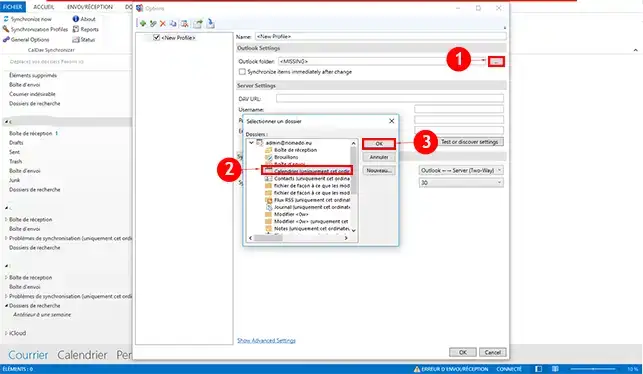
Poté uložte kliknutím na tlačítko OK
Poslední pole spočívají v zadání informací spojených s vaším účtem Nextcloud, aby byla dokončena konfigurace rozšíření CalDav Synchronizer.
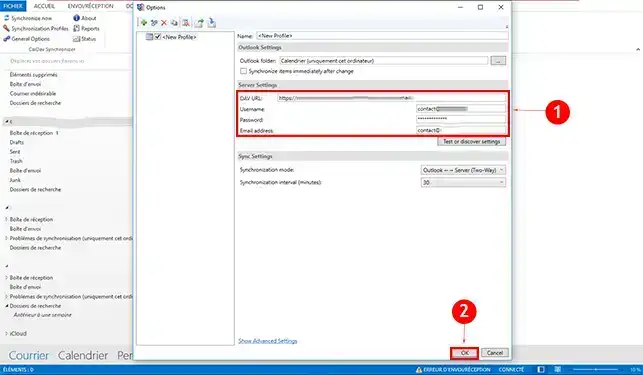
Zde jsou informace, které je třeba do těchto polí zadat:
Pro informaci uvádíme několik vysvětlivek k informacím, které je třeba upravit v poli DAV URL:
Kliknutím na tlačítko OK uložte nastavení
Tento postup se samozřejmě bude opakovat dvakrát, abyste mohli přidat synchronizační profil pro Kontakty, ale také pro Kalendář, a to od kroku 2.
Postupem popsaným v tomto návodu jste nyní úspěšně nakonfigurovali synchronizaci kontaktů a kalendářů mezi službou Nextcloud a aplikací Outlook. Díky rozšíření CalDav Synchronizer budou vaše informace vždy aktuální, ať už je budete konzultovat z klienta aplikace Outlook, nebo z Nextcloudu. Tato obousměrná synchronizace vám umožní pracovat plynuleji a zabrání duplicitě nebo ztrátě dat.
Ohodnotit tento článek :
Tento článek byl pro vás užitečný ?
Ano
Ne
11mn čtení
Synchronizace služby NextCloud s mým počítačem
9mn čtení
Sdílení mých dat se službou NextCloud
0mn čtení
Synchronizace složek se vzdáleným úložištěm Cloud
2mn čtení
Jak používat NextCloud v režimu WebDav v Cyberducku?
 O společnosti LWS :
LWS je 100% francouzská webhostingová společnost, která se zaměřuje na kvalitu a inovace a nabízí pohotové a kompetentní technické služby za přijatelné ceny.
O společnosti LWS :
LWS je 100% francouzská webhostingová společnost, která se zaměřuje na kvalitu a inovace a nabízí pohotové a kompetentní technické služby za přijatelné ceny. 