 Kontaktujte nás
 Oblast pro zákazníky
 Navštivte LWS
Ohodnotit tento článek :
1,8/5 | 5 názor
Tento článek byl pro vás užitečný ?
 Ano
Ano
 Ne
Ne
 Článek číst
22007 jednou
Článek číst
22007 jednou Merci ! N'hésitez pas à
poser des questions sur nos documentations si vous souhaitez plus d'informations et nous aider à les
améliorer.
Merci ! N'hésitez pas à
poser des questions sur nos documentations si vous souhaitez plus d'informations et nous aider à les
améliorer.Vous avez noté 0 étoile(s)



Sommaire
Procédure
Prestashop je fantastická platforma pro správu vašeho e-shopu. Pokud jste se již rozhodli pro toto řešení v rámci našich balíčků pro e-commerce, je tento článek určen právě vám.
Pokud ne, na co ještě čekáte, abyste si objednali e-shop Prestashop?
V tomto článku předpokládáme, že jste již svůj obchod nainstalovali na dedikovaný VPS server.
Zde jsou uvedeny jednotlivé body, kterými se budeme zabývat:
1. Připojení k panelu Prestashop
2. Přidání tématu Prestashop
3. Přidání platební metodyv Prestashopu
4. Přidání produktu v Prestashopu
Poznámka: V tomto článku je použita verze Prestashop 1.6.
1. Přejděte na stránku správy Prestashopu.
Obecně je to vždy takto: http://le název vaší webové stránky/admin_presta.
Například: https://maboutique.fr/admin_presta
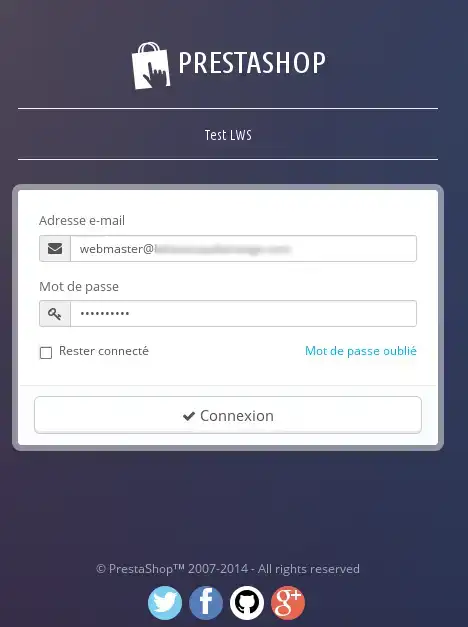
2. Zadejte heslo auživatelské jméno svého účtu Prestashop a klikněte na tlačítko Připojit.
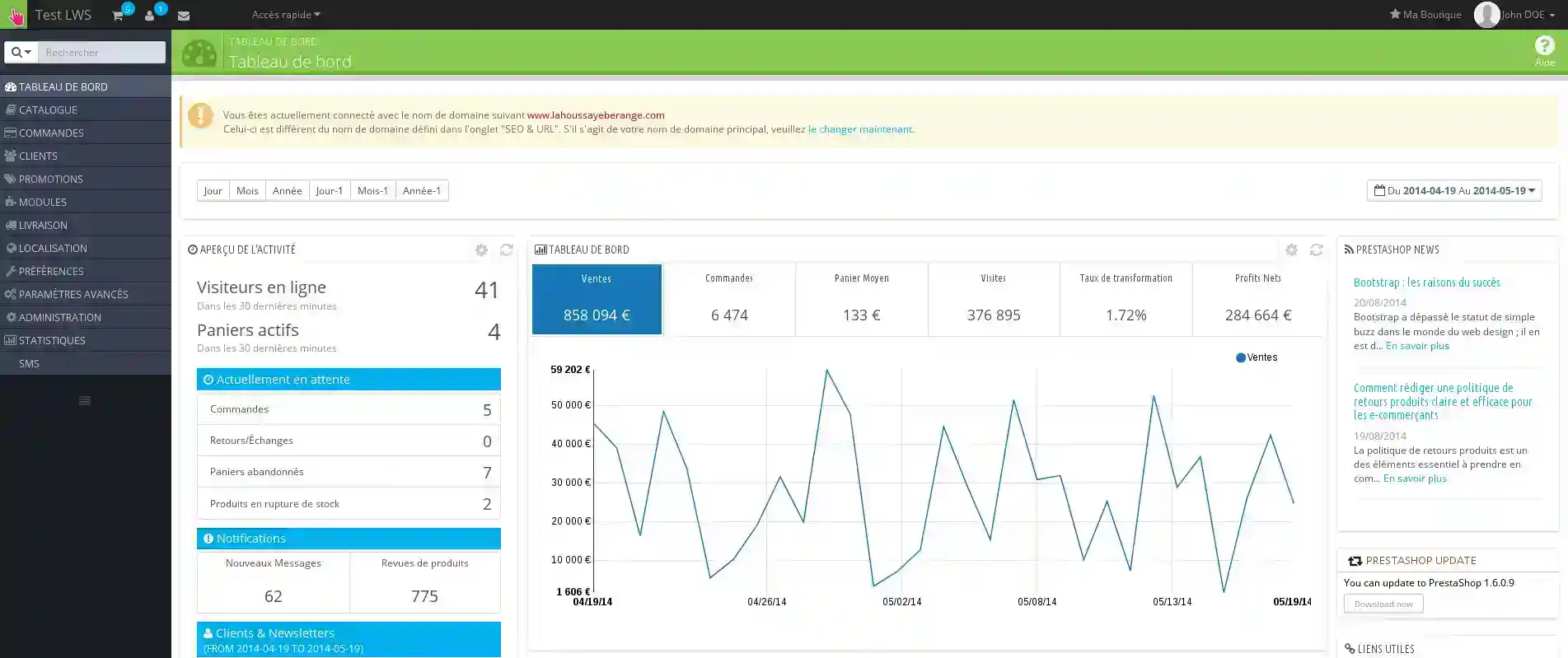
3. Poté budete přesměrováni na ovládací panel obchodu Prestashop.
Náš partner Themeforest má tisíce grafických šablon, které se hodí pro každý obchod.
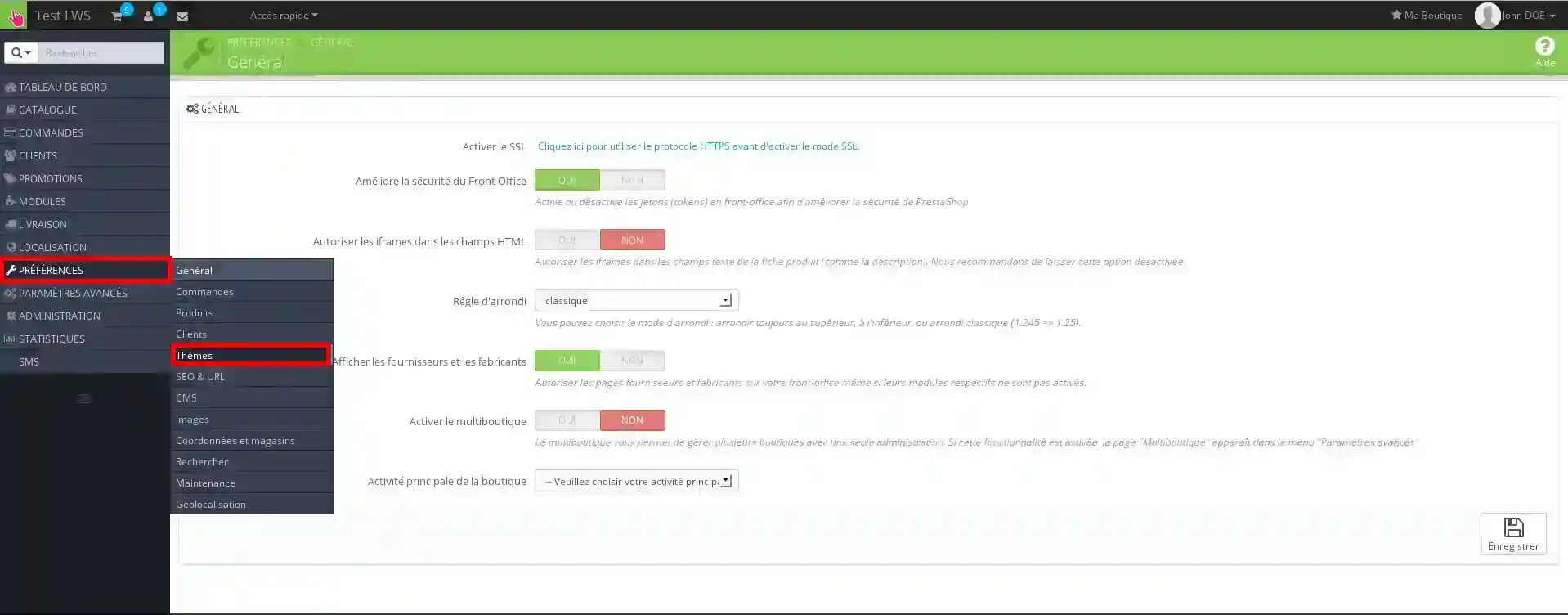
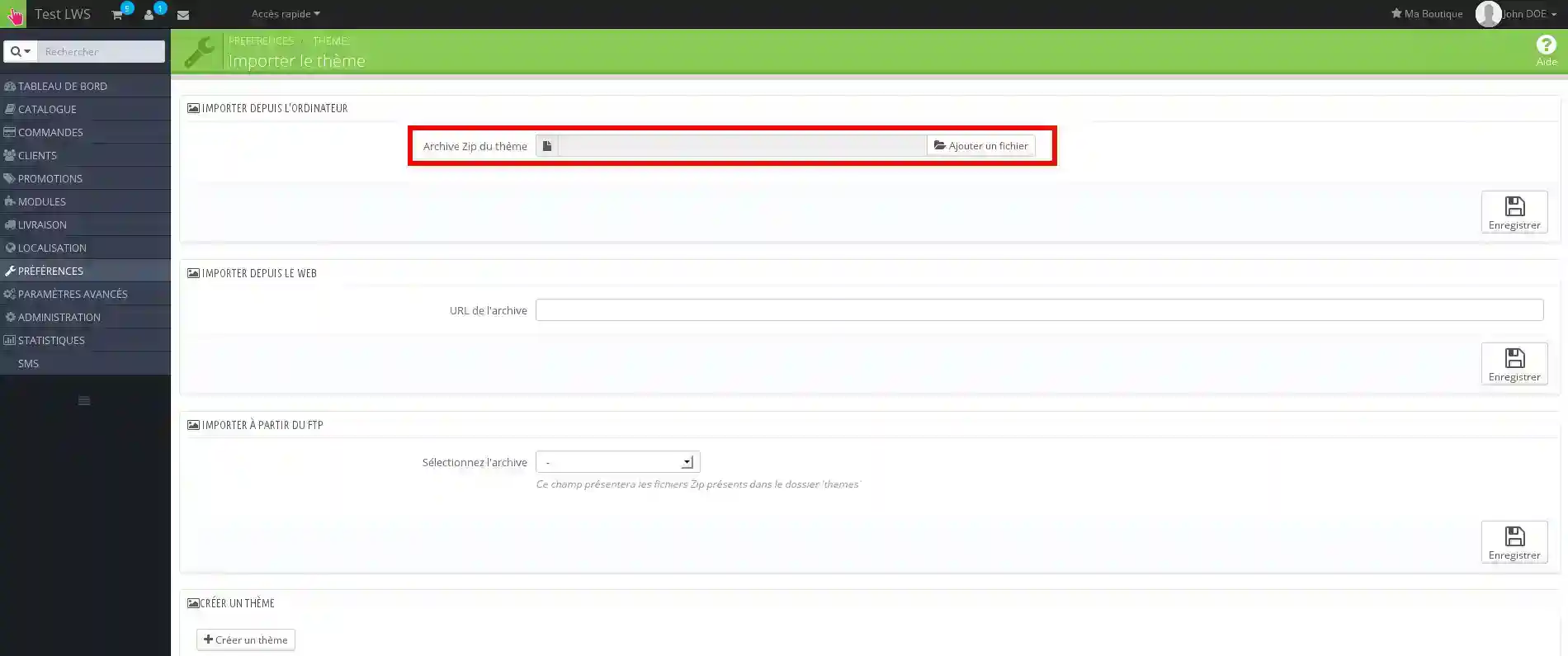
1. Klikněte na Předvolby a poté na Motivy
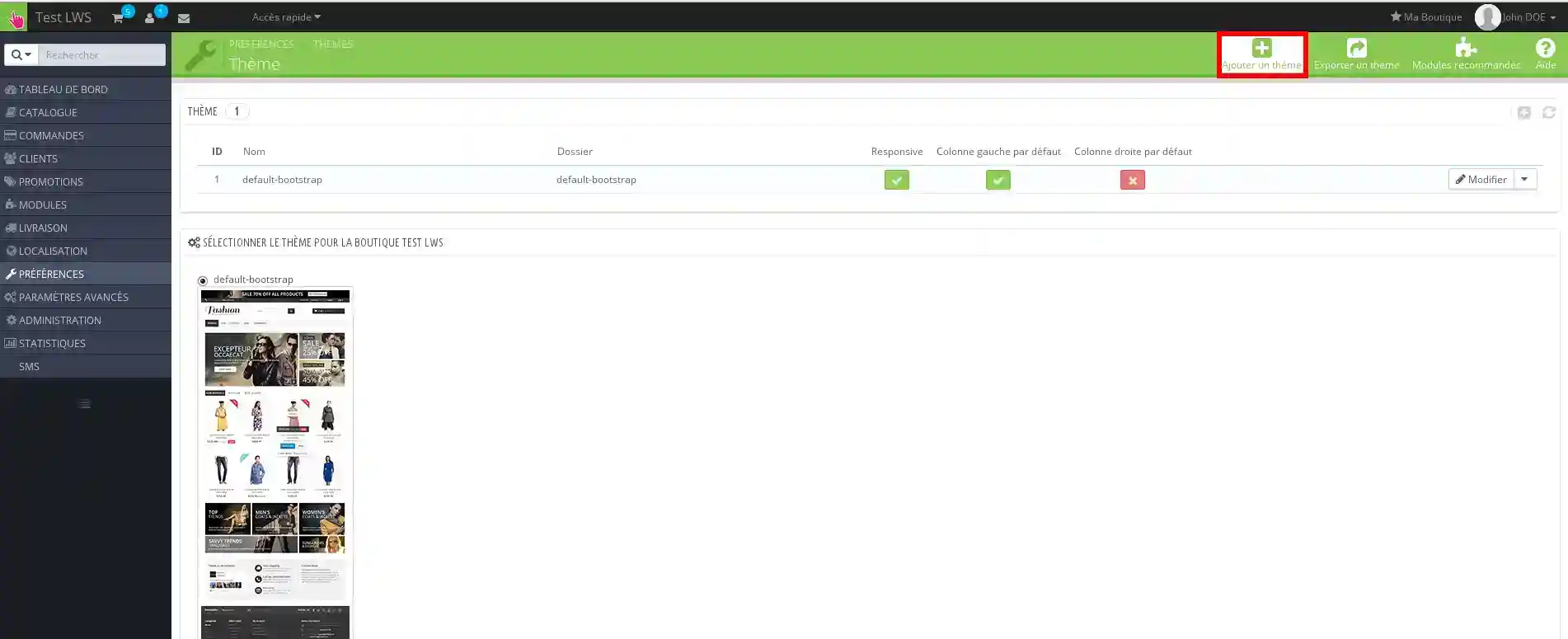
2. V pravé horní nabídce klikněte na možnost "Přidat motiv".
3. Poté můžete přidat soubor ZIP obsahující motiv pro vaše webové stránky kliknutím na tlačítko"Přidat soubor".
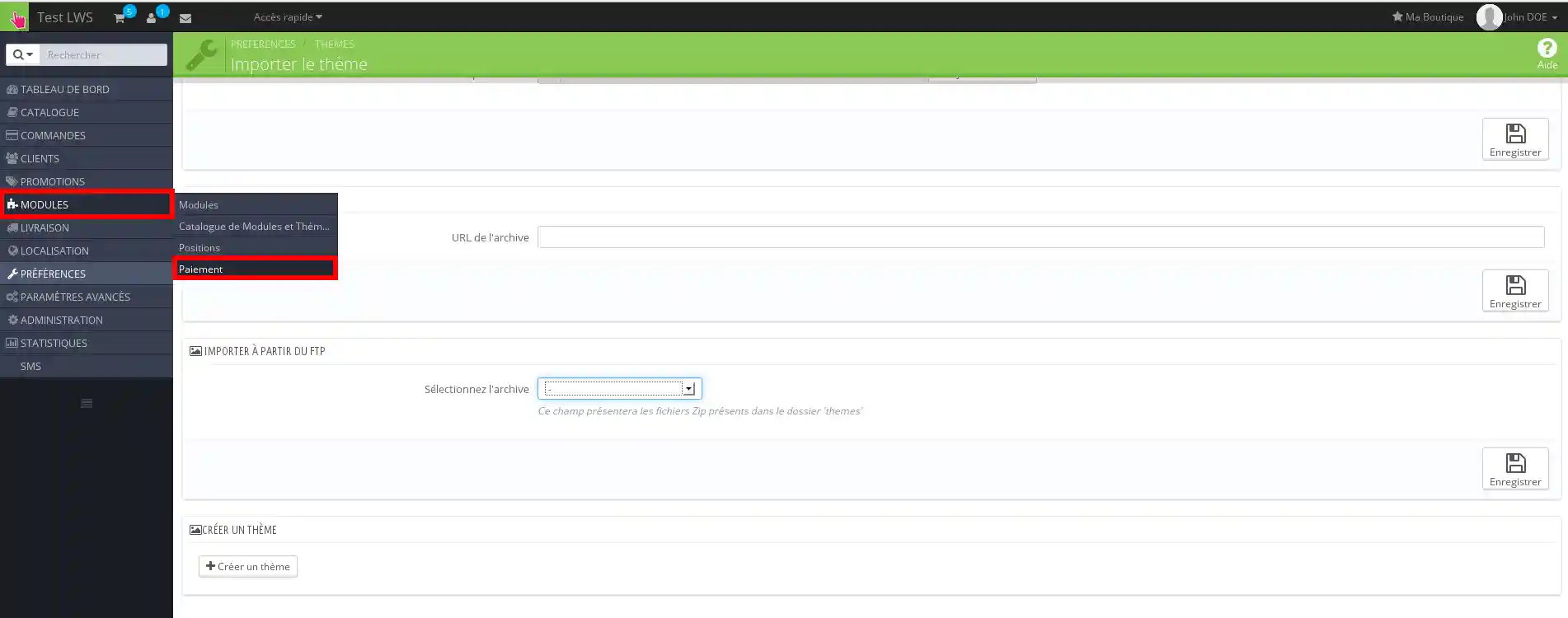
1. Klikněte na tlačítko"Modul" a poté na "Platba".
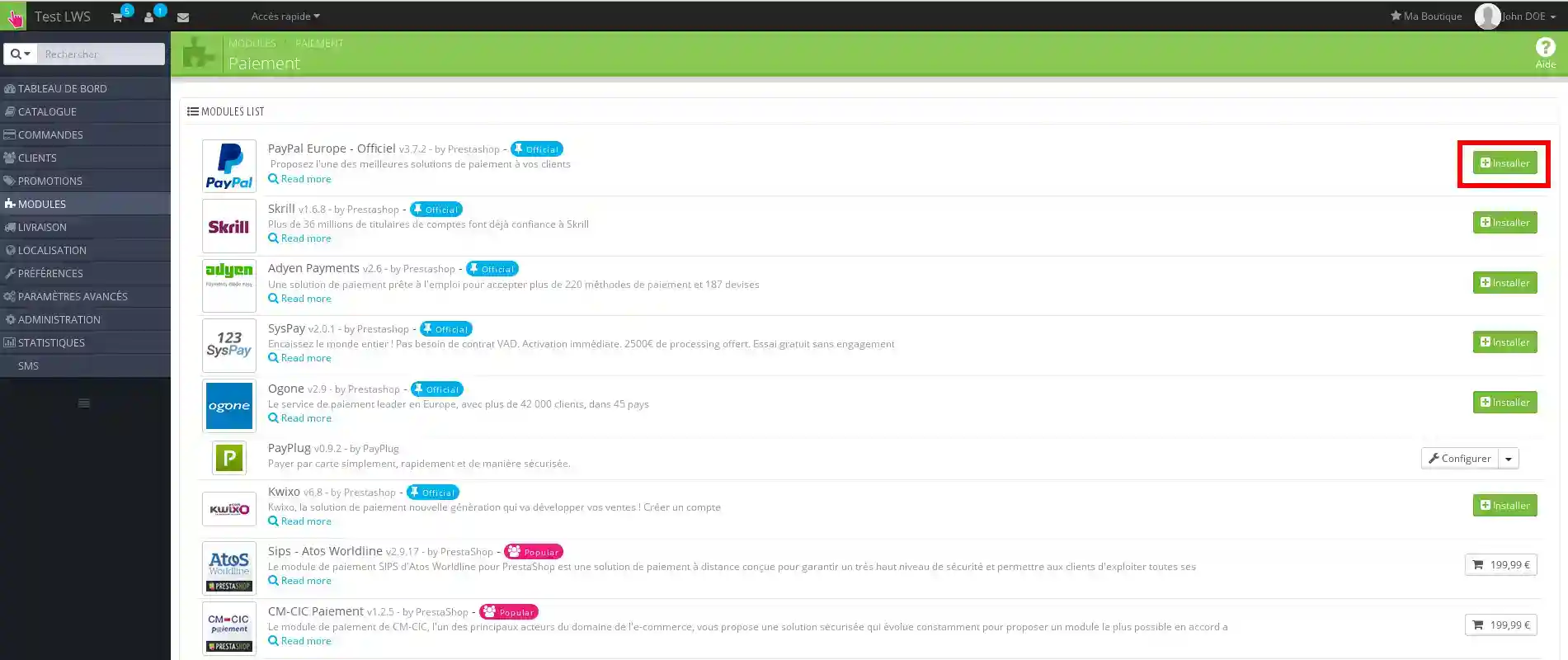
2. Na pravé straně klikněte na tlačítko"Instalovat".
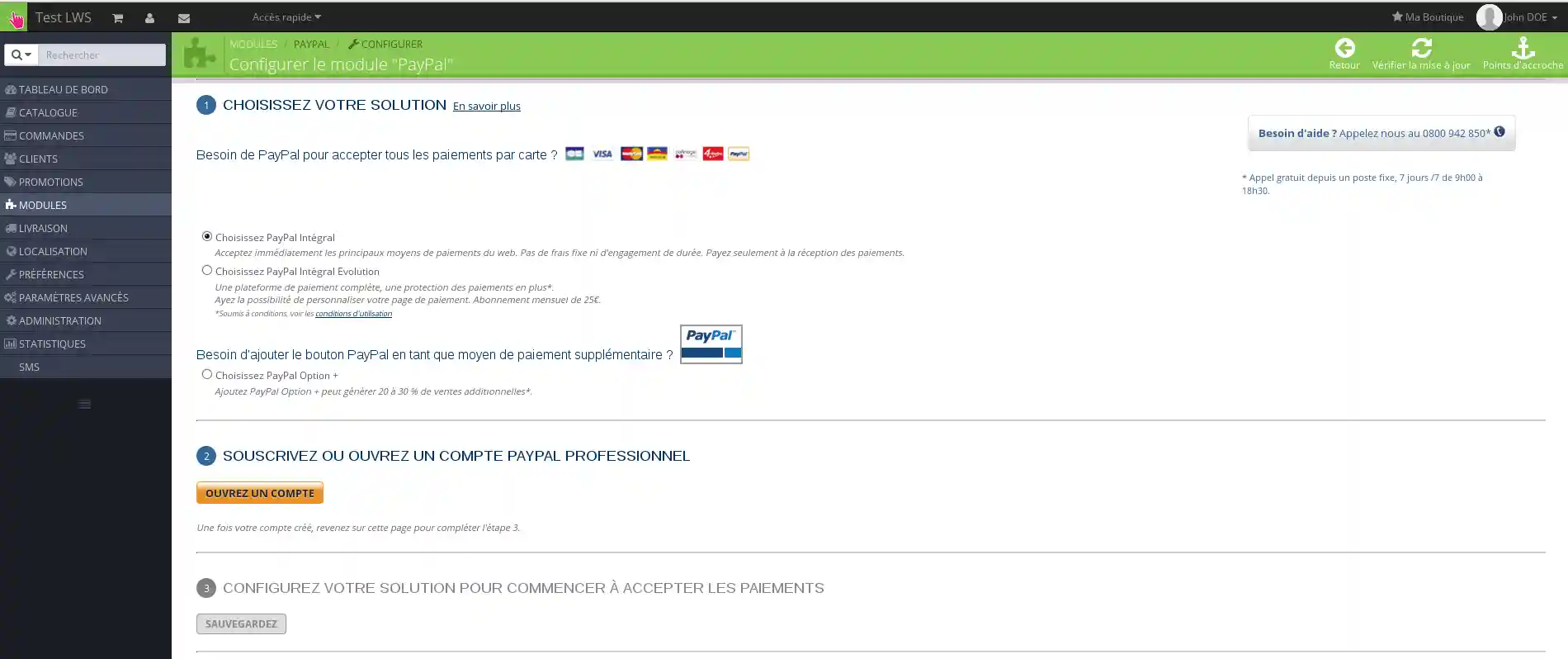
3. Poté můžete podle pokynů nastavit svůj účet "Paypal" v tomto příkladu.
Objevte tisíce grafických šablon přizpůsobených jakékoli činnosti u našeho partnera Themeforest
Ohodnotit tento článek :
1,8/5 | 5 názor
Tento článek byl pro vás užitečný ?
Ano
Ne
1mn čtení
Jak nainstaluji Oscommerce na dedikovaný VPS server?
1mn čtení
Jak nainstaluji OpenCart na dedikovaný VPS server?
1mn čtení
Jak nainstalovat Magento na dedikovaný VPS server?
 O společnosti LWS :
LWS je 100% francouzská webhostingová společnost, která se zaměřuje na kvalitu a inovace a nabízí pohotové a kompetentní technické služby za přijatelné ceny.
O společnosti LWS :
LWS je 100% francouzská webhostingová společnost, která se zaměřuje na kvalitu a inovace a nabízí pohotové a kompetentní technické služby za přijatelné ceny. 