 Kontaktujte nás
 Oblast pro zákazníky
 Navštivte LWS
Ohodnotit tento článek :
5/5 | 1 názor
Tento článek byl pro vás užitečný ?
 Ano
Ano
 Ne
Ne
 Článek číst
21974 jednou
Článek číst
21974 jednou Merci ! N'hésitez pas à
poser des questions sur nos documentations si vous souhaitez plus d'informations et nous aider à les
améliorer.
Merci ! N'hésitez pas à
poser des questions sur nos documentations si vous souhaitez plus d'informations et nous aider à les
améliorer.Vous avez noté 0 étoile(s)



Sommaire
Procédure
Ikona "Firewall" v panelu cPanel umožňuje spravovat firewall spojený s vaším webhostingovým balíčkem cPanel u LWS: povolit konkrétní vzdálený přístup, povolit vzdálenému hostiteli přístup ke konkrétním službám nebo odblokovat IP adresy blokované firewallem.
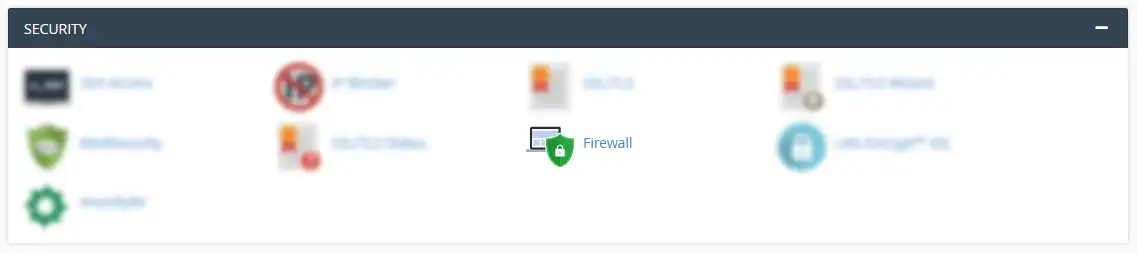
Své webové stránky nebo aplikace hostované na vašem účtu cPanel můžete autorizovat pro přístup k jiným webovým stránkám, službám, API atd. hostovaným na jiném serveru.
Například můžete autorizovat své webové stránky pro přístup k rozhraní API CDiscount nebo autorizovat svou aplikaci pro přístup k e-mailovému serveru, MongoDB, PostgreSQL, Redis ... hostovanému na VPS.
Tip: Následující porty jsou autorizovány systematicky a nevyžadují přidání pravidla:
Předpokládejme, že chcete povolit spojení mezi vaším webem a serverem PostgreSQL vystaveným na adrese 1.2.3.4 na portu TCP 5432. Za tímto účelem klikněte na tlačítko Přidat odchozí pravidlo:

Poté zadejte IP adresu, protokol a port do následujícího formuláře:
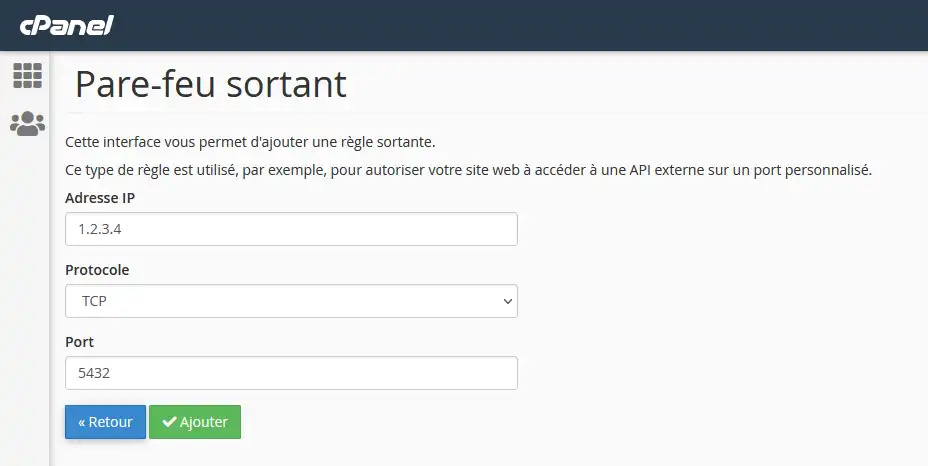
Potvrďte kliknutím na tlačítko "Přidat". Akce se projeví za několik minut.
Přístup ke službě účtu cPanel můžete autorizovat také autorizací IP adresy. Služby kompatibilní s touto funkcí jsou :
Tip: IP adresy uvedené v ikoně vzdáleného přístupu k MySQL v cPanelu jsou již autorizovány pro přístup ke službě MySQL, není třeba je znovu uvádět.
Předpokládejme, že chcete autorizovat server CDN pro přístup k vaší verzi webu bez SSL. Za tímto účelem klikněte na tlačítko Přidat příchozí pravidlo a zadejte IP adresu, protokol a port, který má být vystaven:
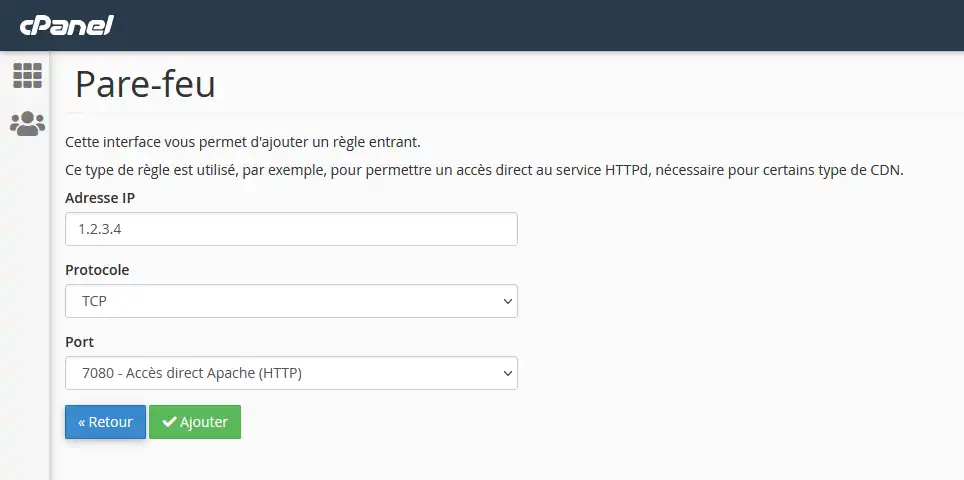
Kliknutím na tlačítko Přidat dokončíte akci, která se projeví za několik minut.
Můžete zkontrolovat IP adresu, zda nebyla serverem cPanel zablokována z různých důvodů: zneužití nesprávného hesla, útoky DDoS, útoky hrubou silou, nesprávná konfigurace atd. Chcete-li to provést, klikněte na tlačítko Zkontrolovat, zda je IP adresa zablokována.
Zadejte IP adresu a klikněte na tlačítko Zkontrolovat.
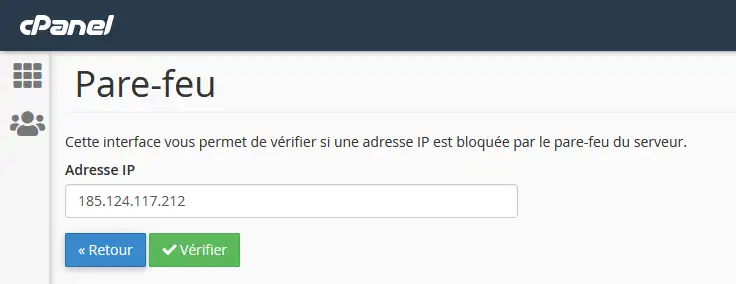
Během kontroly údajů softwarem se zobrazí čekací stránka. Tato stránka se jednou nebo vícekrát obnoví:
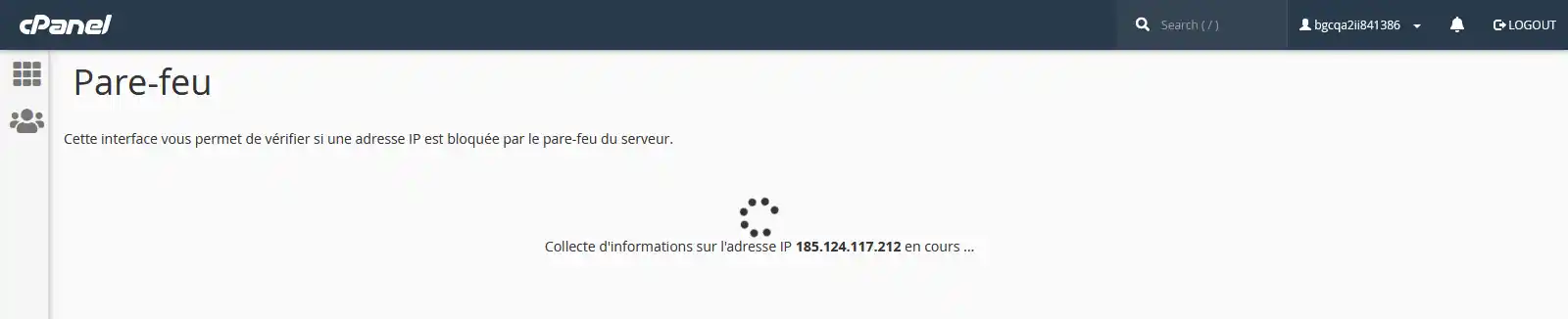
Po načtení údajů se zobrazí stav IP adresy (blokovaná nebo neblokující) a důvod blokování:
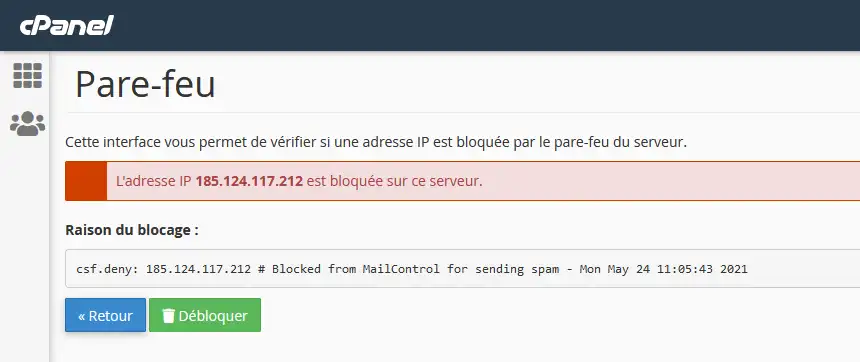
V tomto příkladu byla IP adresa zablokována, protože z ní byl odeslán spam. Klepnutím na "Unblock" (Odblokovat) zadejte požadavek na odblokování.
Odblokování je zpracováno automaticky během několika minut a každý účet cPanel může provést až 3 odblokování týdně.
Ohodnotit tento článek :
5/5 | 1 názor
Tento článek byl pro vás užitečný ?
Ano
Ne
1mn čtení
Jak používat správce odmítnutí IP v cPanelu?
0mn čtení
Jak aktivuji certifikát Let's Encrypt SSL v panelu cPanel?
0mn čtení
Jak mohu snadno nainstalovat placený certifikát SSL do panelu cPanel?
0mn čtení
Zabezpečte své webové stránky pomocí ModSecurity v balíčku cPanel
 O společnosti LWS :
LWS je 100% francouzská webhostingová společnost, která se zaměřuje na kvalitu a inovace a nabízí pohotové a kompetentní technické služby za přijatelné ceny.
O společnosti LWS :
LWS je 100% francouzská webhostingová společnost, která se zaměřuje na kvalitu a inovace a nabízí pohotové a kompetentní technické služby za přijatelné ceny. 