 Kontaktujte nás
 Oblast pro zákazníky
 Navštivte LWS
Ohodnotit tento článek :
Tento článek byl pro vás užitečný ?
 Ano
Ano
 Ne
Ne
 Článek číst
6408 jednou
Článek číst
6408 jednou Merci ! N'hésitez pas à
poser des questions sur nos documentations si vous souhaitez plus d'informations et nous aider à les
améliorer.
Merci ! N'hésitez pas à
poser des questions sur nos documentations si vous souhaitez plus d'informations et nous aider à les
améliorer.Vous avez noté 0 étoile(s)



Procédure
Optimalizace obrázků je klíčovým prvkem pro zlepšení výkonu webových stránek. Dobrá správa formátů obrázků může zkrátit dobu načítání stránek, zlepšit uživatelský komfort a optimalizovat optimalizaci pro vyhledávače (SEO). WebP je bezpochyby jedním z nejznámějších optimalizovaných formátů obrázků, a přestože jsou na trhu k dispozici nové alternativy, například AVIF, jeho popularita stále roste a používá se všude, přičemž se těší velké kompatibilitě se všemi prohlížeči na trhu.
Je však poměrně vzácné mít obrázky a fotografie nativně ve formátu WebP: výchozím formátem jsou obvykle typy PNG nebo JPEG, takže je nutné je předem převést do formátu WebP.
Rozšíření WordPress LWS Optimize umožňuje převést všechny obrázky přímo z webu. Každý obrázek bude bezeztrátově optimalizován tak, aby se co nejvíce zmenšila jeho velikost, aniž by se snížila jeho kvalita.
V této dokumentaci vás provedeme jednotlivými fázemi konfigurace a používání převodu obrázků pomocí LWS Optimize. Zjistíte, jak tuto funkci aktivovat a optimalizovat své stránky pro vyšší rychlost a efektivitu.
Okamžitě optimalizujte rychlost a uživatelský komfort svého webu automatickým převodem obrázků JPEG a PNG do formátu WebP nebo AVIF přímo z aplikace LWS Optimize. Tento nejlepší zásuvný modul pro ukládání do mezipaměti WordPressu kombinuje bezeztrátovou kompresi, převod při stahování a snadné obnovení původních souborů, čímž bez námahy zvyšuje výkon. A pro snadnou instalaci přes oficiální adresář najdete toto bezplatné, vysoce výkonné řešení ve WordPressu jako nejlepší bezplatný plugin pro cache WordPressu.
Chcete-li aktivovat automatickou konverzi obrázků do formátu WebP pomocí pluginu LWS Optimize, vstupte na ovládací panel WordPressu a poté klikněte na LWS Optimize v levém menu.
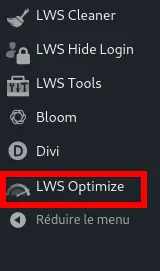
Po vstupu na stránku pluginu najdete ve spodní části stránky blok pro převod obrázků. Kliknutím na "Převést obrázky" otevřete konfigurační panel.
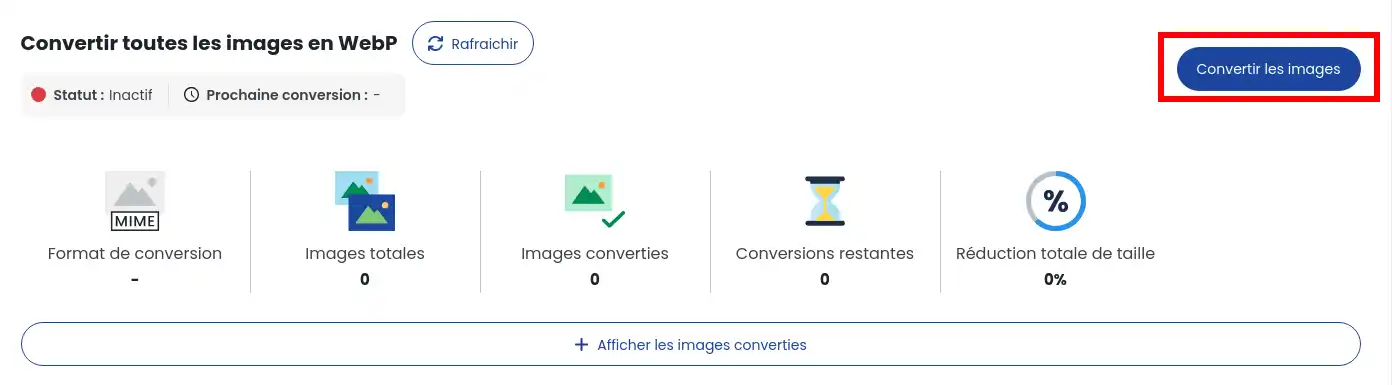
V tomto režimu můžete zvolit, zda chcete ke konverzi obrázků použít naše rozhraní API. Pomocí rozhraní API můžete převést 2000 obrázků (v budoucnu bude k dispozici metoda obnovy kreditu) do formátu WebP/AVIF; v opačném případě bude využívat prostředky vašeho webu k neomezenému převodu obrázků do formátu WebP s nižší mírou převodu.
Můžete také zvolit maximální kvalitu a velikost obrázků po převodu, abyste ušetřili další místo. Tato volba je k dispozici pouze pro standardní převod, přičemž rozhraní API automaticky vrátí nejlepší možný obrázek.
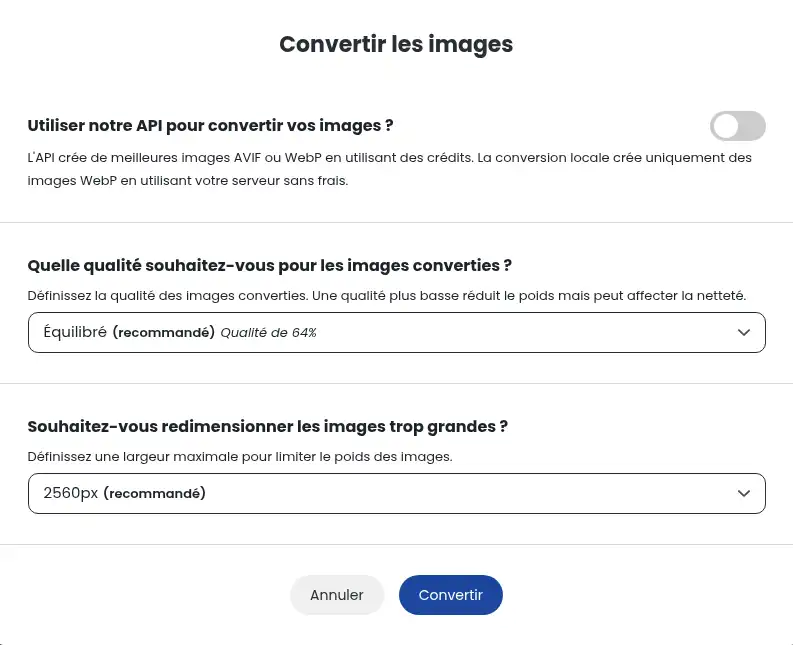
Po nastavení parametrů klikněte na "Convert" (Převést) a spusťte cron převodu. Obrázky na webu budou prohledány a ty, které splňují kritéria, budou převedeny do formátu WebP nebo AVIF.
V závislosti na počtu obrázků to může nějakou dobu trvat, ale průběh převodu můžete sledovat pomocí statistik. Protože konverze probíhají na pozadí pomocí programu cron, můžete během procesu opustit stránku.
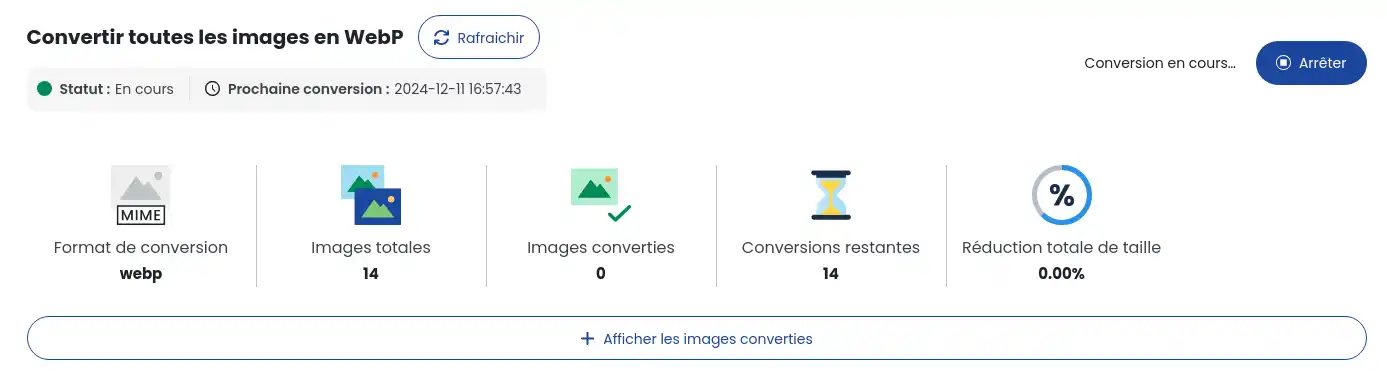
Pokud používáte výchozí WP-Cron WordPressu, musí na webu probíhat aktivita, aby mohl cron, a tím i konverze, proběhnout.
Možnost automatického převodu umožňuje převést jakýkoli obrázek nahraný na váš web přímo do formátu WebP, místo abyste jej museli převádět dodatečně. Chcete-li tuto možnost aktivovat, přejděte do rozšířeného režimu pluginu, na kartu "Obrázky" a zaškrtněte políčko "Automatická konverze při nahrávání", čímž se otevře stejné dialogové okno jako výše.

Nastavte parametry převodu a potvrďte aktivaci akce. Nebude vytvořena žádná kopie původního obrázku; obrázek bude převeden před uložením na web.
Jakmile budou obrázky převedeny, budou na webu automaticky zobrazeny bez jakéhokoli vašeho zásahu. Pokud převedený obrázek již neexistuje, bude místo něj naservírován původní obrázek, pokud je k dispozici, což zajistí, že váš web bude vždy funkční, i když se vyskytnou problémy s převodem.
Chcete-li zkontrolovat, zda váš web používá tyto optimalizované obrázky:
Otevřete web v prohlížeči.
Klikněte pravým tlačítkem myši na obrázek a vyberte možnost Inspect.
Zkontrolujte, zda je zobrazený obrázek ve formátu WebP/AVIF a zda končí znakem _lwsoptimized.

Pokud narazíte na problém s převedenými obrázky nebo chcete obrázky obnovit do původního stavu, klikněte na tlačítko "Obnovit obrázky" v řádku "Obnovit obrázky".

Před kliknutím na tlačítko "Restore images" (Obnovit obrázky), které spustí proces obnovy, si nezapomeňte přečíst zobrazené informace. Stejně jako konverze může obnova trvat určitou dobu v závislosti na počtu zpracovávaných snímků.

Nyní již víte, jak :
Díky těmto krokům by se vaše stránky měly načítat rychleji, což poskytne návštěvníkům lepší zážitek a konkurenční výhodu ve světě SEO. 🚀🌐
Děkujeme, že jste si přečetli tento článek! Pokud máte nějaké dotazy nebo se chcete podělit o své zkušenosti s aplikací LWS Optimize, neváhejte a zanechte komentář níže. Vaše zpětná vazba je cenná a pomáhá nám zlepšovat naše služby. 💬👍
Ohodnotit tento článek :
Tento článek byl pro vás užitečný ?
Ano
Ne
2mn čtení
Jak nainstaluji affiliate plugin LWS do WordPressu?
3mn čtení
Jak nainstaluji plugin LWS SMS pro WooCommerce do WordPressu?
0mn čtení
Jak vyčistím svůj web WordPress pomocí programu LWS Cleaner?
 O společnosti LWS :
LWS je 100% francouzská webhostingová společnost, která se zaměřuje na kvalitu a inovace a nabízí pohotové a kompetentní technické služby za přijatelné ceny.
O společnosti LWS :
LWS je 100% francouzská webhostingová společnost, která se zaměřuje na kvalitu a inovace a nabízí pohotové a kompetentní technické služby za přijatelné ceny. 