 Kontaktujte nás
 Oblast pro zákazníky
 Navštivte LWS
Ohodnotit tento článek :
3/5 | 3 názor
Tento článek byl pro vás užitečný ?
 Ano
Ano
 Ne
Ne
 Článek číst
152773 jednou
Článek číst
152773 jednou Merci ! N'hésitez pas à
poser des questions sur nos documentations si vous souhaitez plus d'informations et nous aider à les
améliorer.
Merci ! N'hésitez pas à
poser des questions sur nos documentations si vous souhaitez plus d'informations et nous aider à les
améliorer.Vous avez noté 0 étoile(s)



Sommaire
Procédure
Po přidání e-mailových adres můžete pomocí nástrojů cPanel konfigurovat e-mailové účty a přistupovat k e-mailu.
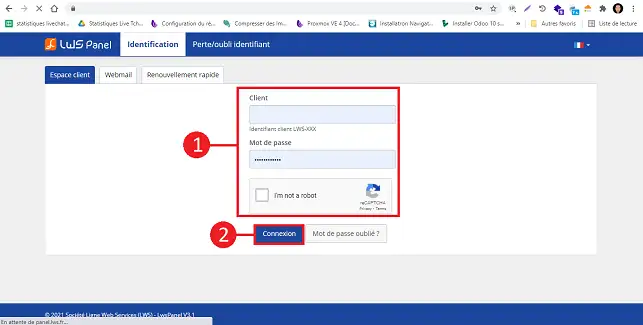
Chcete-li získat přístup k nastavení konfigurace e-mailu v panelu cPanel, musíte se nejprve přihlásit do panelu LWS.
Poté zadejte své uživatelské jméno a heslo LWS a klikněte na tlačítko Přihlásit.
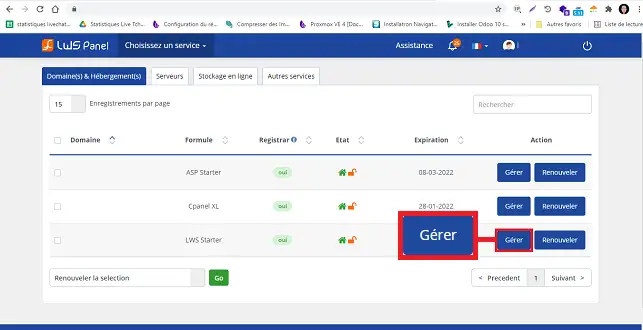
Poté klikněte na modré tlačítko Manage (Spravovat), které se nachází vpravo od příslušné domény.
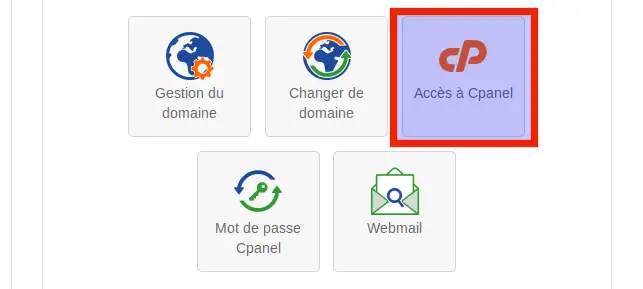
V části Panel pro správu klikněte na ikonu Přístup k cPanelu.
Poté klikněte na ikonu Poštovní účty
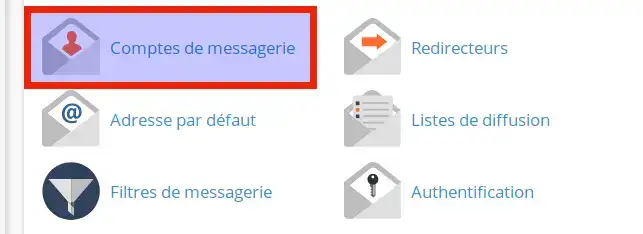
Poté klikněte na kartu Poštovní účty
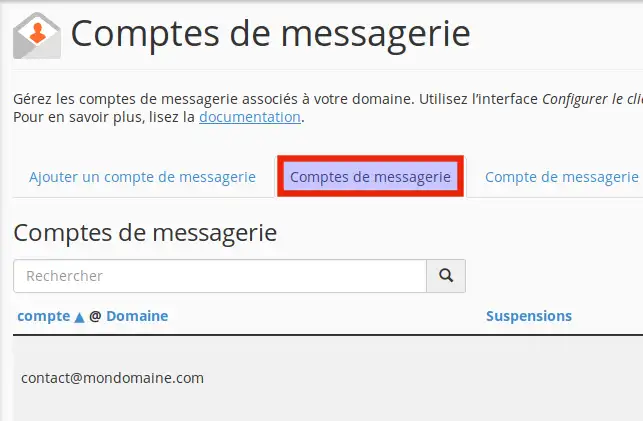
V této části se zobrazí seznam e-mailových účtů, které jste dříve vytvořili.
Účet můžete vyhledat tak, že jej zadáte do pole Hledat a poté kliknete na ikonu lupy.
V našem případě máme pouze jednu e-mailovou adresu contact@mondomaine.com.
Vpravo je další nabídka, která zobrazuje různé možnosti konfigurace našeho e-mailového účtu
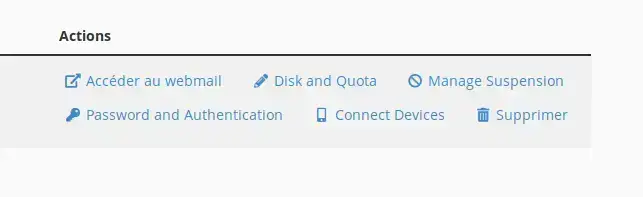
Podrobněji se těmto jednotlivým sekcím budeme věnovat v následující části.
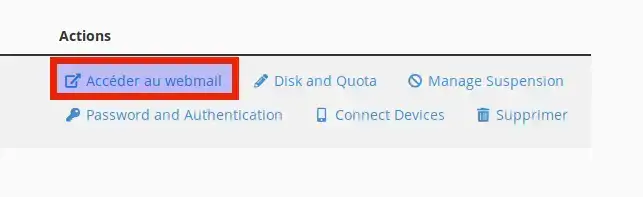
Kliknutím na odkaz Access Webmail zkontrolujte svou poštovní schránku:
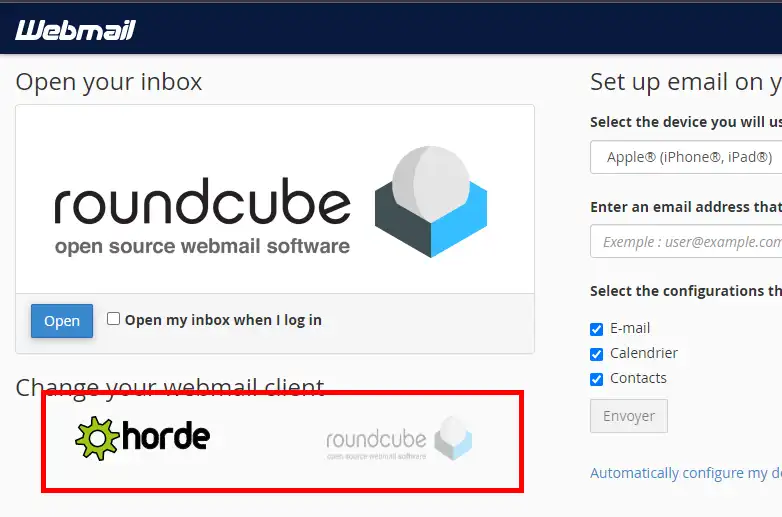
Panel cPanel nabízí dva typy webmailu: Horde a Roundcube.
Kliknutím na preferovaný webmail otevřete svou e-mailovou schránku.
Můžete také kliknout na zaškrtávací políčko Open my inbox when I log in (Otevřít mou schránku při přihlášení ), čímž automaticky otevřete preferovaný webmail, aniž byste jej museli při příštím přihlášení znovu vybírat.
Kliknutím na cPanel Webmail Home ve webmailu se vrátíte k výběru webmailů:
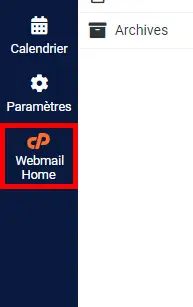
Webmail Home na Roundcube
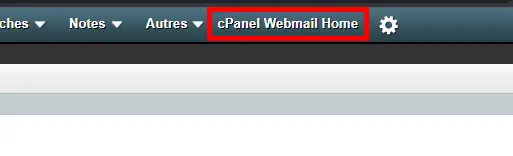
Webmail Home na Horde
Nyní přejděme na kartu Disk a kvóty.
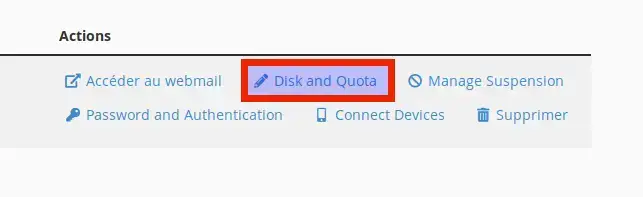
Kvóta e-mailového účtu definuje množství pošty, které může účet uložit. Pokud účet tento limit překročí, systém vrátí veškerou příchozí poštu odesílateli se zprávou, že e-mailová adresa příjemce je plná.
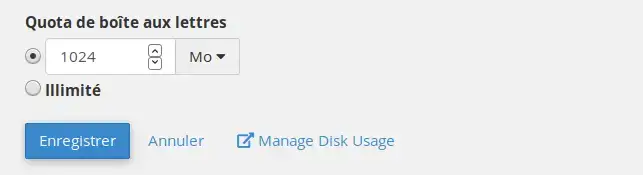
Kvótě poštovní schránky můžete přiřadit jinou hodnotu.
Zaškrtnete-li políčko Neomezeno, nebude mít poštovní schránka žádný limit úložného prostoru.
Po kliknutí na odkaz Manage Disk Usage (Správa využití disku) se zobrazí následující obsah.
Tato možnost umožňuje odstranit staré zprávy z poštovní schránky a získat tak zpět místo na disku.
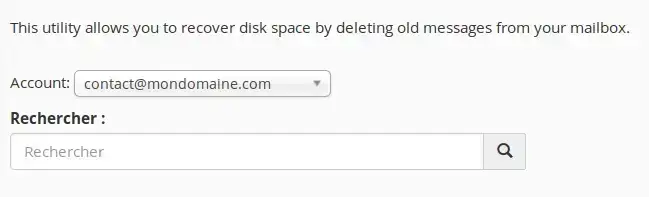
Pomocí rozevírací nabídky můžete vybrat e-mailovou adresu nebo ji můžete vyhledat, pokud máte nakonfigurováno velké množství e-mailů.
Nyní klikneme na odkaz Spravovat vpravo, abychom uvolnili místo v naší poštovní schránce.
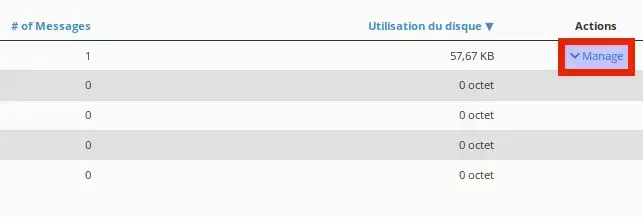
Objeví se rozevírací nabídka, na kterou klikněte a zobrazí se následující rozevírací seznam:
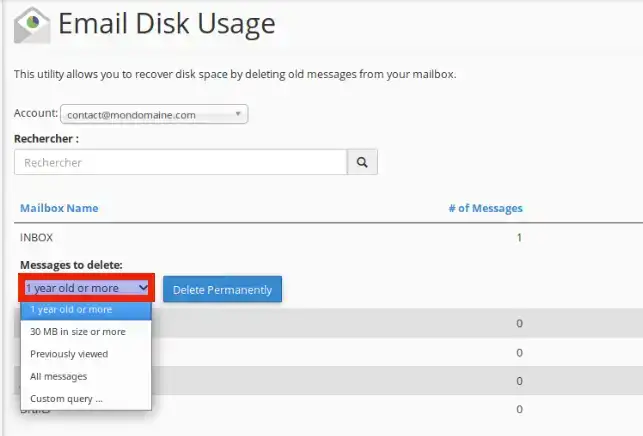
Po výběru stačí kliknout na tlačítko Smazat trvale.
Nyní přejděme ke Správě pozastavení.
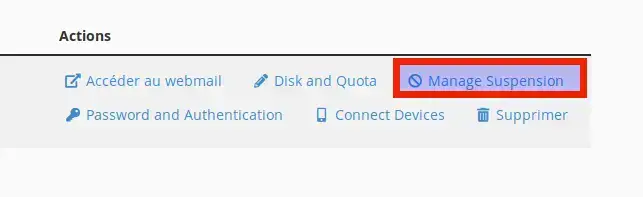
Pomocí této funkce můžete povolit nebo pozastavit možnost uživatele připojit se, přijímat poštu nebo odesílat vzdálenou poštu.
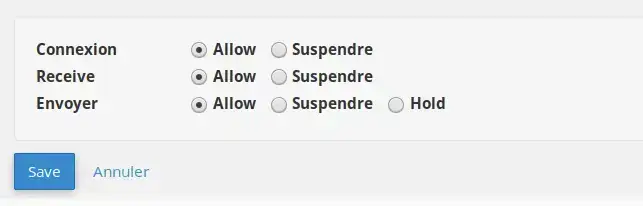
Kliknutím na Povolit autorizujete, Pozastavit pozastav íte příslušný parametr, možnost Podržet umožňuje na okamžik pozastavit odesílání pošty a zařadit ji do fronty.
Připojit: pozastaví nebo povolí připojení k poštovní schránce.
Přijímat : pozastaví nebo povolí příjem pro tuto e-mailovou adresu.
Odeslat: pozastaví nebo povolí odesílání z této e-mailové adresy.
Poznámky:
Nyní přejděme k části Heslo a ověřování :
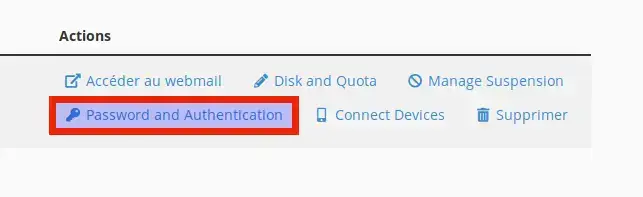
Tato funkce slouží k vytvoření nebo změně hesla k e-mailovému účtu:
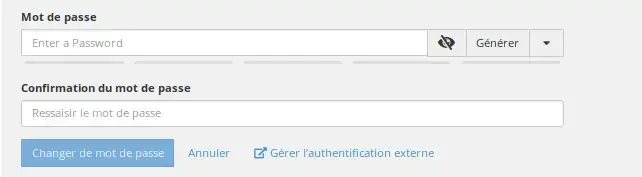
Do příslušných textových políček zadejte a potvrďte nové heslo. Bezpečné heslo můžete vygenerovat pomocí tlačítka Generovat.
Přejdeme k části Připojení zařízení :
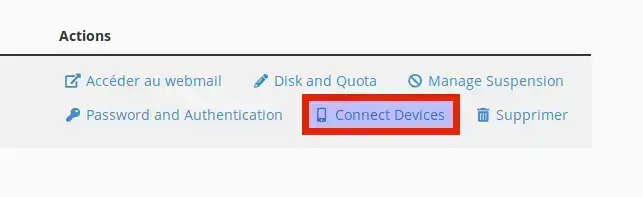
Tato funkce automaticky nakonfiguruje e-mailového klienta pro přístup k e-mailovým adresám v cPanelu.
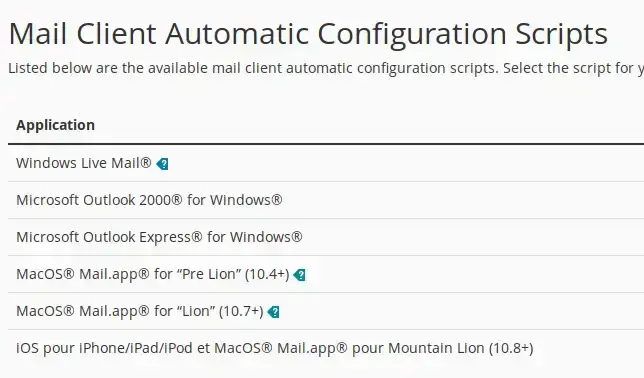
E-mailový klient umožňuje přístup k e-mailovému účtu z aplikace v počítači nebo mobilním zařízení (např. Microsoft Outlook, Apple Mail).
Pro výše uvedené e-mailové klienty poskytuje cPanel automatické konfigurační skripty.
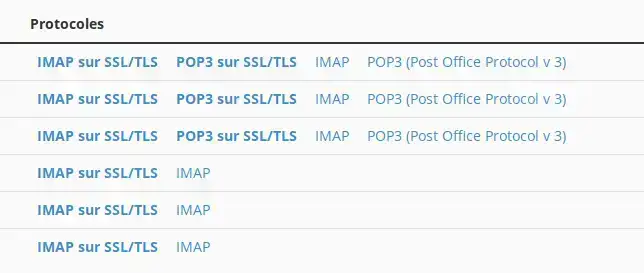
Chcete-li nakonfigurovat e-mailového klienta, stáhněte si příslušný konfigurační soubor ze seznamu.
Důrazně doporučujeme používat protokol SSL/TLS.
Spusťte soubor se skriptem a automaticky nakonfigurujte e-mailového klienta pro použití vybrané adresy.
Po dokončení procesu konfigurace se e-mailový klient automaticky otevře a připojí k e-mailovému účtu.
Protokol IMAP pouze čte e-maily na serveru, nestahuje ani neukládá e-maily do vašeho počítače. Zprávy, které přečtete nebo odstraníte, se zobrazí tak, jak jsou na serveru a ve vašich e-mailových aplikacích.
Protokol POP3 stahuje a ukládá e-maily ve vašem počítači. Zprávy, které vaše e-mailová aplikace označí jako přečtené, smazané nebo na které jste odpověděli, se na serveru jako takové nezobrazí.
Protokoly IMAP a POP3 používají k odesílání odchozí pošty protokol SMTP.
Použití protokolu POP3 přes SSL/TLS nebo IMAP přes SSL/TLS nabízí vyšší zabezpečení připojení k poštovnímu serveru.
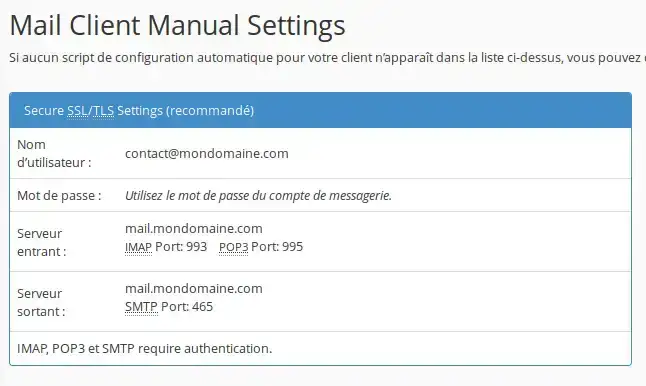
Výše uvedená konfigurace SSL/TLS
E-mailového klienta můžete nakonfigurovat také ručně. Stačí zadat název serveru mail.domain.com, kde domena.com představuje naši doménu.
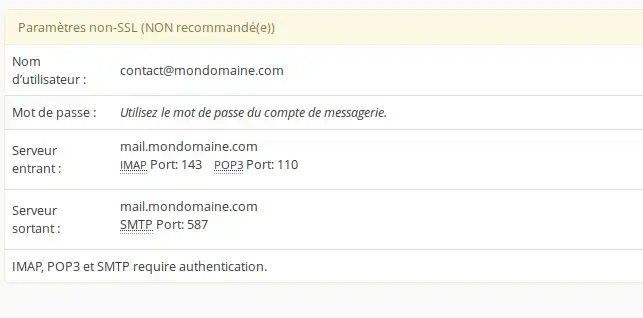
Níže je uvedena konfigurace bez protokolu SSL
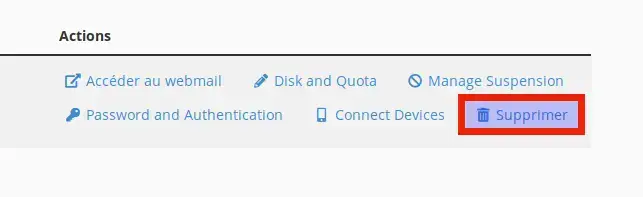
Tato možnost umožňuje trvalé odstranění e-mailového účtu. Po kliknutí na tlačítko Odstranit se zobrazí potvrzovací zpráva.
Upozornění: Tato akce trvale odstraní všechny zprávy v účtu. Tuto akci nelze vrátit zpět.
Ohodnotit tento článek :
3/5 | 3 názor
Tento článek byl pro vás užitečný ?
Ano
Ne
0mn čtení
Konfigurace e-mailových adres v e-mailovém softwaru
3mn čtení
Jaký je rozdíl mezi připojením SSL/TLS a připojením bez SSL/TLS?
1mn čtení
Jak nakonfigurovat e-mailovou adresu v aplikaci Icedove?
6mn čtení
Časté chyby při konfiguraci e-mailového softwaru?
 O společnosti LWS :
LWS je 100% francouzská webhostingová společnost, která se zaměřuje na kvalitu a inovace a nabízí pohotové a kompetentní technické služby za přijatelné ceny.
O společnosti LWS :
LWS je 100% francouzská webhostingová společnost, která se zaměřuje na kvalitu a inovace a nabízí pohotové a kompetentní technické služby za přijatelné ceny. 