 Kontaktujte nás
 Oblast pro zákazníky
 Navštivte LWS
Ohodnotit tento článek :
2,9/5 | 12 názor
Tento článek byl pro vás užitečný ?
 Ano
Ano
 Ne
Ne
 Článek číst
34383 jednou
Článek číst
34383 jednou Merci ! N'hésitez pas à
poser des questions sur nos documentations si vous souhaitez plus d'informations et nous aider à les
améliorer.
Merci ! N'hésitez pas à
poser des questions sur nos documentations si vous souhaitez plus d'informations et nous aider à les
améliorer.Vous avez noté 0 étoile(s)



Sommaire
Procédure
Chcete-li najít nastavení konfigurace své e-mailové adresy, musíte :
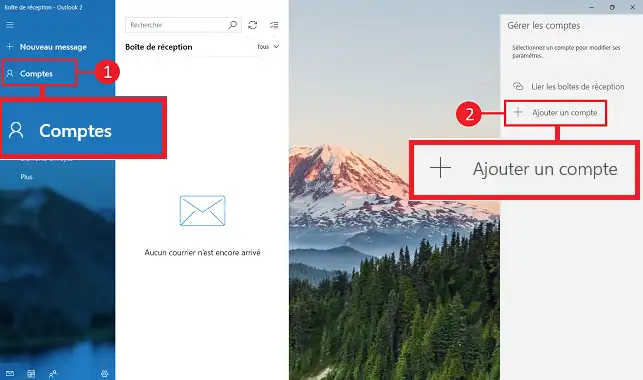
1. Spusťte poštovní software, klikněte na"Účty" (1) a poté na"Přidat účet" (2).
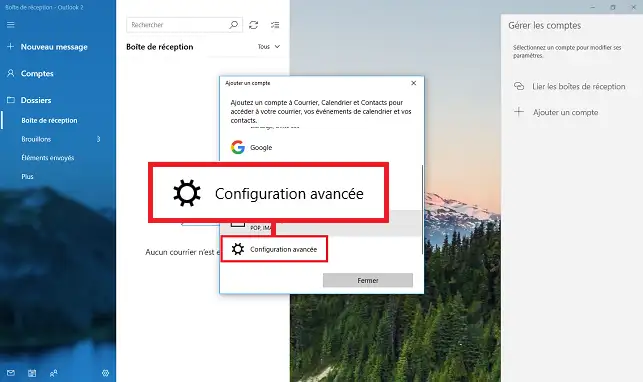
2. V novém okně klikněte na"Rozšířená konfigurace".
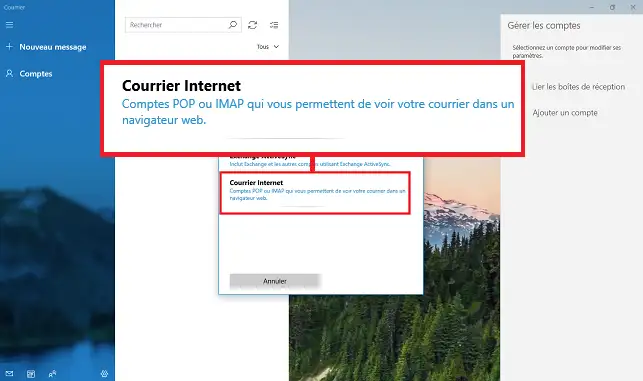
3. Poté klikněte na"Internet Mail".
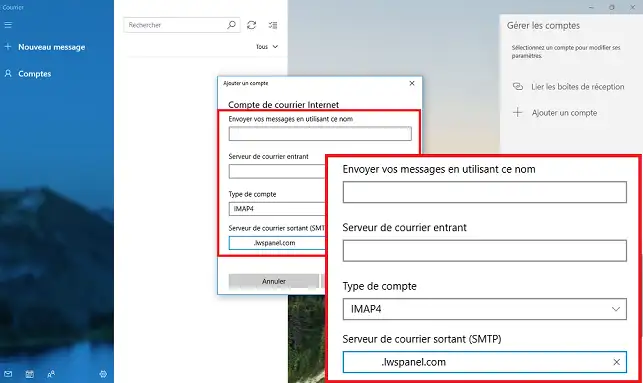
4. Zadejte následující informace
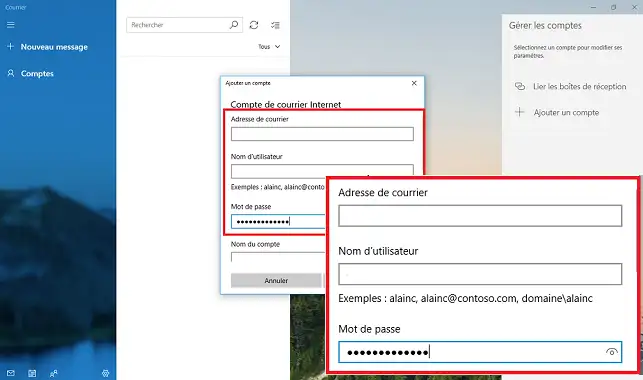
Poté zadejte následující informace:
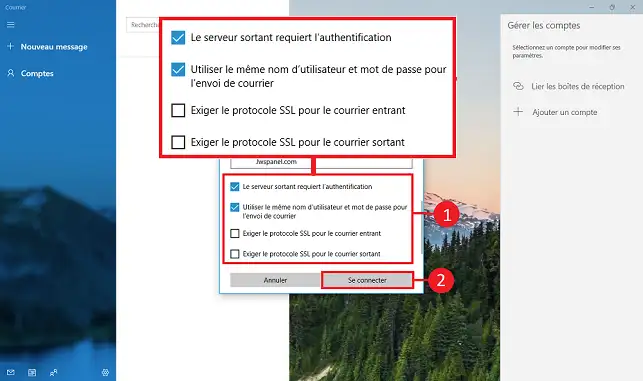
5. Zaškrtněte následující políčka:
Funkčnost své poštovní schránky můžete zkontrolovat tak, že přejdete do svého e-mailového softwaru. Klikněte pravým tlačítkem myši na svou e-mailovou adresu a poté na"Nastavení účtu". Pokud se zobrazí zpráva"Synchronizace probíhá", došlo k problému, který může souviset s vaší konfigurací a/nebo blokováním ze strany brány firewall nebo antivirového softwaru.
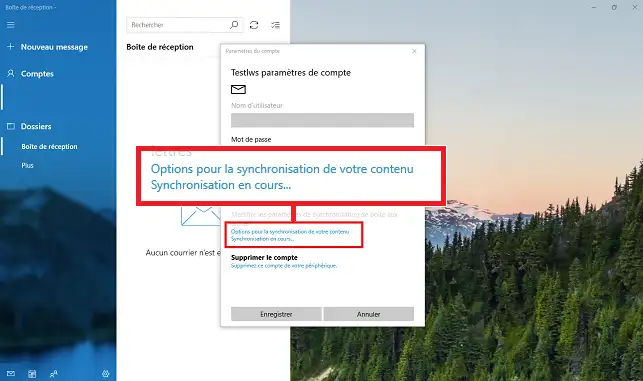
Pokud se setkáte s touto chybou, je třeba provést následující kroky:
Nyní jste schopni nakonfigurovat e-mailový software v systému Windows 10 s vaším sdíleným hostingovým balíčkem LWS. Software dostupný pod Windows 10 umožňuje zobrazovat a odesílat e-maily.
Neváhejte se podělit o své připomínky a dotazy!
Ohodnotit tento článek :
2,9/5 | 12 názor
Tento článek byl pro vás užitečný ?
Ano
Ne
0mn čtení
Jak nakonfigurovat Thunderbird?
0mn čtení
Jak nakonfigurovat e-mailovou adresu LWS na iPhonu nebo iPadu?
0mn čtení
Nastavení e-mailové adresy LWS v tabletu nebo telefonu se systémem Android
1mn čtení
Jak nakonfigurovat e-mailovou adresu v aplikaci Mail v systému MacOS?
Bonjour, merci pour votre retour.
Nous sommes désolés de constater que vous rencontrez des difficultés pour configurer les protocoles IMAP ou SMTP sur votre ordinateur fonctionnant sous Windows 11. Il est possible que cela soit causé par une erreur de configuration.
Nous vous recommandons de vérifier les paramètres de configuration de vos comptes de messagerie pour vous assurer qu'ils sont corrects.
Si après vérifier les paramètres et vous avez encore des problèmes pour configurer les protocoles IMAP et SMTP sur Windows 11, n'hésitez pas à nous contacter via notre service support à travers votre espace client pour obtenir de l'aide supplémentaire. (https://aide.lws.fr/a/268)
 O společnosti LWS :
LWS je 100% francouzská webhostingová společnost, která se zaměřuje na kvalitu a inovace a nabízí pohotové a kompetentní technické služby za přijatelné ceny.
O společnosti LWS :
LWS je 100% francouzská webhostingová společnost, která se zaměřuje na kvalitu a inovace a nabízí pohotové a kompetentní technické služby za přijatelné ceny. 