 Kontaktujte nás
 Oblast pro zákazníky
 Navštivte LWS
Ohodnotit tento článek :
Tento článek byl pro vás užitečný ?
 Ano
Ano
 Ne
Ne
 Článek číst
17585 jednou
Článek číst
17585 jednou Merci ! N'hésitez pas à
poser des questions sur nos documentations si vous souhaitez plus d'informations et nous aider à les
améliorer.
Merci ! N'hésitez pas à
poser des questions sur nos documentations si vous souhaitez plus d'informations et nous aider à les
améliorer.Vous avez noté 0 étoile(s)



Sommaire
Procédure
LiteSpeed je alternativní webový server k Apache a NGINX. LiteSpeed nativně integruje několik nástrojů pro optimalizaci výkonu. LsCache je systém ukládání stránek do mezipaměti přímo integrovaný do serveru. Tento nástroj je podobný nástroji Fastest Cache, který také najdete v hostingových balíčcích cPanel.
V případě LsCache poskytuje vydavatel této technologie zásuvný modul, který lze nainstalovat do systému CMS (například WordPress, Joomla, Prestashop nebo Magento) a který umožňuje aktivaci a správu systému ukládání do mezipaměti, například dobu uchovávání v mezipaměti, vyloučení/zařazení adres URL z mezipaměti, správu uživatelských relací atd.
Upozorňujeme však, že oba nástroje, Fastest Cache a LiteSpeed LsCache , nelze na vašich webech používat současně.
Jak jsme si ukázali dříve, LiteSpeed je alternativní webový server nabízející funkci ukládání do mezipaměti, která se nazývá LsCache. LsCache používá k řízení systému ukládání do mezipaměti proprietární hlavičky HTTP.
Službu LsCache lze ovládat pomocí modulu cache, který lze nainstalovat do systému CMS, jako je WordPress nebo Prestashop.
Pro WordPress můžete nainstalovat zásuvný modul LiteSpeed Cache. Ten vám umožní ovládat fungování systému mezipaměti. Můžete určit, zda mohou být stránky ukládány do mezipaměti a na jak dlouho, ale také můžete mezipaměť LsCache vyprázdnit ručně. Můžete také aktivovat automatické čištění mezipaměti nebo při každé změně.
Přihlaste se do ovládacího panelu WordPress. Přejděte do části"Rozšíření/Přidat".
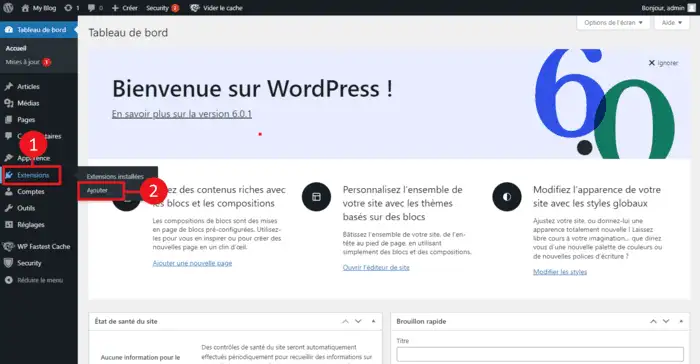
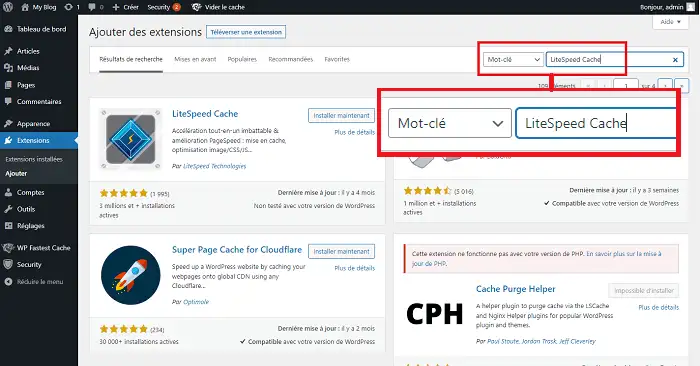
Ve vyhledávacím řádku na pravé straně vyhledejte modul"LiteSpeed Cache".
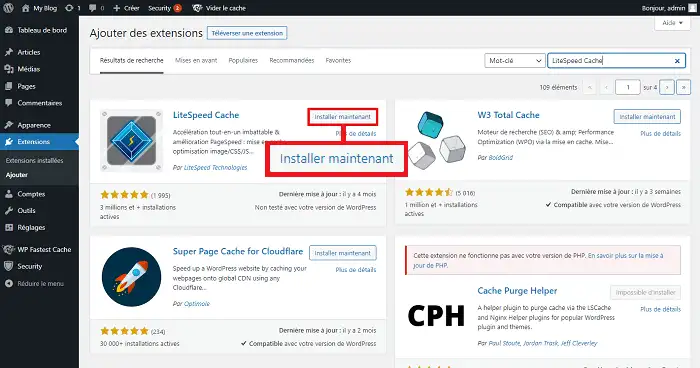
Za zásuvným modulem LiteSpeed Cache klikněte na tlačítko"Instalovat nyní".
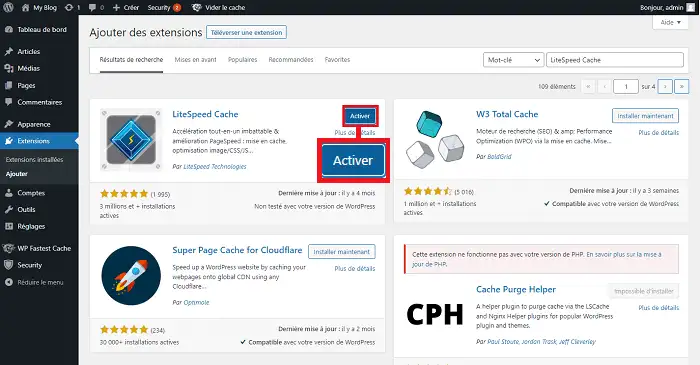
Po instalaci zásuvného modulu jej aktivujte kliknutím na tlačítko"Aktivovat".
Nastavení zásuvného modulu provedete tak, že v levém menu přejdete na"LiteSpeed Cache" a poté na"Dashboard".
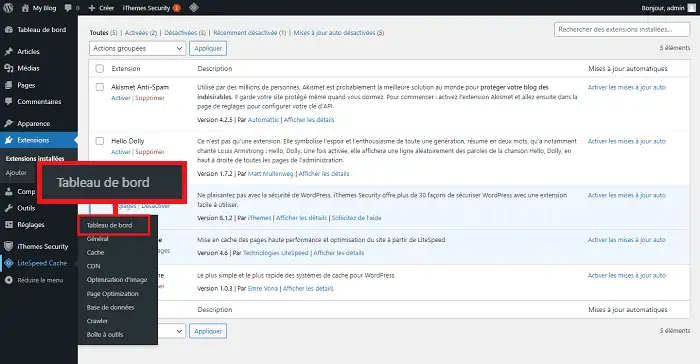
Všimněte si, že pro správnou funkci LsCache je nutné nainstalovat plugin LiteSpeed Cache do systému CMS, jako je WordPress nebo Prestashop. Bez tohoto pluginu LsCache jednoduše nebude ukládat do mezipaměti žádné stránky.
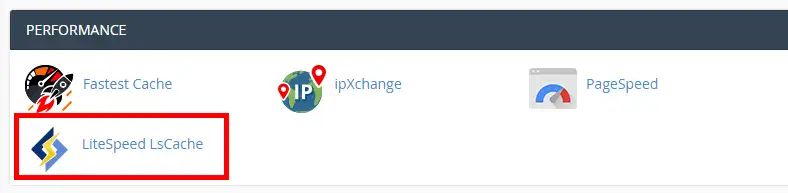
Po instalaci zásuvného modulu v příslušném CMS je třeba aktivovat webovou službu LiteSpeed v rozhraní cPanel. To provedete tak, že se připojíte k panelu cPanel a v sekci "Výkon" kliknete na"LiteSpeed LsCache".
Na stránce se zobrazí seznam všech domén, které jsou aktuálně hostovány ve vašem balíčku cPanel. Za každou z nich najdete tlačítko umožňující aktivovat/deaktivovat webový server LiteSpeed.
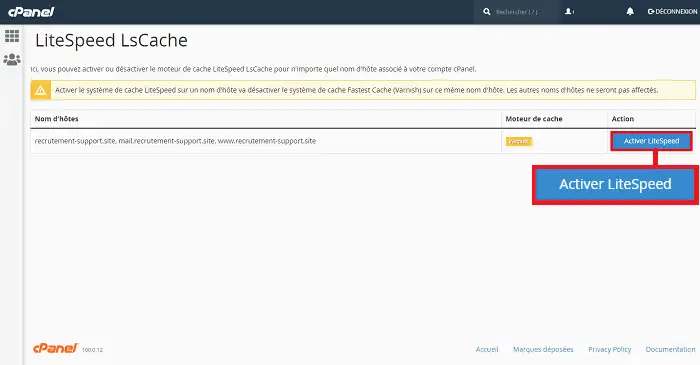
Jakmile bude webová služba LiteSpeed aktivní, vaše požadavky HTTP již nebudou procházet přes Varnish (poskytovaný službou Fastest Cache): budou směrovány službou Fastest Cache NGINX před webovým serverem cPanel na server LiteSpeed přidružený k vašemu účtu.
Jak již bylo zmíněno, mezipaměť LsCache je spravována prostřednictvím zásuvného modulu nainstalovaného na vašem webu, nikoli prostřednictvím rozhraní cPanel. V takovém případě přejděte na ovládací panel WordPress a klikněte na ikonu v panelu nástrojů v horní části stránky.
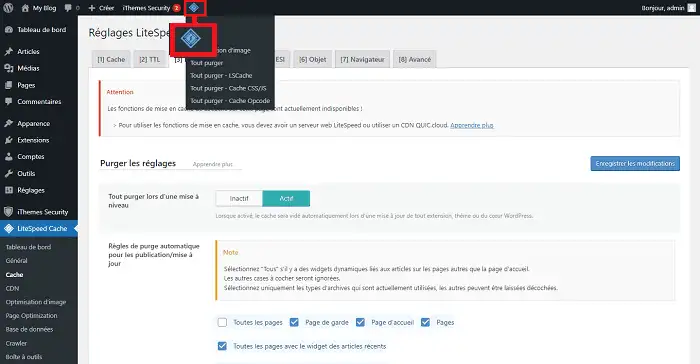
Budete moci vyčistit všechny soubory mezipaměti nebo konkrétní soubory, například soubory CSS nebo JS.
Pokud používáte LiteSpeed LsCache, je lepší nepropojovat doménu se službou Cloudflare. Její aktivace přidá další vrstvu mezipaměti, což by mohlo způsobit problémy a zablokovat mechanismy LiteSpeed.
LiteSpeed LsCache nemá nastavení pro kompatibilitu se službou Cloudflare. Pokud si tedy nejste jisti, který nástroj použít, je nejlepší otestovat oba zvlášť a poté vybrat ten, který vám bude vyhovovat nejlépe.
Pokud jste v zásuvném modulu LiteSpeed aktivovali systém kombinace/minimalizace CSS nebo JavaScript, ujistěte se, že vaše stránky neobsahují žádný dynamicky generovaný obsah CSS nebo JS. Pokud ano, bude váš zásuvný modul LiteSpeed pro každou změnu generovat nový kombinovaný soubor CSS nebo JS, což by mohlo vést k neúměrnému nárůstu vašeho diskového prostoru / spotřeby inode. Tyto soubory jsou uloženy v adresářích /wp-content/litespeed/css a /wp-content/litespeed/js na vašem FTP prostoru. Tento problém je uveden na jejich oficiálních stránkách. Chcete-li tento problém překonat, identifikujte své dynamicky generované soubory CSS nebo JS / směrnice a přidejte je do seznamu vyloučení v zásuvném modulu LiteSpeed.
Nyní jste připraveni používat LiteSpeed LsCache ve svém vzorci cPanel. Je však třeba poznamenat, že není možné používat Fastest cache běžící pod Varnish a LsCache současně. Kromě toho je vhodnější nepoužívat několik podobných nástrojů pro ukládání do mezipaměti, protože by to mohlo být kontraproduktivní a mohlo by to vést k zablokování nebo zpomalení vašich stránek.
Ohodnotit tento článek :
Tento článek byl pro vás užitečný ?
Ano
Ne
1mn čtení
Jak nakonfigurovat službu Cloudflare na webu hostovaném v cPanelu?
3mn čtení
Jak používáte Memcached na svých webových stránkách v cPanelu?
4mn čtení
Použití Redis jako trvalé mezipaměti objektů pro WordPress v cPanelu
4mn čtení
Zrychlete své stránky pomocí nejrychlejší mezipaměti - Cache Varnish
 O společnosti LWS :
LWS je 100% francouzská webhostingová společnost, která se zaměřuje na kvalitu a inovace a nabízí pohotové a kompetentní technické služby za přijatelné ceny.
O společnosti LWS :
LWS je 100% francouzská webhostingová společnost, která se zaměřuje na kvalitu a inovace a nabízí pohotové a kompetentní technické služby za přijatelné ceny. 