 Kontaktujte nás
 Oblast pro zákazníky
 Navštivte LWS
Ohodnotit tento článek :
5/5 | 1 názor
Tento článek byl pro vás užitečný ?
 Ano
Ano
 Ne
Ne
 Článek číst
8901 jednou
Článek číst
8901 jednou Merci ! N'hésitez pas à
poser des questions sur nos documentations si vous souhaitez plus d'informations et nous aider à les
améliorer.
Merci ! N'hésitez pas à
poser des questions sur nos documentations si vous souhaitez plus d'informations et nous aider à les
améliorer.Vous avez noté 0 étoile(s)



Sommaire
Procédure
Vítejte v tomto praktickém průvodci věnovaném zálohování serveru Qnap NAS do služby LWS Cloud Drive prostřednictvím protokolu WebDav. Účelem tohoto dokumentu je poskytnout vám jasný a stručný způsob zabezpečení vašich důležitých dat pomocí pokročilých funkcí zařízení Qnap a robustních řešení cloudových úložišť nabízených společností LWS. Ať už jste jednotlivec, který chce chránit své osobní vzpomínky, nebo firma, která chce uchovat důležité informace, tento průvodce vám pomůže efektivně a bezpečně nastavit a provozovat zálohování. Postupujte podle podrobných kroků, abyste mohli plně využívat výhod hybridního zálohovacího řešení, které zaručuje bezpečnost a dostupnost vašich dat.
Abyste mohli zálohovat nebo synchronizovat svá data ze zařízení Qnap NAS do balíčku LWS Cloud Drive, musíte na zařízení NAS nainstalovat aplikaci, která tento úkol provede. V této dokumentaci si vezmeme za příklad nejoblíbenější aplikaci v této oblasti: HBS 3 Hybrid Backup Sync.
Chcete-li aplikaci nainstalovat, musíte se nejprve přihlásit k serveru NAS a poté provést následující kroky:
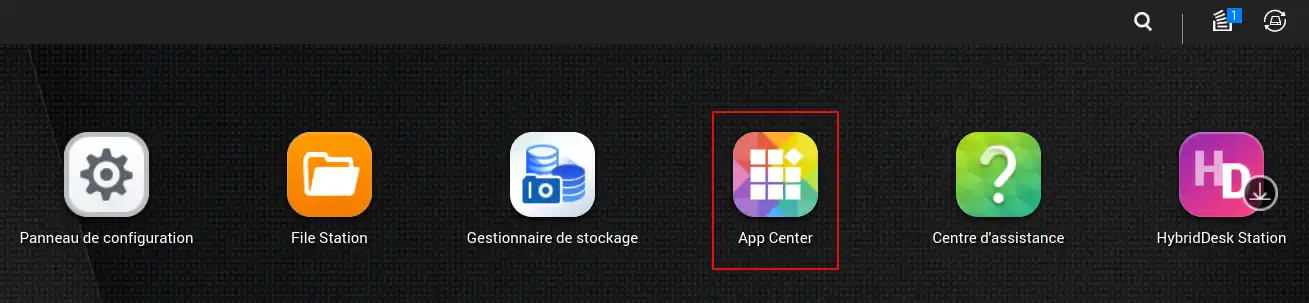
Krok 1: Přístup k Centru aplikací na serveru NAS
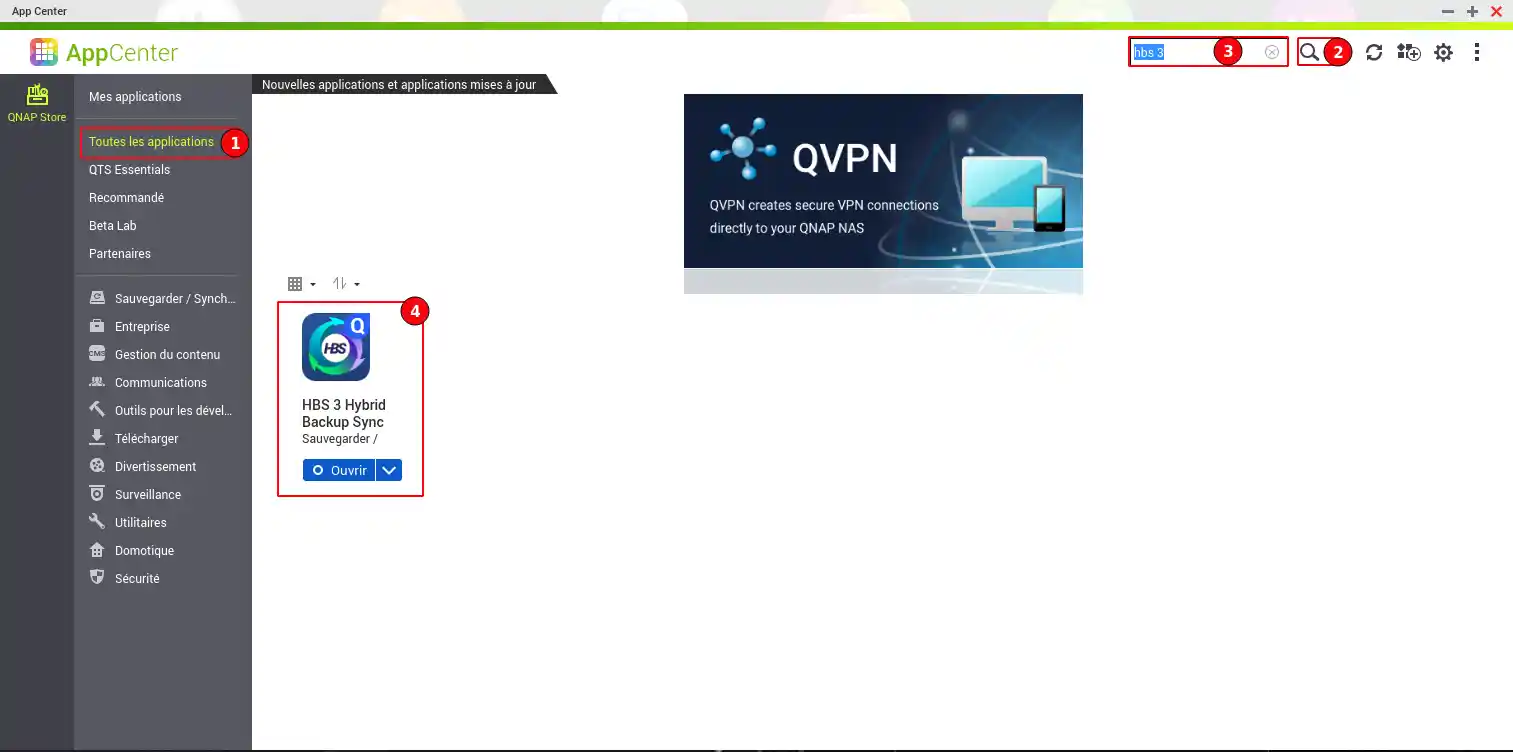
Krok 2: Po vstupu do Centra aplikací vyberte v nabídce položku "Všechny aplikace" (1), poté klikněte na lupu v pravém horním rohu(2) a vyhledejte položku "HBS 3" (3), poté klikněte na tlačítko "Instalovat" v tlačítku pod aplikací HBS 3(4).
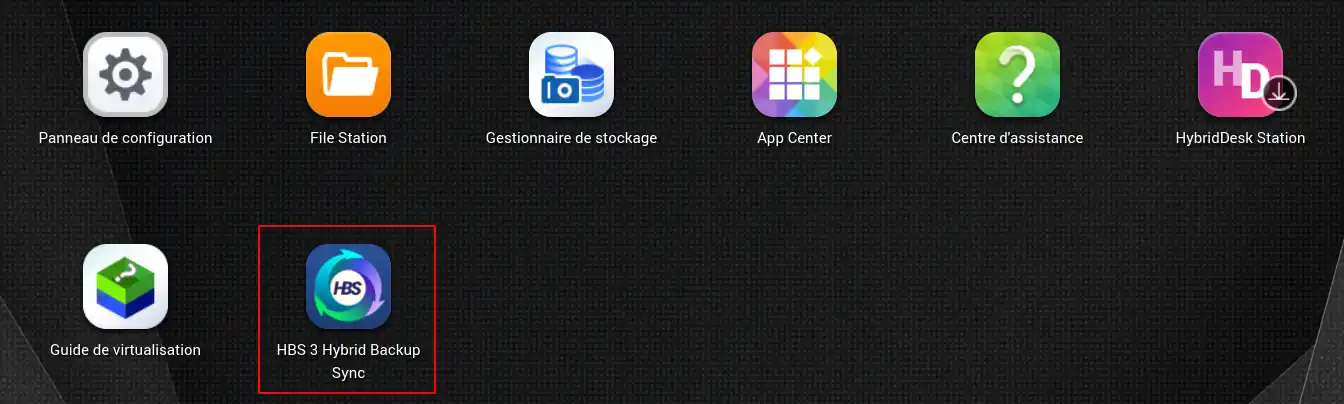
Po instalaci aplikace ji můžete otevřít přímo z Centra aplikací nebo se vrátit na ovládací panel, kde se ikona aplikace objevila.
Chcete-li najít adresu WebDAV, kterou chcete použít ke konfiguraci úlohy zálohování na balíčku Nextcloud, musíte postupovat podle následujícího postupu:
Krok 1: Přihlaste se do aplikace Nextcloud pomocí svých přihlašovacích údajů.
Krok 2: V levé nabídce klikněte na položku"Nastavení souborů".
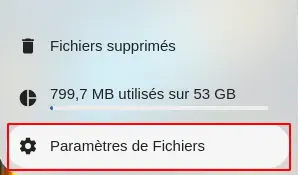
Krok 3: V části"WebDAV" najdete adresu URL, kterou chcete použít.
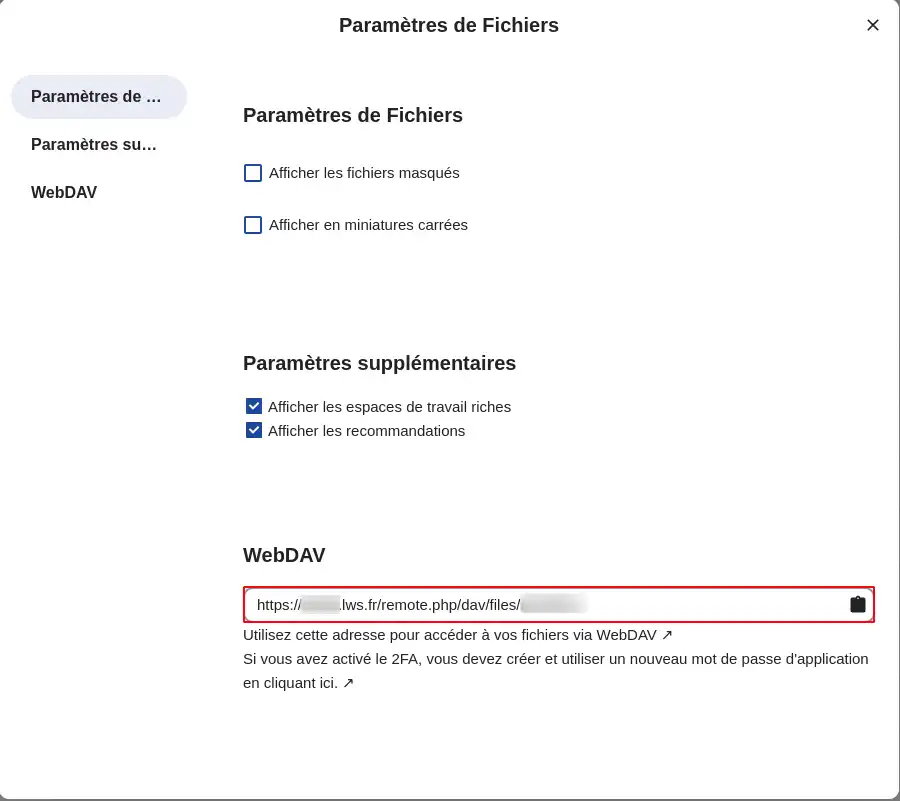
Chcete-li najít adresu WebDAV, kterou chcete použít ke konfiguraci úlohy zálohování ve vzorci FTP/Rsync služby Cloud Drive, musíte postupovat podle tohoto postupu:
Krok 1: Přihlaste se do zákaznické oblasti LWS pomocí svých přihlašovacích údajů.
Krok 2: Přejděte do správy svého plánu Cloud Drive FTP/Rsync.
Krok 3: V horní části najdete adresu svého úložného serveru.
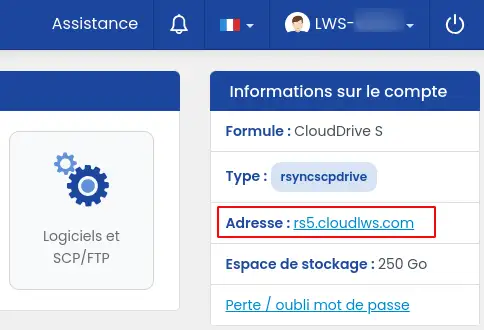
Pokud je adresa vašeho úložného serveru například"rs5.cloudlws.com", pak adresa URL WebDAV, kterou použijete, bude: https://rs5.cloudlws.com/files.
Než budete moci nastavit úlohu zálohování mezi serverem Qnap NAS a úložným prostorem Cloud Drive LWS, musíte nejprve vytvořit spojení mezi oběma prostory.
Po spuštění aplikace HBS 3 můžete na ovládacím panelu zobrazit úložné prostory, které jsou již propojeny s vaším serverem NAS.
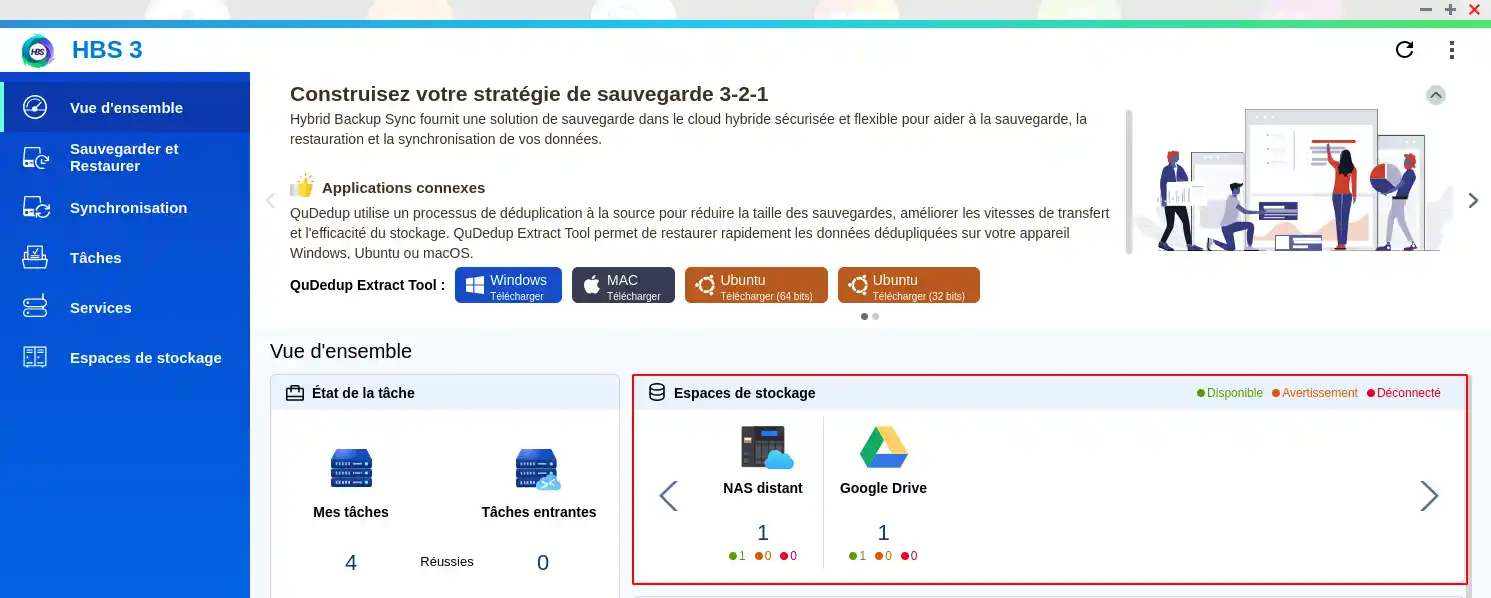
Chcete-li přidat nový úložný prostor, postupujte podle následujících kroků:
Krok 1 : V levém menu klikněte na"Storage space" (Úložný prostor).
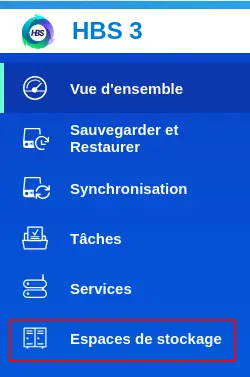
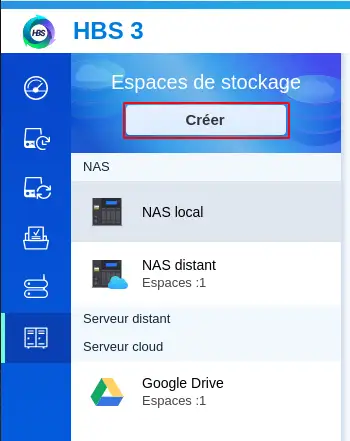
Krok 2 : Poté se zobrazí úložné prostory již propojené s vaším NAS serverem a klikněte na tlačítko"Vytvořit".
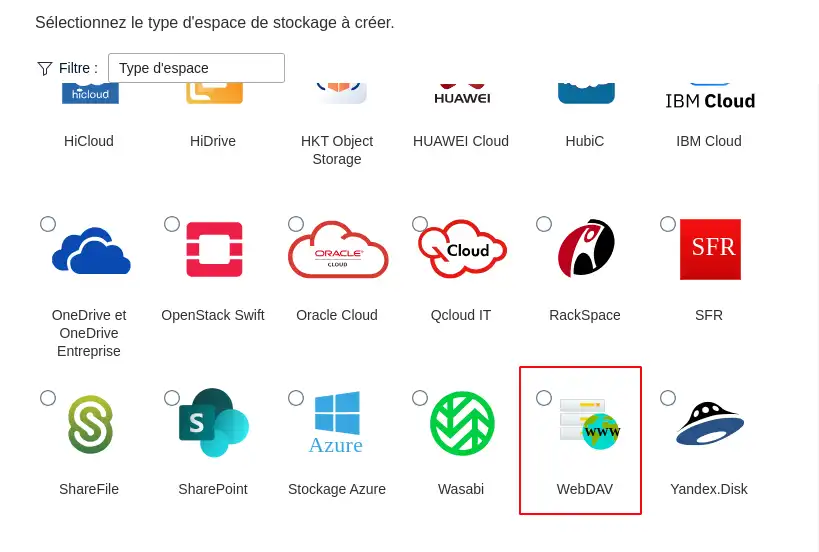
Krok 3: Procházením různých dostupných typů vyberte typ úložiště"WebDAV".
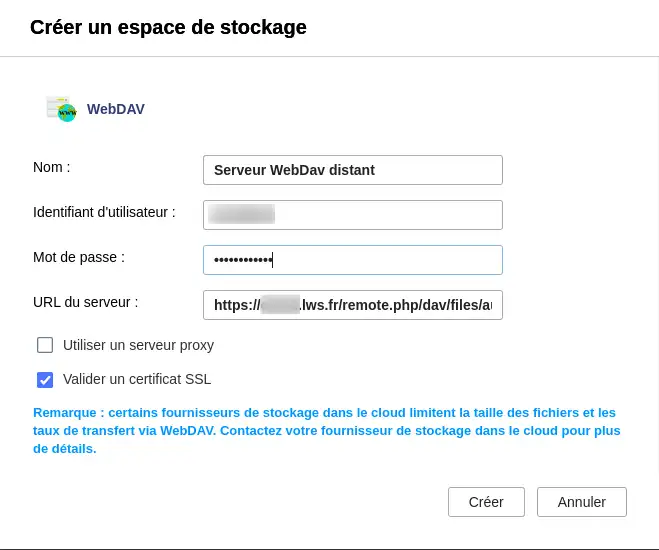
Krok 4: Vyplňte různé údaje o konfiguraci a připojení (1) :
Po dokončení této konfigurace klikněte na tlačítko"Create".
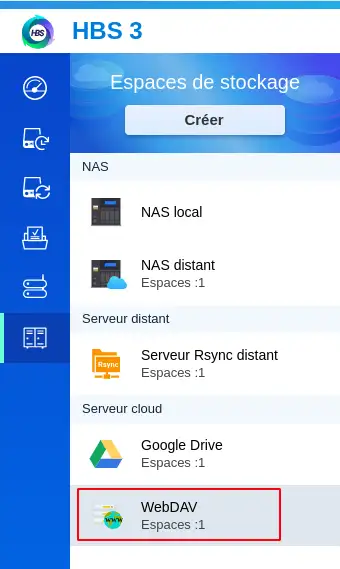
Krok 5: Váš úložný prostor se nyní zobrazí v seznamu a je připraven k použití.
Jakmile je váš vzdálený server nakonfigurován v aplikaci HBS 3 na serveru Qnap NAS, můžete vytvořit zálohovací úlohu, která vám umožní zálohovat požadovaná data mezi oběma servery.
Chcete-li tuto operaci provést, postupujte podle následujících kroků:
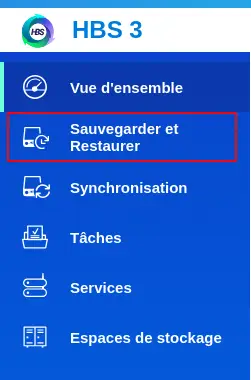
Krok 1: V levém menu klikněte na"Zálohování a obnova".
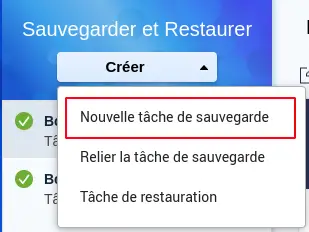
Krok 2: Klikněte na tlačítko"Vytvořit" a vyberte možnost"Nová úloha zálohování".
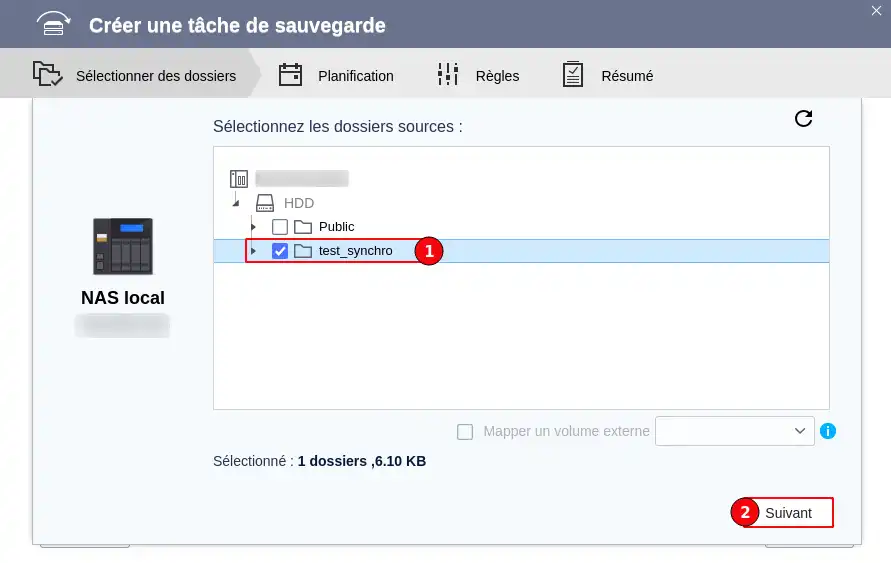
Krok 3: Vyberte místní složku na NAS: Přejděte ve stromu a poté vyberte složku (1) a klikněte na"Další" (2).
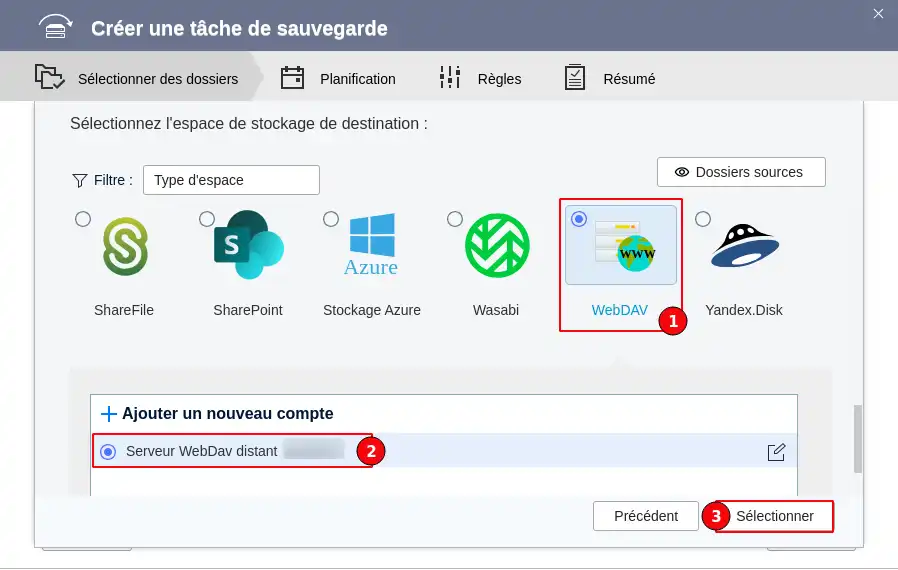
Krok 4: Vyberte typ cílového prostoru (1), který bude použit pro tuto úlohu, a poté požadovaný úložný prostor odpovídající vybranému typu (2). Nakonec klikněte na"Vybrat" (3) a přejděte k dalšímu kroku.
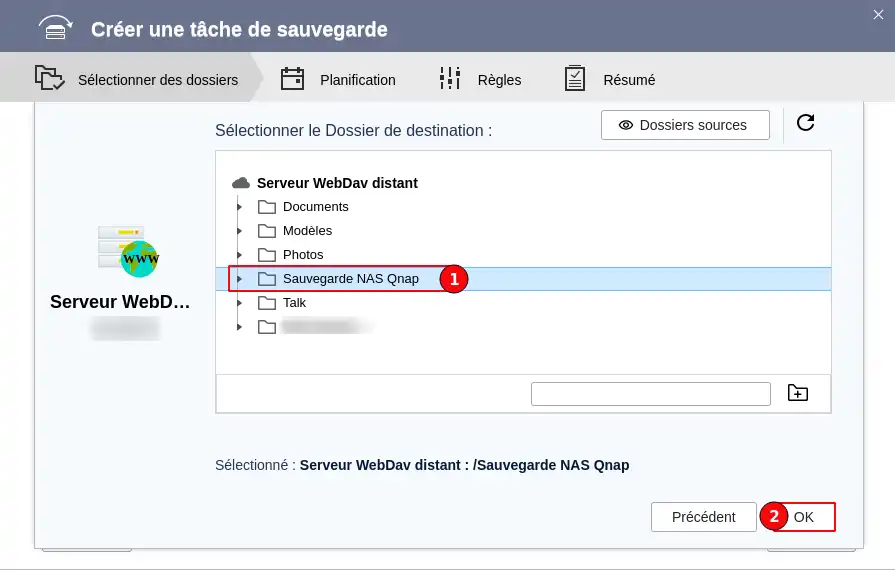
Krok 5: Výběr vzdálené složky na jednotce Cloud Drive: Projděte stromem složek a vyberte složku, do které budou přijímána data (1), poté klikněte na tlačítko"OK" (2).
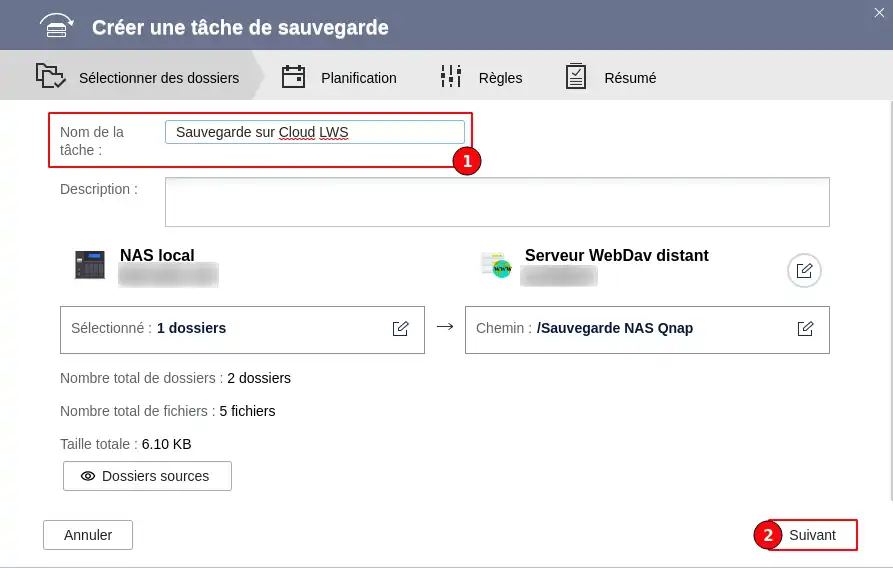
Krok 6: V této fázi zadejte název úlohy, abyste ji později mohli najít (1). Poté klikněte na"Next" (2)
Krok 7: V této fázi můžete zvolit, kdy se má zálohování provést.
Můžete si vybrat :
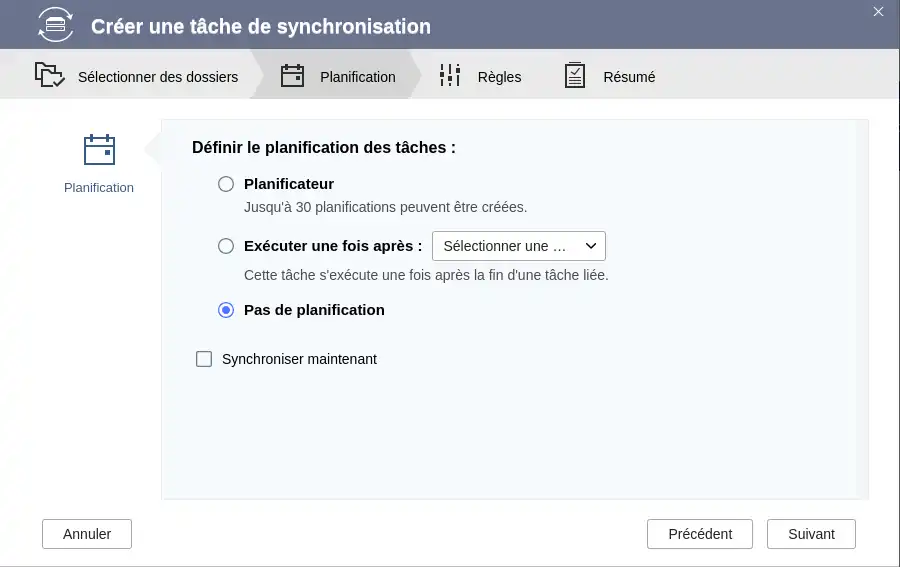
Chcete-li naplánovat periodické spouštění úlohy, vyberte z dostupných možností položku"Plánovač" a poté kliknutím na"+" přidejte plán.
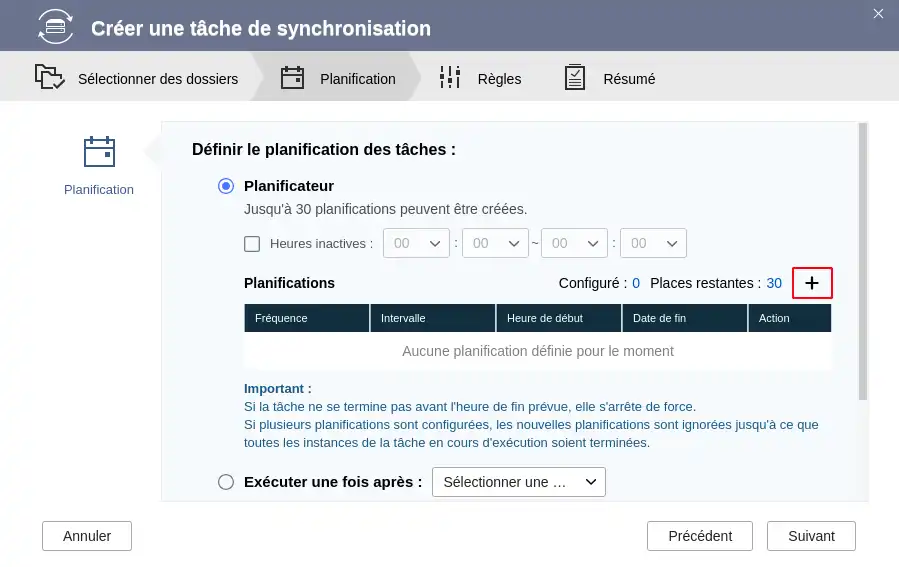
Poté můžete naplánovat spuštění úlohy jednorázově v požadovaný den a čas, nebo denně, týdně výběrem požadovaného dne nebo dnů, nebo měsíčně.
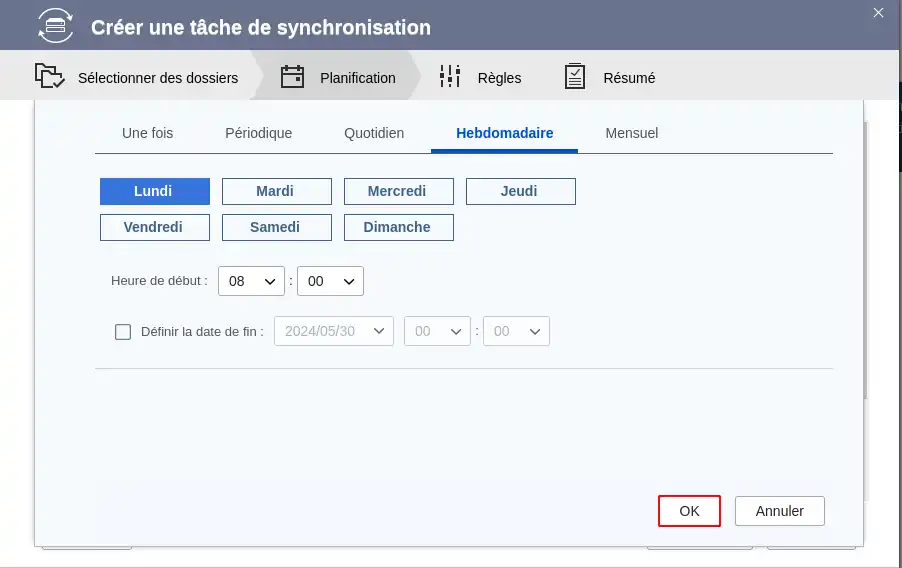
Ve výše uvedeném příkladu jsme nakonfigurovali plánovač tak, aby se úloha spouštěla každé pondělí v 8 hodin ráno. Po dokončení konfigurace klikněte na tlačítko"OK".
Jakmile se vrátíte na předchozí stránku, můžete zvolit, zda chcete aktivovat správu verzí. To vám umožní například uchovávat pouze poslední verze zadáním počtu dní, po které je chcete uchovávat, nebo jednoduše uvést počet verzí, které chcete uchovávat. Po provedení nastavení klikněte na tlačítko"Další".
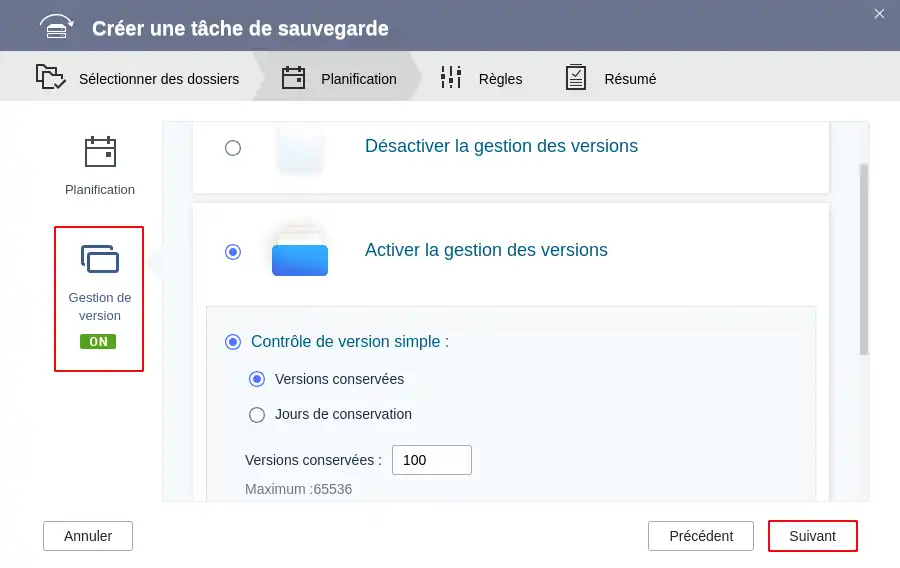
Krok 8: V této fázi můžete zvolit, zda chcete při zálohování použít filtry.
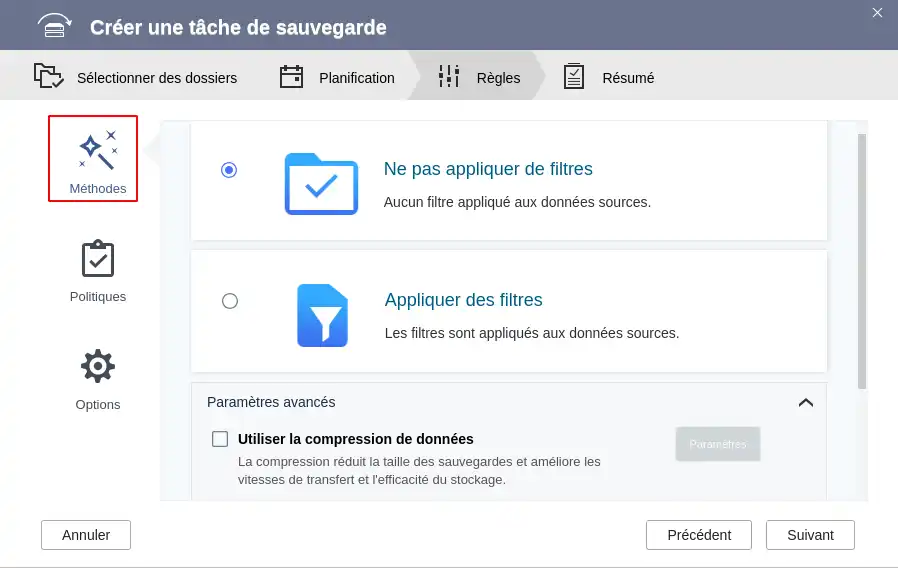
Můžete například vyloučit určité typy souborů nebo filtrovat podle data vytvoření či velikosti...
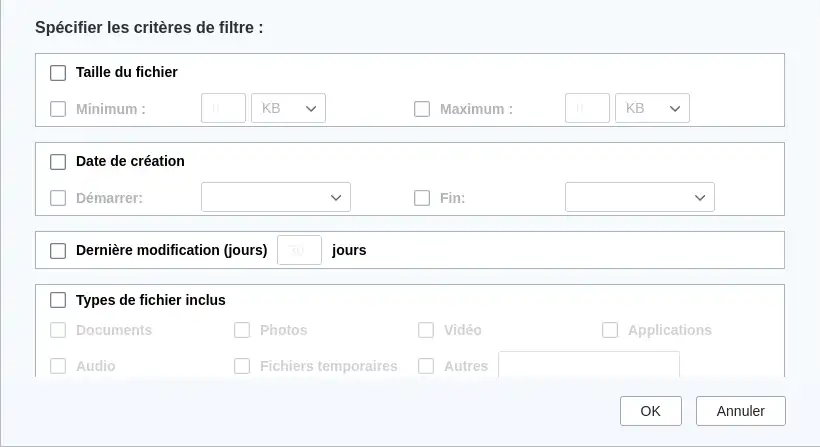
Po provedení nastavení klikněte na tlačítko"Ok". Po návratu do předchozího okna přejděte k dalšímu kroku kliknutím na"Další".
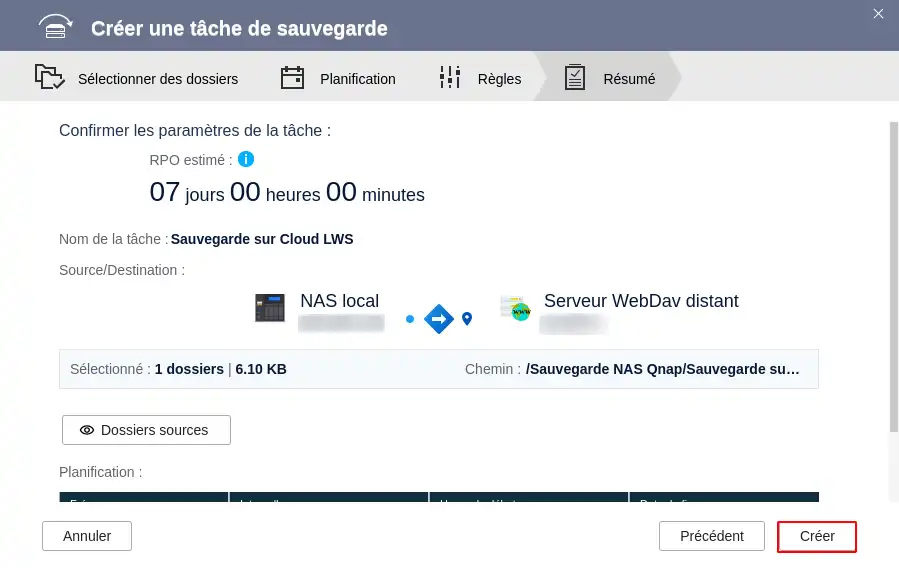
Krok 9: Poté se zobrazí souhrn konfigurace úlohy, takže stačí kliknout na "Vytvořit", aby její vytvoření bylo definitivní.
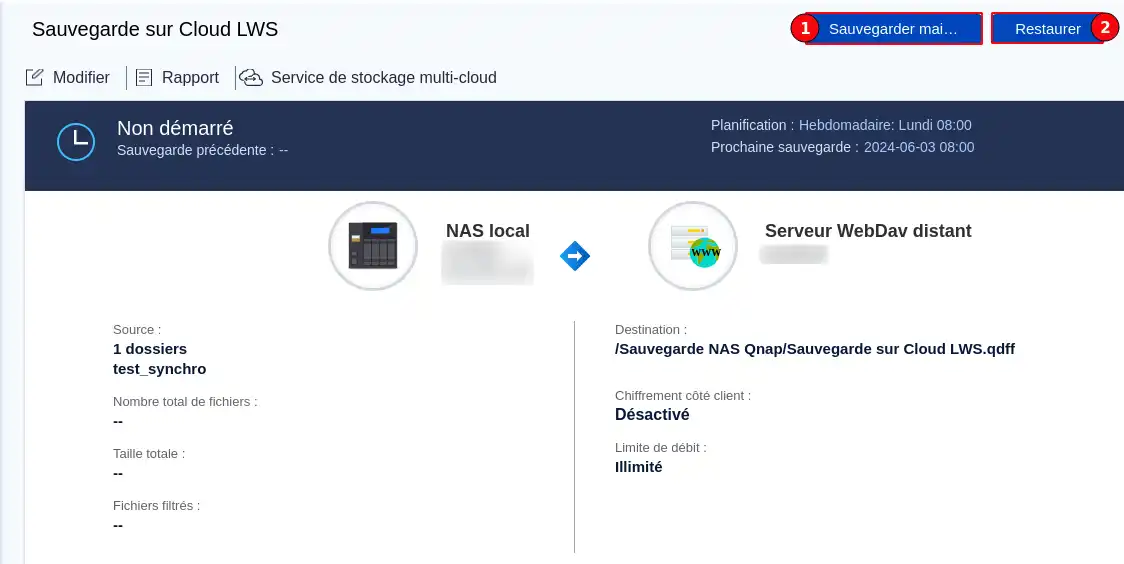
Po vytvoření úlohy máte možnost vyčkat na další plán spuštění úlohy nebo ihned provést první zálohu (1).
Chcete-li obnovit již vytvořenou zálohu, postupujte podle níže uvedeného postupu:
Krok 1: V levé nabídce klikněte na"Zálohování a obnova".
Krok 2: Vyberte úlohu zálohování obsahující data, která chcete obnovit.
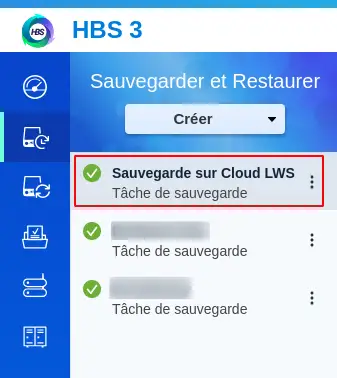
Krok 3: Kliknutím na tlačítko "Obnovit" (2) vytvořte úlohu obnovy.
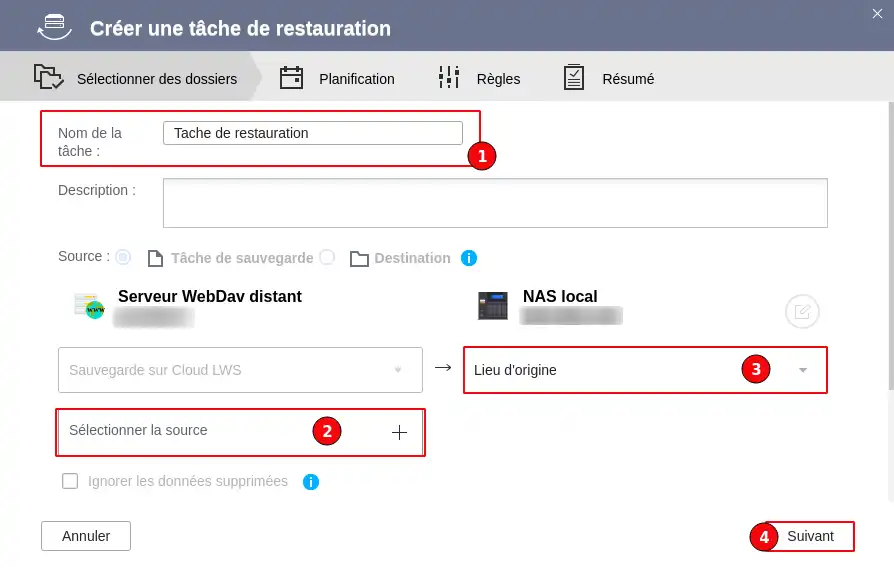
Krok 4: Zadejte název úlohy, abyste ji později mohli najít (1), Vyberte složku na vzdáleném serveru obsahující data, která mají být obnovena (2), a složku na NAS (3). Můžete také vybrat "původní umístění", pokud chcete, aby se data obnovila do složky použité pro zálohování. Poté klikněte na tlačítko"Next"(4) a přejděte k dalšímu kroku.
Při výběru dat na vzdáleném serveru budete moci zvolit verzi, která má být obnovena (1), a složky pro tuto verzi (2) a poté kliknutím na "ok" (3) dokončíte svůj výběr.
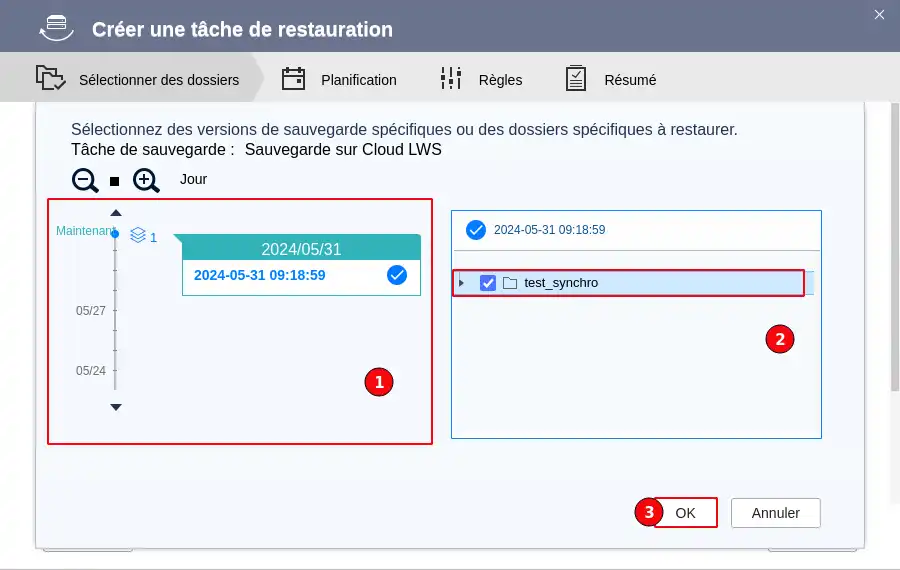
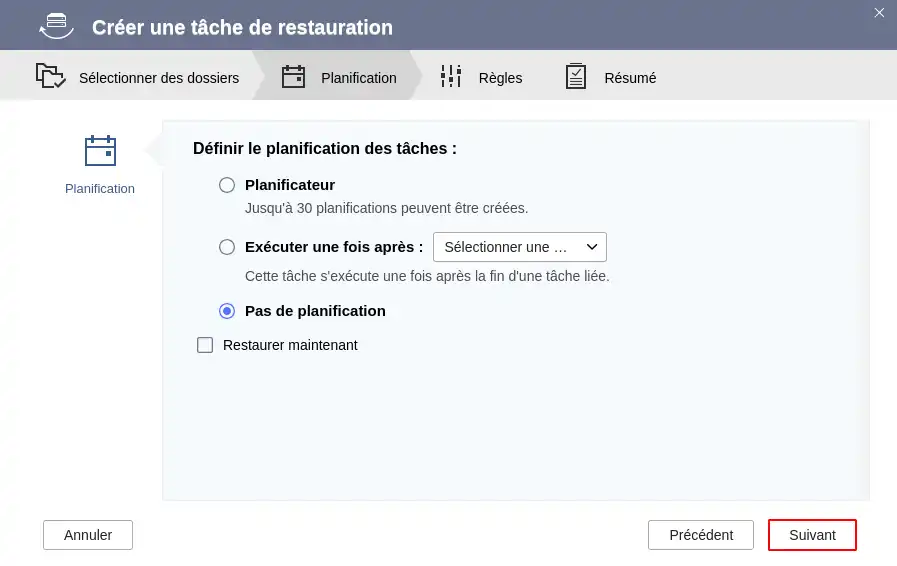
Krok 5: Stejně jako u úlohy zálohování máte možnost použít plán obnovy, nebo ne.
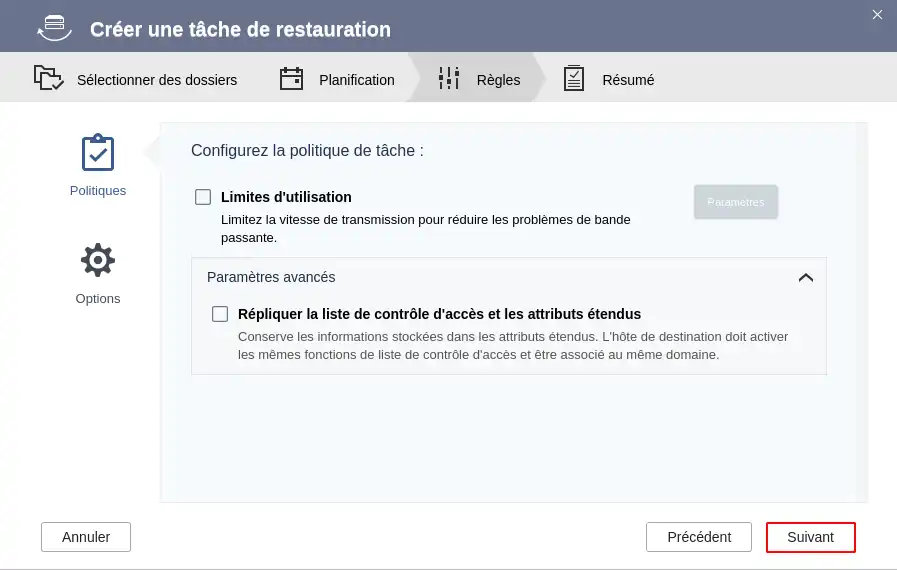
Krok 6 : V této fázi můžete zvolit omezení rychlosti přenosu dat, pokud si přejete zachovat internetové připojení pro jiné účely během doby obnovy.
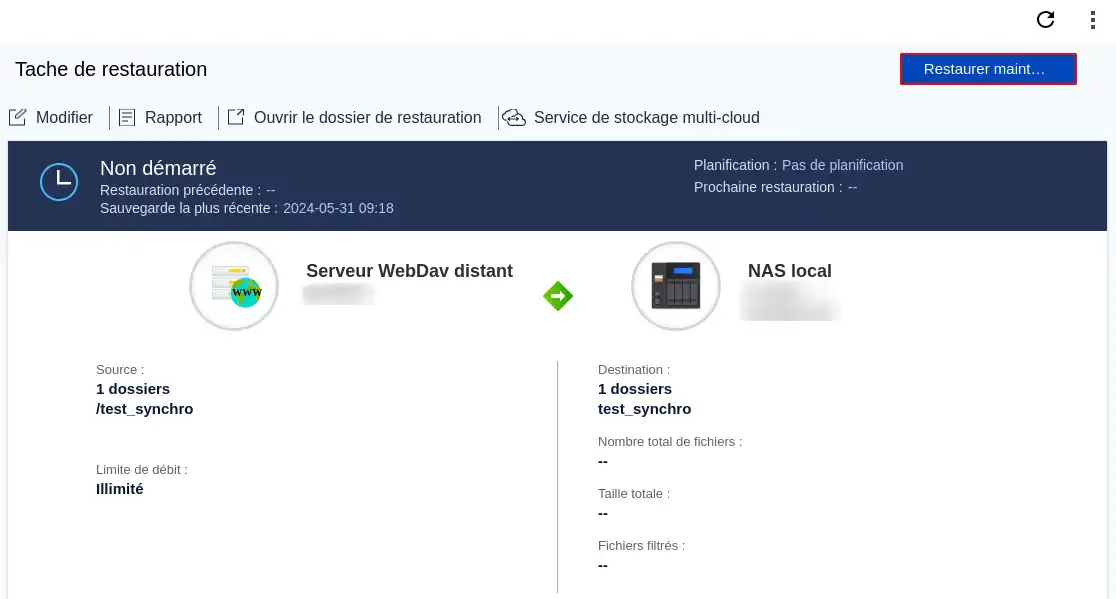
Krok 7: V tomto posledním kroku se zobrazí shrnutí úlohy obnovení. Vytvoření úlohy můžete dokončit kliknutím na tlačítko "Obnovit".
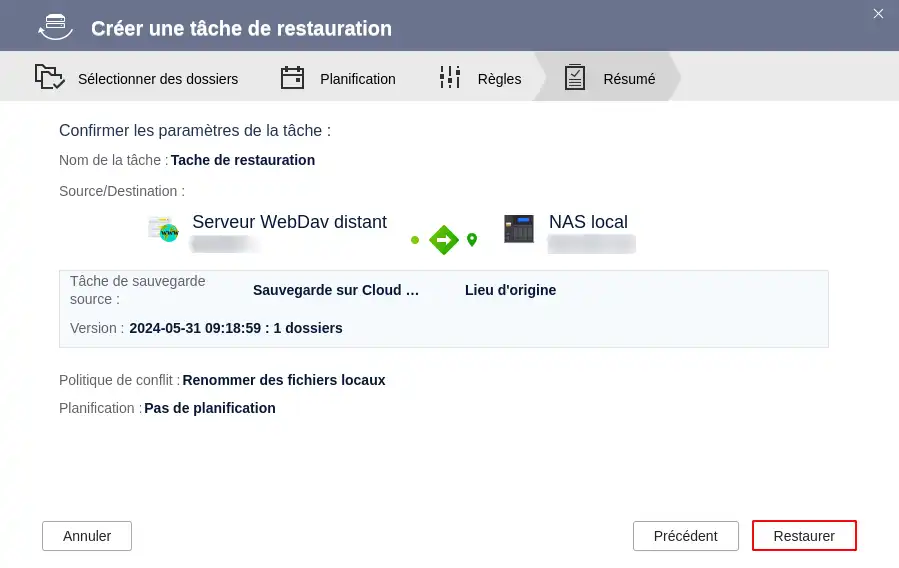
Zbývá jen kliknout na"Restore now" (Obnovit nyní) a spustit úlohu obnovy dat.
Nyní již víte, jak :
🔒 Díky těmto krokům je nyní posílena bezpečnost a dostupnost vašich dat, což vám umožní pracovat s klidem a jistotou, že vaše informace jsou zálohovány bezpečně a pravidelně. 💾
👍 Doufáme, že pro vás byl tento průvodce užitečný a že jste snadno implementovali efektivní zálohovací strategii. Děkujeme vám za přečtení! Pokud máte nějaké dotazy nebo se chcete podělit o své zkušenosti se službou, neváhejte nám zanechat komentář. Vaše zpětná vazba je pro nás neocenitelná!
🔥 Nabídky online úložiště Nextcloud LWS od 7,99 £/měsíc! 🔥
Ohodnotit tento článek :
5/5 | 1 názor
Tento článek byl pro vás užitečný ?
Ano
Ne
11mn čtení
Synchronizace služby NextCloud s mým počítačem
9mn čtení
Sdílení mých dat se službou NextCloud
0mn čtení
Synchronizace složek se vzdáleným úložištěm Cloud
2mn čtení
Jak používat NextCloud v režimu WebDav v Cyberducku?
 O společnosti LWS :
LWS je 100% francouzská webhostingová společnost, která se zaměřuje na kvalitu a inovace a nabízí pohotové a kompetentní technické služby za přijatelné ceny.
O společnosti LWS :
LWS je 100% francouzská webhostingová společnost, která se zaměřuje na kvalitu a inovace a nabízí pohotové a kompetentní technické služby za přijatelné ceny. 