 Kontaktujte nás
 Oblast pro zákazníky
 Navštivte LWS
Ohodnotit tento článek :
Tento článek byl pro vás užitečný ?
 Ano
Ano
 Ne
Ne
 Článek číst
1273 jednou
Článek číst
1273 jednou Merci ! N'hésitez pas à
poser des questions sur nos documentations si vous souhaitez plus d'informations et nous aider à les
améliorer.
Merci ! N'hésitez pas à
poser des questions sur nos documentations si vous souhaitez plus d'informations et nous aider à les
améliorer.Vous avez noté 0 étoile(s)



Procédure
Když zákazník nebo návštěvník navštíví váš obchod Prestashop, určité informace se zaznamenají do určitých tabulek databáze vašeho webu, aby bylo možné mimo jiné generovat statistiky nebo sledovat stav košíku neautentizovaných zákazníků. Tato data se nikdy automaticky nesmažou a nadále se hromadí a zatěžují váš web, což způsobuje zpomalení a dokonce i zablokování přístupu na váš web, pokud jsou překročeny kvóty využití databáze.
Většina poskytovatelů hostingu, včetně společnosti LWS, omezuje velikost databází na 1 ~ 2 GB, což může být rychle překročeno, pokud váš obchod navštěvuje hodně lidí, protože se tak do databáze přidává jeden řádek za druhým. Abyste se v této situaci neocitli, doporučujeme pravidelně mazat příslušné tabulky dříve, než dosáhnete kritické hranice.
Pro člověka s určitými znalostmi správy databáze je to rychlý a snadno proveditelný úkol, ale pro začátečníka to může být obtížné a riskantní, protože nesprávná manipulace může vést ke ztrátě dat nebo nefunkčnímu webu. Proto vám společnost LWS poskytuje zdarma a ve všech našich balíčcích LWSPanel Prestashop Manager (zkráceně PSManager): nástroj, který vám umožňuje vypisovat a spravovat vaše stránky Prestashop přímo z vašeho panelu LWS.
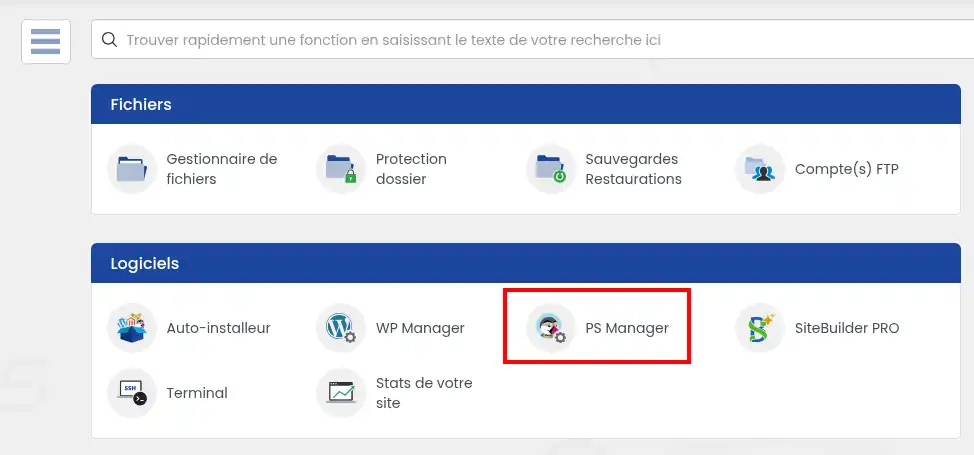
Chcete-li získat přístup k nástroji PSManager, přejděte do své zákaznické oblasti LWS a v kategorii "Software" vyberte ikonu "PS Manager".
Tím se dostanete do seznamu svých webů; zde identifikujte web, který chcete vyčistit, a klikněte na tlačítko "Spravovat".
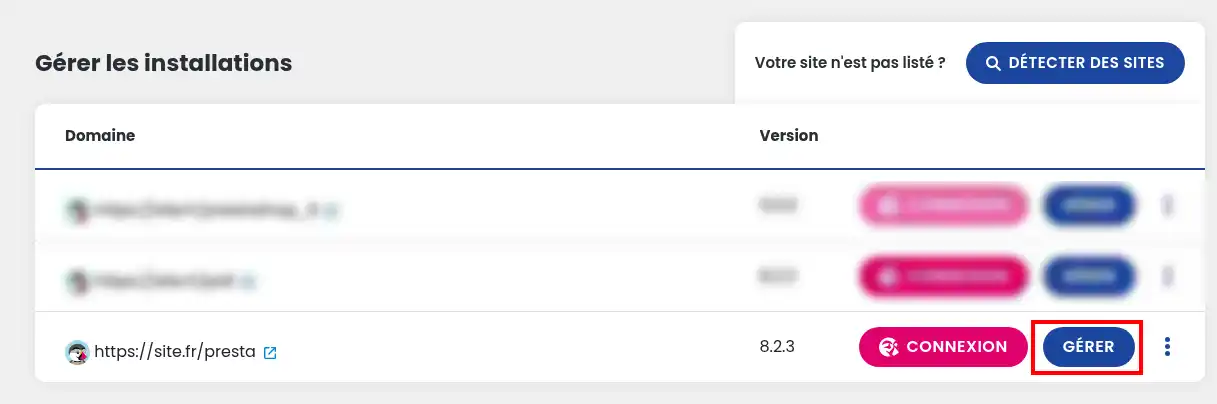
Pokud se nezobrazí žádný web nebo pokud se hledaný web nezobrazí, klikněte na tlačítko "Detect sites" (Zjistit weby) a seznam obnovte.
Jakmile se ocitnete na stránce správy webu, sjeďte dolů na konec stránky, kde najdete blok "Optimalizovat databázi".
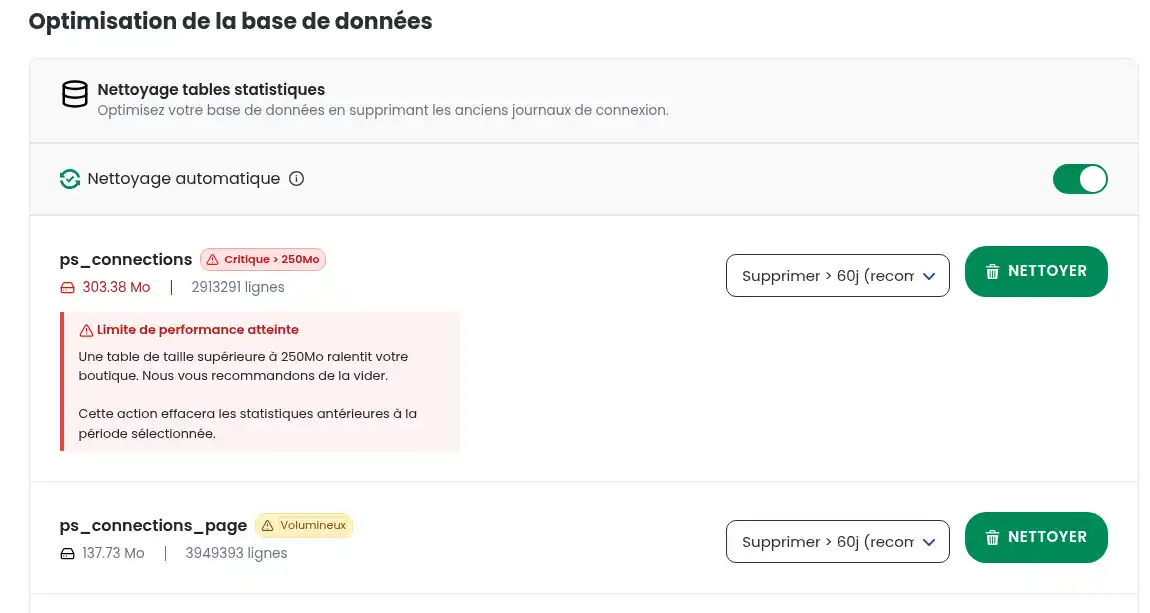
Identifikujte tabulku, kterou chcete vyprázdnit, a poté pomocí voliče vyberte, která data chcete odstranit: buď všechna data, nebo data starší než 60/120/365 dní.
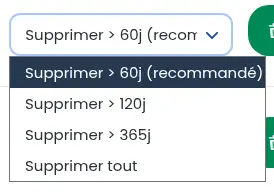
Doporučujeme ponechat data, která jsou mladší než měsíc, abyste zachovali nejnovější statistiky a anonymní koše, ale nehrozí, že byste tyto tabulky vyprázdnili úplně. Jakmile se rozhodnete, kliknutím na tlačítko "Vymazat" vymažete data z vybrané tabulky.
Pokud se tabulka začne zvětšovat, zobrazí se vedle jejího názvu indikátor, který vás bude informovat o jejím stavu.

Jedná se pouze o indikaci a neznamená to, že byste měli okamžitě zmenšit velikost tabulky, ale můžete zaznamenat velmi mírnou ztrátu výkonu. Pokud však zpráva indikuje kritický stav tabulky (> 250 MB dat), důrazně doporučujeme, abyste ji vyprázdnili, jak radí zpráva v červeném poli:
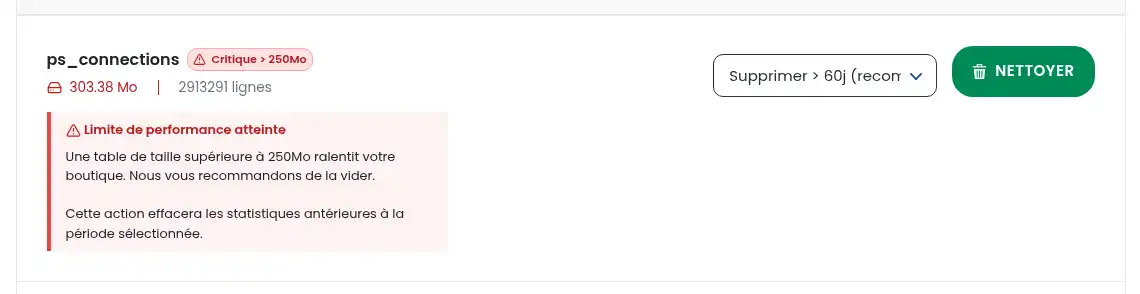
Po 250 MB se přístup k tabulce zpomaluje, což vede ke zpomalení a ztrátě výkonu. Systém mezipaměti umožňuje v určitých případech pokles výkonu omezit nebo dokonce vymazat, ale je to jen dočasné: pokud tabulky nevyprázdníte, riskujete, že tabulka bude zablokována kvůli překročení kvót, což znepřístupní celý web.
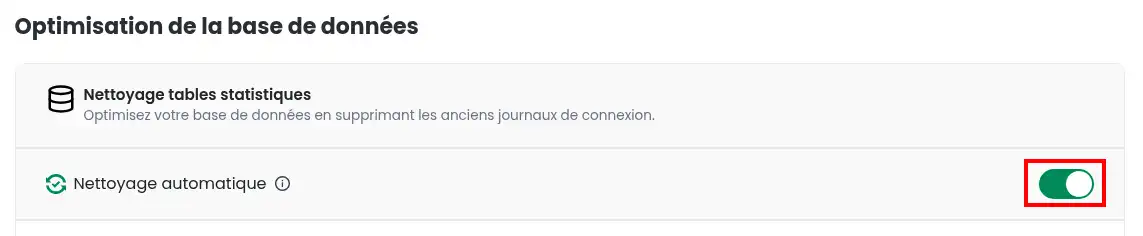
Pokud se vám zdá ruční správa tabulek příliš složitá nebo časově náročná, můžete si také zvolit aktivaci nebo deaktivaci automatického čištění statistických tabulek Prestashopu, aby robot mohl identifikovat příliš zatížené tabulky a automaticky odstranit jejich data. Robot se pokusí odstranit data stará více než rok, pak 6 měsíců, 3 měsíce a nakonec týden, dokud jejich velikost neklesne pod přijatelnou hranici. Pokud jsou data stále příliš velká, dojde k vyprázdnění celé tabulky.
Tato možnost je ve výchozím nastavení aktivována pro všechny weby Prestashop; zrušením zaškrtnutí políčka se deaktivuje.
Pokud nevíte, k čemu jednotlivé tabulky slouží, zde je stručný přehled, který vám pomůže:
Pokud byla vaše databáze zablokována, protože jedna nebo více z výše uvedených tabulek dosáhla kritické velikosti a překročila vaše databázové kvóty, může být nutné ručně přepočítat kvóty pro danou databázi, abyste k ní znovu získali přístup. Obvykle se jedná o automatickou akci, ale spuštění robota může trvat několik minut, takže váš web bude po tuto dobu nefunkční. Stačí postupovat podle této dokumentace a zjistit, jak postupovat.
Nyní již víte, jak :
🚀 Dodržováním těchto tipů zajistíte plynulost a bezpečnost svého e-shopu a poskytnete uživatelům lepší zážitek. 🛒
Děkujeme vám za přečtení! Pokud máte nějaké dotazy nebo se chcete podělit o své zkušenosti se správcem PSManager, neváhejte zanechat komentář. Vaše zpětná vazba je neocenitelná a pomáhá nám zlepšovat naše služby. 💬👍
Ohodnotit tento článek :
Tento článek byl pro vás užitečný ?
Ano
Ne
2mn čtení
Jak vytvořím internetový obchod Prestashop?
1mn čtení
Jak přidáte https url adresu do svého obchodu Prestashop?
1mn čtení
Jak změnit název obchodu v prestashopu 1.7
0mn čtení
Jak mohu obnovit své heslo do obchodu prestashop?
 O společnosti LWS :
LWS je 100% francouzská webhostingová společnost, která se zaměřuje na kvalitu a inovace a nabízí pohotové a kompetentní technické služby za přijatelné ceny.
O společnosti LWS :
LWS je 100% francouzská webhostingová společnost, která se zaměřuje na kvalitu a inovace a nabízí pohotové a kompetentní technické služby za přijatelné ceny. 