 Kontaktujte nás
 Oblast pro zákazníky
 Navštivte LWS
Ohodnotit tento článek :
Tento článek byl pro vás užitečný ?
 Ano
Ano
 Ne
Ne
 Článek číst
1990 jednou
Článek číst
1990 jednou Merci ! N'hésitez pas à
poser des questions sur nos documentations si vous souhaitez plus d'informations et nous aider à les
améliorer.
Merci ! N'hésitez pas à
poser des questions sur nos documentations si vous souhaitez plus d'informations et nous aider à les
améliorer.Vous avez noté 0 étoile(s)



Procédure
Sdílení kalendáře Roundcube umožňuje snadno a jednoduše sdílet kalendáře s ostatními e-mailovými adresami na vaší doméně. Pouhými několika kliknutími můžete poskytnout plný nebo částečný přístup ke svým kalendářům vybraným osobám a stejně rychle jej zrušit.
Tato možnost je ve výchozím nastavení k dispozici u všech e-mailových služeb poskytovaných společností LWS bez dalších poplatků. Postupujte podle níže uvedené dokumentace a zjistěte, jak sdílet své kalendáře a také jaká jsou omezení a důležité body, na které je třeba dávat pozor.
Přejděte do rozhraní Roundcube e-mailové adresy, ze které chcete kalendáře sdílet; pokud nevíte, jak na to, postupujte podle této dokumentace pro přístup do webmailu vašeho hostingu. Zde přejděte na stránku "Kalendář" a získejte přístup k seznamu svých kalendářů a událostí.

Kliknutím na tři tečky v nabídce a poté na možnost "Sdílet kalendář" otevřete režim sdílení.
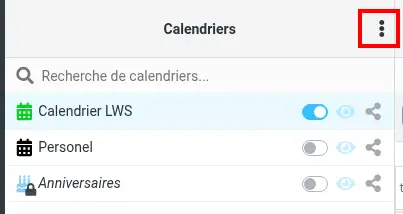
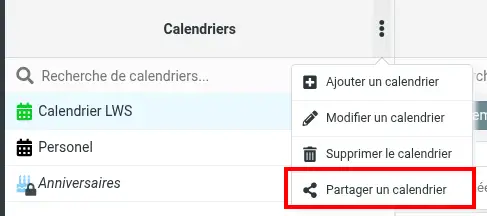
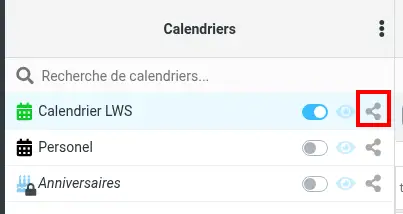
Stejný panel otevřete také kliknutím na ikonu sdílení před kalendářem.
Na tomto panelu můžete vybrat, který kalendář chcete sdílet, uživatele, kterému bude sdílen, a práva, která mu mají být udělena. Práva "pouze pro čtení" umožňují pouze prohlížení kalendáře a jeho událostí, zatímco práva "čtení/zápis" poskytují plný přístup ke kalendáři a jeho událostem; jedinou výjimkou je, že kalendář nelze zcela odstranit: tím se odstraní pouze sdílení, nikoli původní kalendář. Jakmile provedete výběr, potvrďte jej kliknutím na tlačítko "Sdílet".
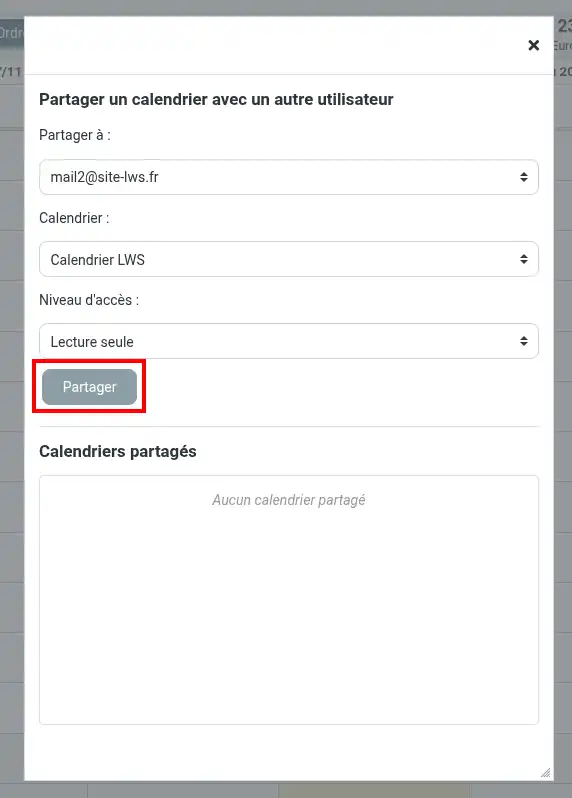
Sdílené kalendáře se zobrazí v tabulce v dolní části modálního okna se všemi informacemi o sdílení.
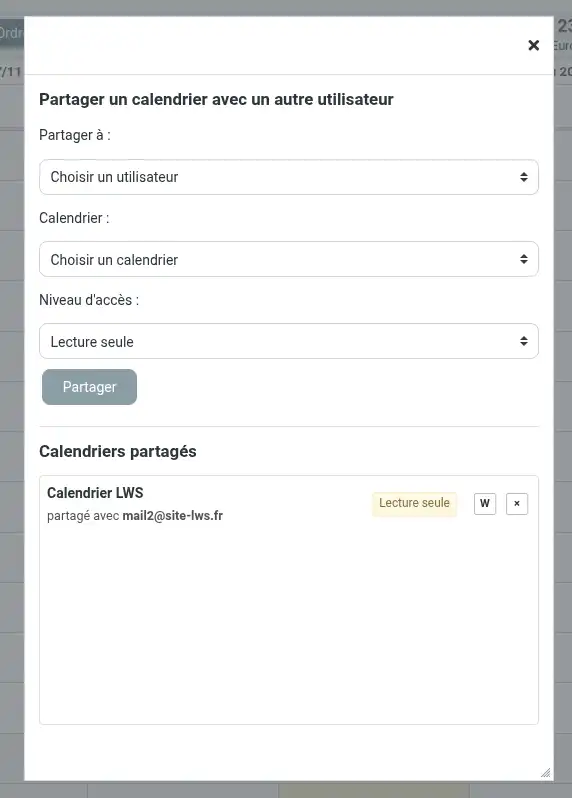
Naproti každému sdílenému kalendáři jsou 2 tlačítka: tlačítko "křížek" okamžitě odstraní sdílení, zatímco 2. tlačítko, "R" nebo "W" (pro "Read" a "Write"), změní přístup přidělený uživateli.
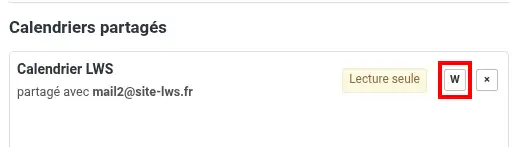
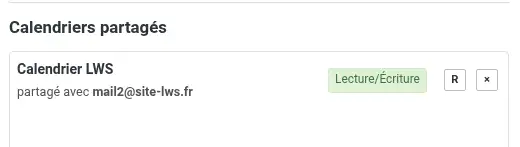
Kliknutím na něj se znovu načte modální okno a okamžitě se aktualizují přístupy pro daný kalendář:
Připomínáme, že sdílet můžete pouze své vlastní kalendáře (nemůžete tedy znovu sdílet kalendář, který byl s vámi sdílen) a pouze s uživateli, kteří mají svůj e-mailový účet na stejné doméně jako vy: roger@site.fr může sdílet svůj kalendář s bob@site.fr (a naopak), ale nebude jej moci sdílet s sandrine@autresite.fr.
Po provedení těchto kroků je kalendář okamžitě sdílen s uživatelem, aniž by bylo třeba potvrzení.
Jak bylo uvedeno výše, jakmile je kalendář sdílen, je přímo viditelný v e-mailovém prostoru uživatele, bez jakéhokoli zpoždění nebo potvrzení. Sdílené kalendáře se zobrazují na stejném místě jako osobní kalendáře.
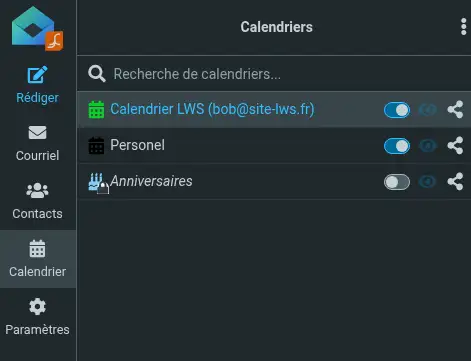
V závorce je označen původní uživatel kalendáře, což umožňuje na první pohled zjistit, které kalendáře jsou sdílené a které ne (a kým). Pokud se pokusíte upravit, vytvořit nebo odstranit událost ve sdíleném kalendáři, nepodaří se to, pokud nemáte dostatečná oprávnění.
Pokud chcete sdílený kalendář odstranit, stačí jej odstranit stejně jako své vlastní kalendáře. Sdílení se pak automaticky deaktivuje.
Nyní víte, jak: sdílet kalendář v Roundcube a přijímat sdílený kalendář. Naučili jste se pohybovat v rozhraní Roundcube, otevřít režim sdílení a vybrat příslušná práva pro spolupracovníky. Pochopili jste důležitost správy přístupových práv a omezení spojená se sdílením mezi doménami. 📆✅
Ať už jde o bezproblémové řízení projektů, nebo o synchronizaci vaší dostupnosti s kolegy, sdílení kalendáře Roundcube se ukazuje jako jednoduchý, ale výkonný nástroj. 🤝🗓️
Děkujeme, že jste dočetli až sem! Pokud máte jakékoli dotazy, připomínky nebo potřebujete další pomoc, neváhejte zanechat komentář níže. Vaše zpětná vazba je cenná a pomáhá nám neustále zlepšovat naše služby. 👇💬
Ohodnotit tento článek :
Tento článek byl pro vás užitečný ?
Ano
Ne
1mn čtení
Jak nakonfigurovat sdílený adresář v Roundcube?
1mn čtení
Jak nakonfigurovat sdílený adresář v iPhonu nebo iPadu?
1mn čtení
Jak nakonfigurovat sdílený adresář v systému Android?
1mn čtení
Jak nakonfigurovat sdílený adresář v aplikaci Thunderbird?
 O společnosti LWS :
LWS je 100% francouzská webhostingová společnost, která se zaměřuje na kvalitu a inovace a nabízí pohotové a kompetentní technické služby za přijatelné ceny.
O společnosti LWS :
LWS je 100% francouzská webhostingová společnost, která se zaměřuje na kvalitu a inovace a nabízí pohotové a kompetentní technické služby za přijatelné ceny. 