 Kontaktujte nás
 Oblast pro zákazníky
 Navštivte LWS
Ohodnotit tento článek :
5/5 | 2 názor
Tento článek byl pro vás užitečný ?
 Ano
Ano
 Ne
Ne
 Článek číst
14844 jednou
Článek číst
14844 jednou Merci ! N'hésitez pas à
poser des questions sur nos documentations si vous souhaitez plus d'informations et nous aider à les
améliorer.
Merci ! N'hésitez pas à
poser des questions sur nos documentations si vous souhaitez plus d'informations et nous aider à les
améliorer.Vous avez noté 0 étoile(s)



Sommaire
Procédure
GitLab je výkonný nástroj pro snadnou správu různých repozitářů Git. Jeho nastavení v našich operačních systémech s ISPConfig 3 se však může snadno stát bolestí hlavy. Proto jsme se rozhodli poskytnout vám kompletní návod k této operaci.
GitLab vyžaduje alespoň 2 GB paměti RAM. V kombinaci s minimálně 2 GB pro ISPConfig 3, počtem prováděných procesů (což představuje téměř 30 % kvóty pro samotný ISPConfig bez jakýchkoli webových stránek) jenabídka VPS L z řady LWS Starter dostatečná pro malé projekty, ale pro jakýkoli profesionální projekt doporučujeme řadu VPS Pro.
Pro tento návod budeme používat VPS s prázdným operačním systémem Debian 9 + ISPConfig 3 nabízeným v panelu LWS. Zde jsou odkazy na další návody pro jiné operační systémy:
Pokud chcete změnit operační systém na svém VPS, zde je odkaz na dokumentaci nápovědy: Jak změním operační systém na svém VPS?
Upozorňujeme, že tento návod byl testován pouze na VIRGIN instalaci Debianu 9 + ISPConfig. Pokud již máte na svém VPS nainstalovány webové stránky nebo jiné služby, nemůžeme zaručit, že návod bude účinný a/nebo že všechny ostatní služby budou po instalaci funkční.
Nezapomeňte povolit port SSH na firewallu VPS a vypnout správu SSH, abyste se mohli připojit jako root ke konzoli SSH.
Tento návod zahrnuje následující kroky:
Před instalací čehokoli doporučujeme aktualizovat seznam balíčků a balíčky samotné. V konzoli SSH napište následující příkazy:
apt-get update
apt-get upgrade -y
apt-get dist-upgrade -y
Můžeme také aktualizovat ISPConfig.
Nejprve nainstalujme závislosti vyžadované systémem Gitlab:
apt-get install -y curl openssh-server ca-certificates
Dále přidejte úložiště Gitlab do svého VPS:
V případě, že je to nutné, přidejte příkaz curl https://packages.gitlab.com/install/repositories/gitlab/gitlab-ee/script.deb.sh | bash
Nyní nainstalujme Gitlab na port 6080 (náhodně zvolený port):
EXTERNAL_URL="http://vpsXXXXX.lws-hosting.com:6080" apt-get install gitlab-ee
Instalace trvá několik minut, takže si při čekání můžete dát šálek čaje.
Tip: pokud máte nestabilní připojení k internetu, můžete v případě neočekávaného odpojení použít obrazovku pro opětovné připojení k odpojitelné konzoli. Dokumentace k použití obrazovky.
Instalace se nezdaří. To je zcela normální. Je to proto, že se Gitlab pokusí provést změny v jádře, ale tyto změny nejsou na serverech LWS VPS povoleny kvůli použité virtualizační technologii. Abyste to obešli, musíte se "dotknout" (spustit příkaz touch) konfiguračních souborů jádra, které Gitlab vyhledal, a vyprázdnit jejich obsah, abyste mohli pokračovat v instalaci:
touch /opt/gitlab/embedded/etc/90-omnibus-gitlab-kernel.sem.conf touch /opt/gitlab/embedded/etc/90-omnibus-gitlab-kernel.shmall.conf touch /opt/gitlab/embedded/etc/90-omnibus-gitlab-kernel.shmmax.conf touch /opt/gitlab/embedded/etc/90-omnibus-gitlab-net.core.somaxconn.conf
Pokud existují další konfigurační soubory, neváhejte je vyprázdnit. Poté spusťte následující příkaz pro přegenerování konfigurace Gitlab:
gitlab-ctl reconfigure
Nyní je třeba zastavit systém GitLab, který podle toho, co se vám podařilo ověřit, vůbec nefunguje:
gitlab-ctl stop
Problém pochází z modulu unicorn, který používá stejný port jako ISPConfig. Změníme tedy jeho port úpravou souboru /etc/gitlab/gitlab.rb:
nano /etc/gitlab/gitlab.rb
a upravte následující řádek:
# unicorn['port'] = 8080 unicorn['port'] = 8083
Předtím to byl komentář a hodnota byla 8080. Nyní jsme jej odkomentovali a jako port jsme nastavili 8083. Vytvořme znovu konfigurační soubory:
gitlab-ctl reconfigure
Nyní musíme restartovat systém Gitlab:
gitlab-ctl restart
Tip: Pokud se unicorn odmítá spustit, existují podřízené procesy, které ještě nebyly uzavřeny. Zavřete je příkazem gitlab-ctl stop a pak to zkuste znovu.
Pro zabezpečení přístupu do systému Gitlab vytvoříme certifikát Let's Encrypt SSL, který bude následně nainstalován na reverzní proxy server.
Poznámka: Certifikát SSL nebudeme instalovat do systému Gitlab. Budeme pouze zabezpečovat přístup k jeho reverznímu proxy serveru. Ke službě Gitlab budeme přistupovat pouze přes reverzní proxy server, takže šifrováním provozu, který neopustí VPS, můžeme našemu VPS ušetřit další výpočetní úsilí.
Abychom to mohli provést, musíme nejprve nasměrovat adresu git.example.com na svůj VPS. Pak použijeme certbot:
certbot certonly --webroot -w /usr/local/ispconfig/interface/acme/ -d git.example.com
Poznámka: ISPConfig (díky svému vhost a .conf pro Apache) přímo přesměrovává požadavky obsahující /.well-known/ na /usr/local/ispconfig/interface/acme/. Používáme tedy ověřování Webroot a používáme k tomu určenou složku ISPConfig. Tím se vyhneme zásahům do ISPConfig při obnovování.
Pokud na svém VPS vytváříte SSL certifikát Let's Encrypt poprvé, měli byste zadat e-mailovou adresu a přijmout podmínky používání Let's Encrypt.
Nyní je třeba nakonfigurovat reverzní proxy server Apache, který bude koexistovat s ISPConfig a přidruženými weby. Vytvoříme tedy nový konfigurační soubor :
nano /etc/apache2/sites-available/gitlab.conf
a budeme muset přidat následující obsah :
ServerName git.exemple.com ServerAdmin root@git.exemple.com RewriteEngine On RewriteRule ^/?(.*) https://%{SERVER_NAME}/$1 [R,L]
ServerName git.exemple.com ServerAdmin root@git.exemple.com ProxyRequests Off ProxyPreserveHost On ProxyVia Full Require all granted
A aktivujme tento nový vhost :
ln -s /etc/apache2/sites-available/gitlab.conf /etc/apache2/sites-enabled/000-gitlab.conf
Před restartováním Apache je však třeba aktivovat potřebné moduly:
a2enmod proxy a2enmod proxy_http
Nyní restartujte Apache :
systemctl restart apache2
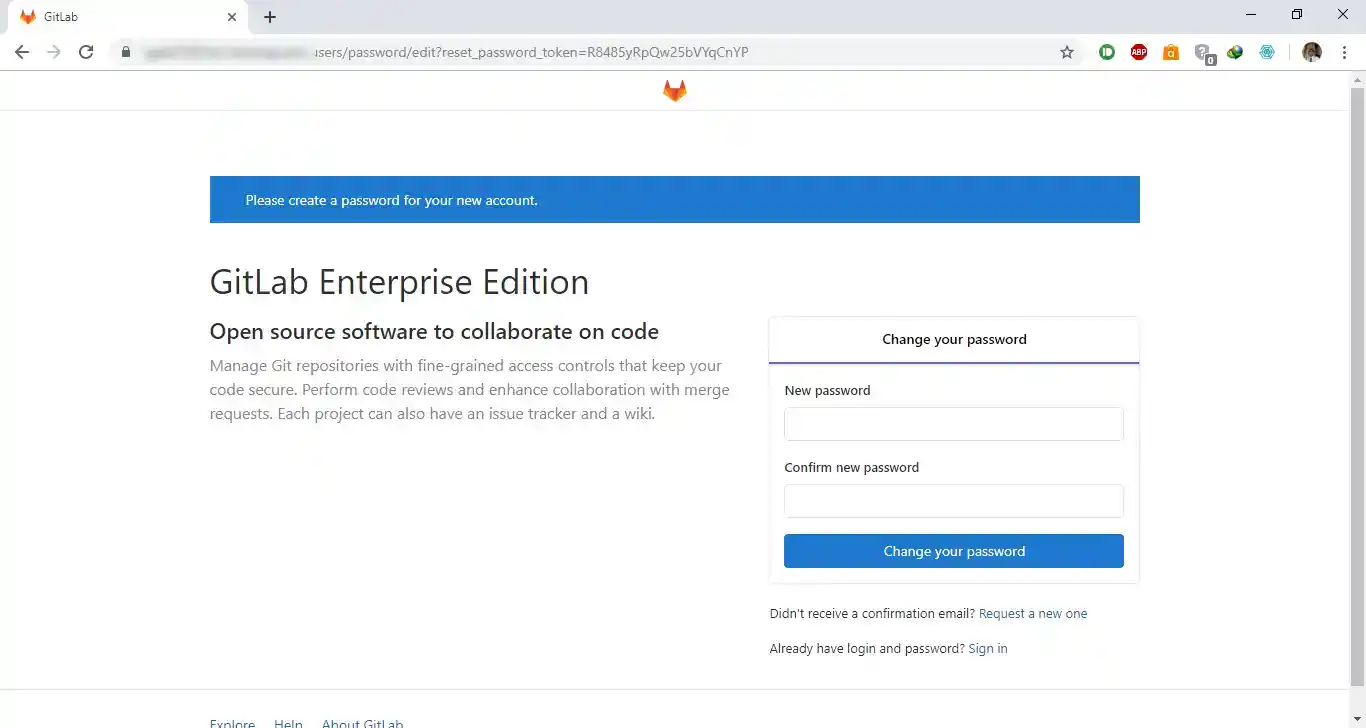
A to je vše. Pokud přejdete na stránku git.example.com, uvidíte, že je Gitlab připraven:
Ohodnotit tento článek :
5/5 | 2 názor
Tento článek byl pro vás užitečný ?
Ano
Ne
3mn čtení
Jak získám přístup k ISPConfig na svém dedikovaném VPS serveru?
0mn čtení
Jak vytvořím server DNS v ISPConfig na vyhrazeném serveru VPS?
0mn čtení
Jak změním heslo panelu ISPConfig 3?
1mn čtení
Jak mohu zabezpečit přístup k panelu ISPconfig pomocí souboru .htaccess?
 O společnosti LWS :
LWS je 100% francouzská webhostingová společnost, která se zaměřuje na kvalitu a inovace a nabízí pohotové a kompetentní technické služby za přijatelné ceny.
O společnosti LWS :
LWS je 100% francouzská webhostingová společnost, která se zaměřuje na kvalitu a inovace a nabízí pohotové a kompetentní technické služby za přijatelné ceny. 