 Kontaktujte nás
 Oblast pro zákazníky
 Navštivte LWS
Ohodnotit tento článek :
3,2/5 | 6 názor
Tento článek byl pro vás užitečný ?
 Ano
Ano
 Ne
Ne
 Článek číst
158541 jednou
Článek číst
158541 jednou Merci ! N'hésitez pas à
poser des questions sur nos documentations si vous souhaitez plus d'informations et nous aider à les
améliorer.
Merci ! N'hésitez pas à
poser des questions sur nos documentations si vous souhaitez plus d'informations et nous aider à les
améliorer.Vous avez noté 0 étoile(s)



Sommaire
Procédure
Je možné, že jste migrovali nebo změnili předplatné, a proto jste své kontakty exportovali. Pokud je tedy chcete obnovit do e-mailové schránky Rundcube, tento postup vysvětluje, jak je importovat.
Postup se mírně liší v závislosti na grafickém tématu používaném v Roundcube. Tato dokumentace vysvětluje dva postupy v závislosti na tématu, které používáte.
1. Připojte se k webové poště e-mailového účtu, pro který chcete importovat adresář.
2. Přejděte do sekce "Kontakty"
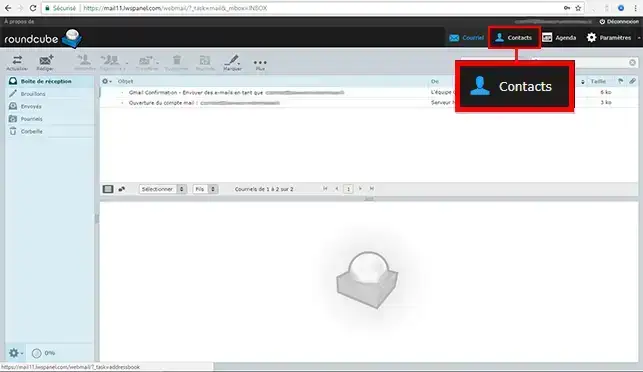
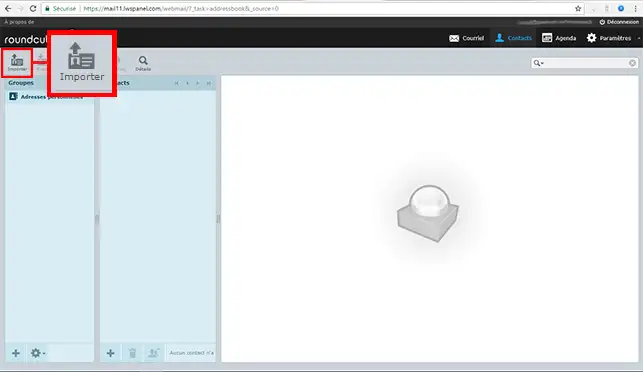
3. Klikněte na ikonu"Importovat".
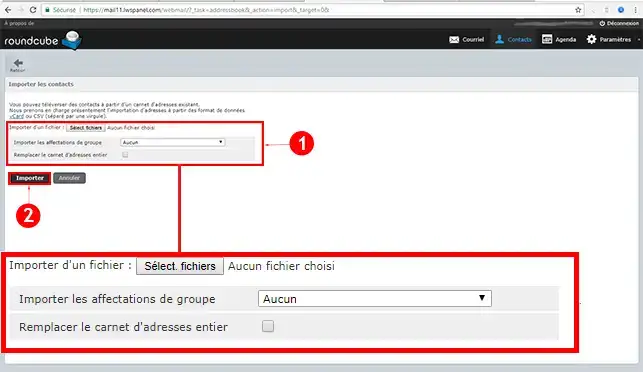
4. Vyberte soubor, který chcete importovat do počítače, v případě potřeby vyplňte pole a potvrďte.
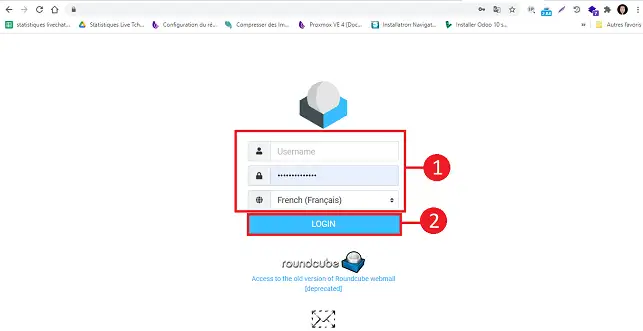
Připojte se k účtu webové pošty, pro který chcete importovat adresář.
Klikněte na tlačítko "Kontakt" v levé části webmailu.
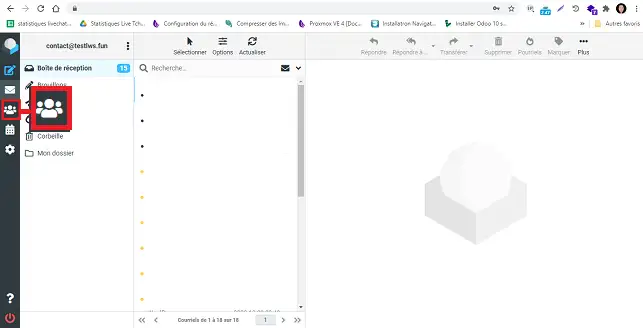
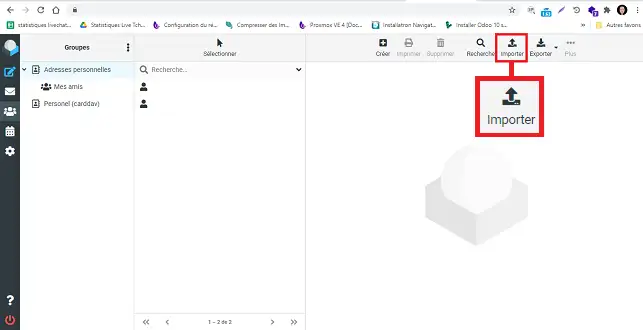
Klikněte na tlačítko "Importovat".
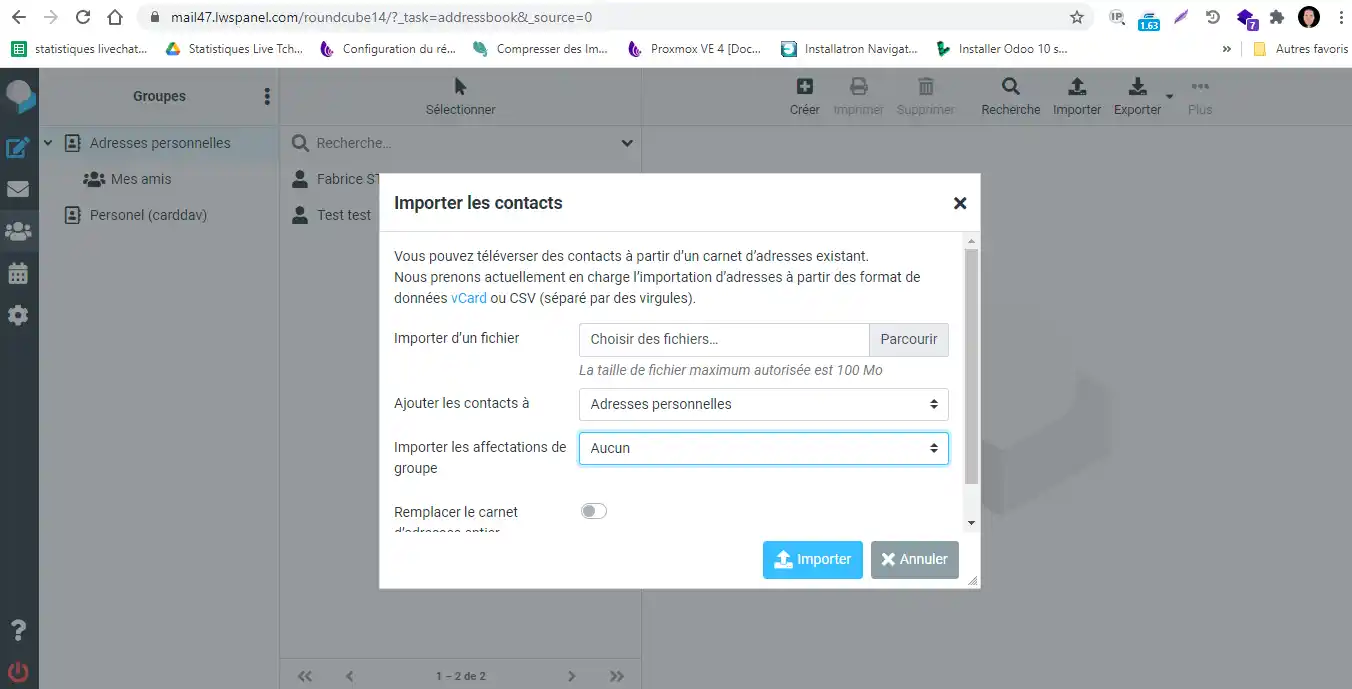
Kliknutím na tlačítko "Procházet" vyberte soubor, který chcete importovat, a poté jej kliknutím na tlačítko "Importovat" importujte do svého webmailu.
Soubor CSV pro import e-mailů můžete vytvořit ručně podle níže uvedeného postupu:
Otevřete soubor aplikace Excel a vyplňte jej následujícím způsobem:
Poté klikněte na"Soubor" a "Uložit jako". Zvolte"Formát souboru" a zadejte ".CSV".
Potřebujete pomoc s používáním Roundcube?
Podívejte se na všechna naše výuková videa o Roundcube
Nyní můžeteimportovat své kontakty do webmailu Roundcube pomocí sdíleného hostingového balíčku LWS. V případě potřeby můžetesvé kontakty takéexportovat.
Neváhejte se podělit o své komentáře a dotazy!
Ohodnotit tento článek :
3,2/5 | 6 názor
Tento článek byl pro vás užitečný ?
Ano
Ne
1mn čtení
Jak nakonfigurovat sdílený adresář v Roundcube?
1mn čtení
Jak nakonfigurovat sdílený adresář v iPhonu nebo iPadu?
1mn čtení
Jak nakonfigurovat sdílený adresář v systému Android?
1mn čtení
Jak nakonfigurovat sdílený adresář v aplikaci Thunderbird?
 O společnosti LWS :
LWS je 100% francouzská webhostingová společnost, která se zaměřuje na kvalitu a inovace a nabízí pohotové a kompetentní technické služby za přijatelné ceny.
O společnosti LWS :
LWS je 100% francouzská webhostingová společnost, která se zaměřuje na kvalitu a inovace a nabízí pohotové a kompetentní technické služby za přijatelné ceny. 