 Kontaktujte nás
 Oblast pro zákazníky
 Navštivte LWS
Ohodnotit tento článek :
Tento článek byl pro vás užitečný ?
 Ano
Ano
 Ne
Ne
 Článek číst
11759 jednou
Článek číst
11759 jednou Merci ! N'hésitez pas à
poser des questions sur nos documentations si vous souhaitez plus d'informations et nous aider à les
améliorer.
Merci ! N'hésitez pas à
poser des questions sur nos documentations si vous souhaitez plus d'informations et nous aider à les
améliorer.Vous avez noté 0 étoile(s)



Sommaire
Procédure
Import databáze do hostingu cPanel je důležitou operací pro přenos vašich webových stránek. Tuto operaci lze snadno a rychle provést pomocí webové aplikace PHP My Admin, která umožňuje interakci s databázemi MySQL.
V této dokumentaci vysvětlíme, jak importovat databázi na hostingu cPanel LWS prostřednictvím aplikace PHP My Admin. Uvádíme kroky potřebné k přípravě databáze, připojení k aplikaci PHP My Admin a importu databáze.
Než začnete importovat databázi na hosting cPanel, je třeba databázi připravit. Ať už je váš web nebo aplikace vytvořena lokálně, nebo je hostována u jiného hostitele, musíte tuto databázi nejprve exportovat. K tomu doporučujeme použít nástroj pro správu databází, který jste použili k jejímu vytvoření a správě. Vaše databáze musí být exportována ve formátu SQL.
[tips_warning]Pokud velikost exportu vaší databáze dosáhne 250 MB, bude příliš velká pro práci s metodou, které se budeme věnovat níže. Proto doporučuji postupovat při exportu databáze podle této dokumentace: Jak importovat velkou databázi na hostingu cPanel LWS[/tipy].
Je důležité si uvědomit, že vytvoření nové databáze v cPanelu je nezbytným úvodním krokem před importem stávající databáze. Před importem dat se ujistěte, že jste vytvořili odpovídající databázi. Za tímto účelem postupujte podle následujících kroků:
1. Přihlaste se do své zákaznické oblasti LWS
Pro přístup do své zákaznické oblasti jednoduše přejděte na tento odkaz a zadejte své přihlašovací údaje: https: //panel.lws.fr.
2. Získejte přístup ke správě své služby cPanel
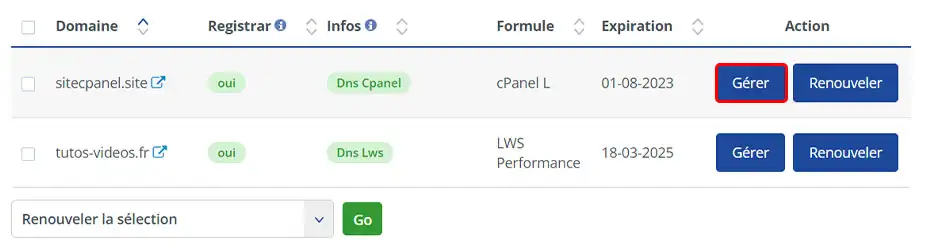
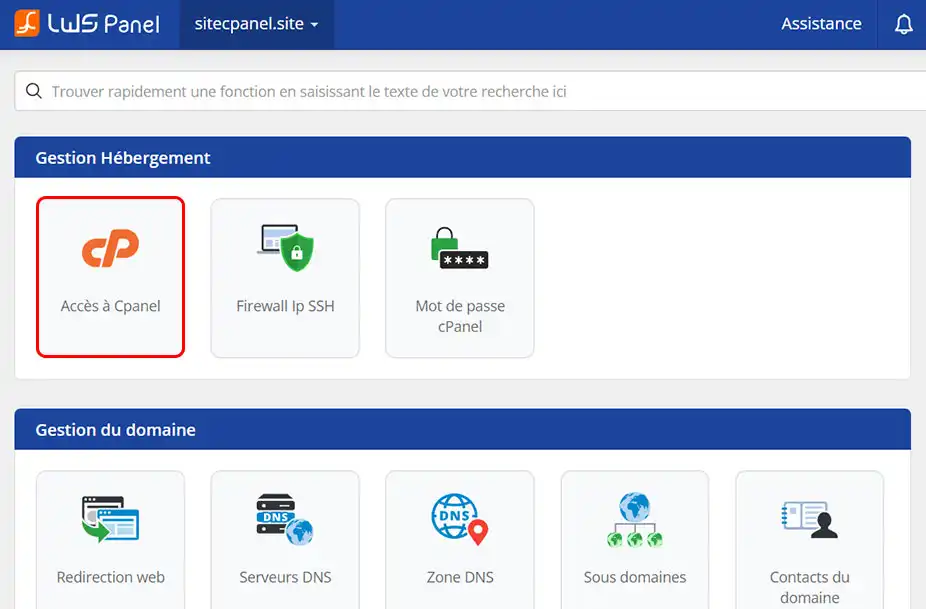
3. Klikněte na tlačítko Access to cPanel v sekci "Hosting Management" (Správa hostingu).
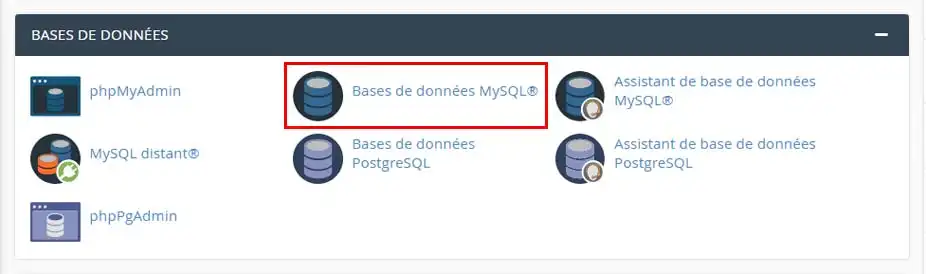
4. Přejděte do sekce "Databáze" a klikněte na položku "Databáze MySQL".
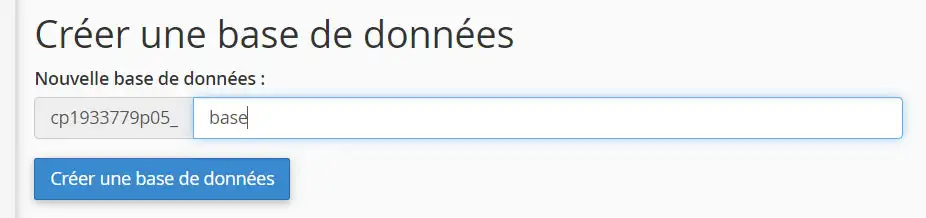
5. Vytvořte databázi tak, že ji pojmenujete a kliknete na "Vytvořit databázi".
6. Dále na stránce přidejte uživatele MySQL.
Zadejte požadované jméno. Vygenerujte heslo a poznamenejte si ho. Poté klikněte na tlačítko "Vytvořit uživatele".
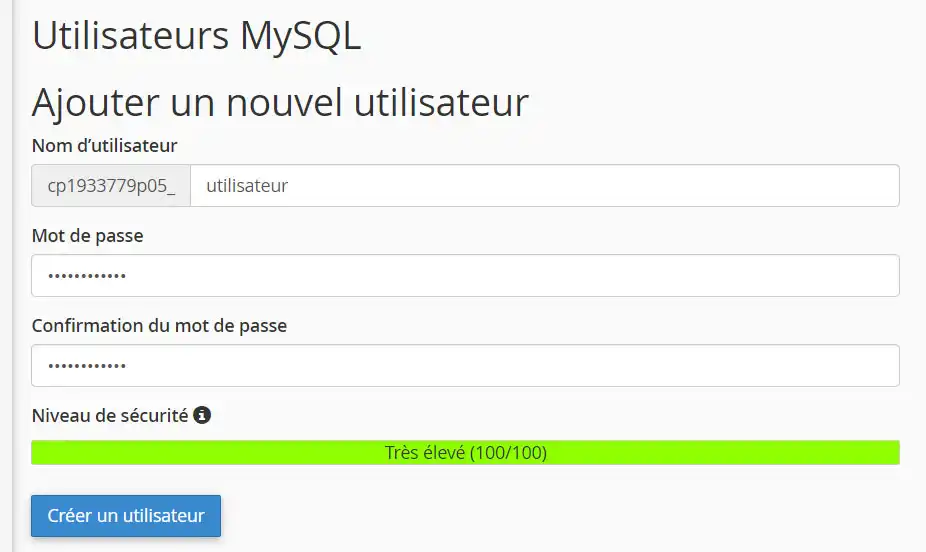
7. Nyní přidejte uživatele MySQL do databáze, kterou jste vytvořili dříve.
To provedete tak, že přejdete na konec stránky, vyberete databázi a vytvořeného uživatele a kliknete na tlačítko "Přidat".
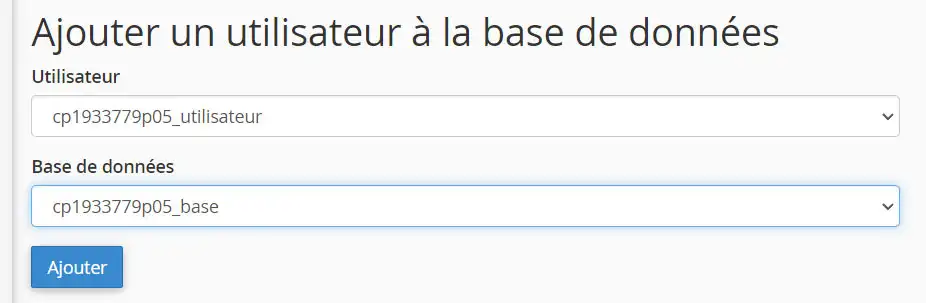
8. Na další stránce zaškrtněte políčko "ALL PRIVILEGES" a klikněte na tlačítko "Make changes".
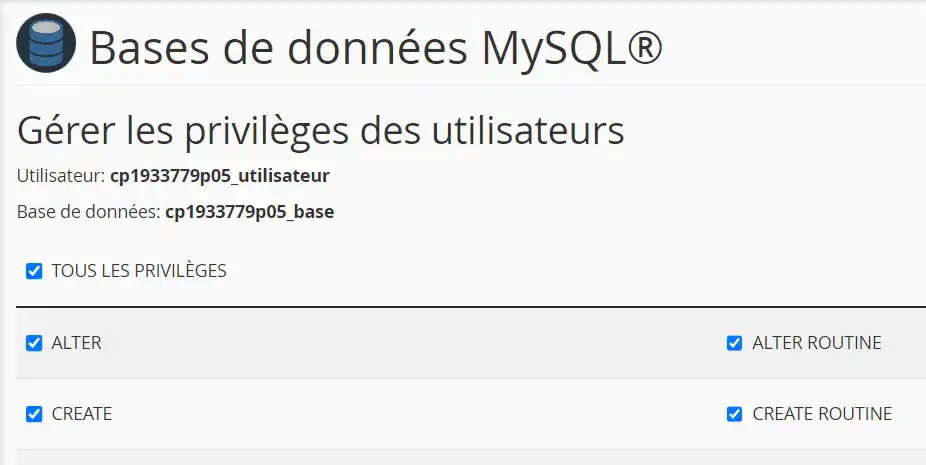
Vaše databáze je nyní vytvořena a připravena přijímat importy dat. Nezapomeňte si uschovat všechny údaje (název databáze, uživatelské jméno a heslo), protože je budeme potřebovat později.
Nyní, když jsme vytvořili naši databázi, se podíváme, jak importovat naše data. Za tímto účelem postupujte podle následujících kroků:
1. Připojte se k phpMyAdmin
V části "databáze" ovládacího panelu cPanel klikněte na phpMyAdmin.
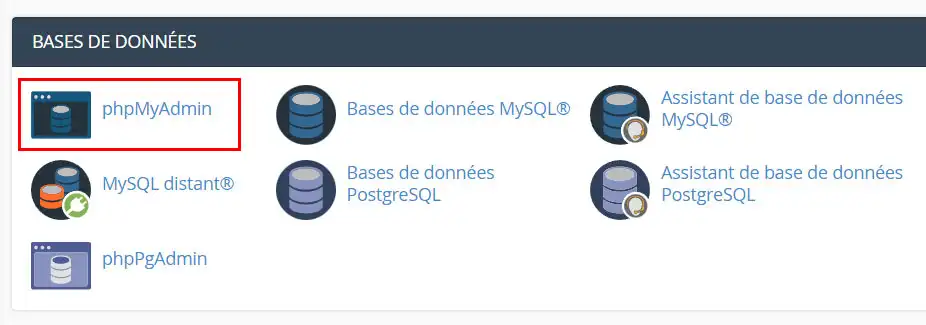
2. Zobrazte stránku pro import dříve vytvořené databáze.
Klikněte na název databáze, kterou jste vytvořili v předchozí části, a poté klikněte na Importovat v odkazech v horní části stránky.

3. Importujte data prostřednictvím exportního souboru
Klikněte na tlačítko "Choose a file" (Zvolit soubor) a vyhledejte svůj exportní soubor, poté klikněte na tlačítko Run (Spustit).
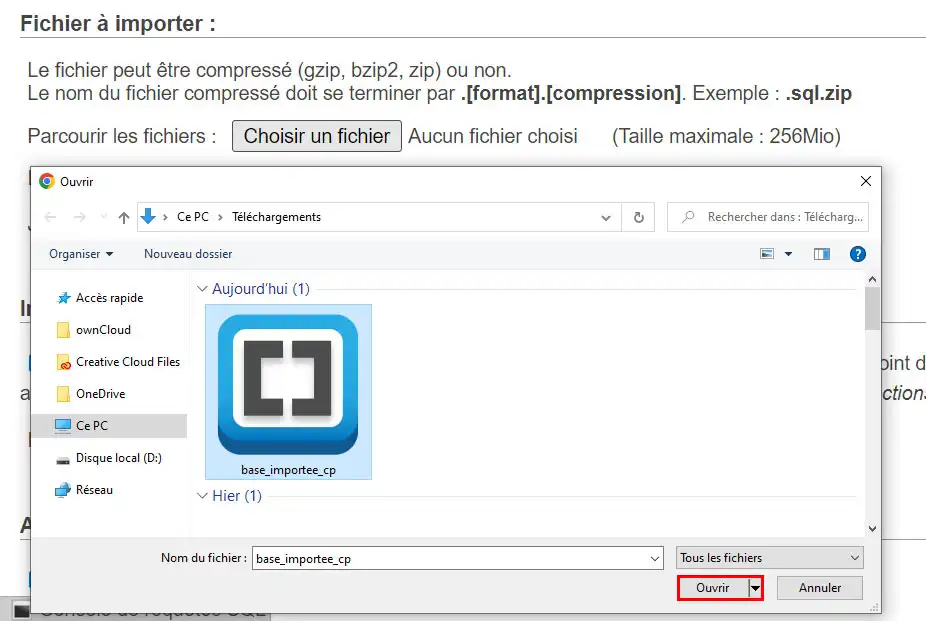
4. Dokončete import dat
Počkejte několik sekund na dokončení importu. Vaše databáze je nyní ve službě cPanel.
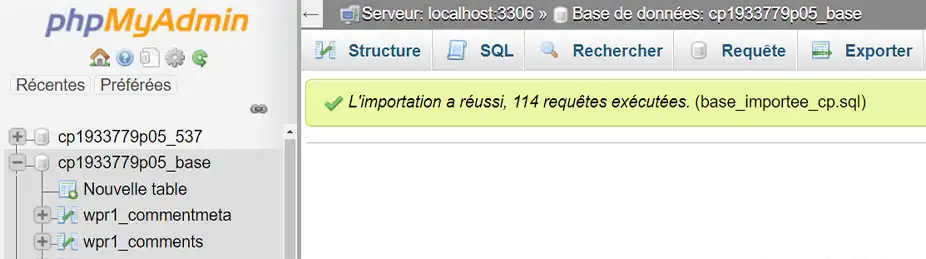
Vaše databáze byla úspěšně importována na váš hosting cPanel. Nezapomeňte aktualizovat konfigurační soubor obsahující informace o připojení uvedením :
Ano, společnost LWS může tento úkol provést za vás, ale pouze prostřednictvím placené služby správy zařízení. Ve skutečnosti může společnost LWS za příplatek poskytovat služby správy a údržby vaší infrastruktury. Pokud máte o tuto službu zájem, můžeme vám poskytnout více informací o různých dostupných možnostech a souvisejících nákladech.
Spravovanou službu u společnosti LWS si můžete zřídit od 9,99 EUR na ovládacím panelu LWS Panel v sekci Podpora. Vyzývám vás, abyste sledovali tuto dokumentaci, která vám pomůže s nastavením outsourcingu.
Ohodnotit tento článek :
Tento článek byl pro vás užitečný ?
Ano
Ne
1mn čtení
Jak vytvořím databázi MySQL v cPanelu?
2mn čtení
Jak mohu spravovat databáze MySQL pomocí phpMyAdmin v cPanelu?
2mn čtení
Jak vytvořím uživatelský účet MySQL s omezenými právy?
1mn čtení
Jak se připojit ke vzdálené databázi v cPanelu
 O společnosti LWS :
LWS je 100% francouzská webhostingová společnost, která se zaměřuje na kvalitu a inovace a nabízí pohotové a kompetentní technické služby za přijatelné ceny.
O společnosti LWS :
LWS je 100% francouzská webhostingová společnost, která se zaměřuje na kvalitu a inovace a nabízí pohotové a kompetentní technické služby za přijatelné ceny. 