 Kontaktujte nás
 Oblast pro zákazníky
 Navštivte LWS
Ohodnotit tento článek :
4/5 | 1 názor
Tento článek byl pro vás užitečný ?
 Ano
Ano
 Ne
Ne
 Článek číst
26792 jednou
Článek číst
26792 jednou Merci ! N'hésitez pas à
poser des questions sur nos documentations si vous souhaitez plus d'informations et nous aider à les
améliorer.
Merci ! N'hésitez pas à
poser des questions sur nos documentations si vous souhaitez plus d'informations et nous aider à les
améliorer.Vous avez noté 0 étoile(s)



Sommaire
Procédure
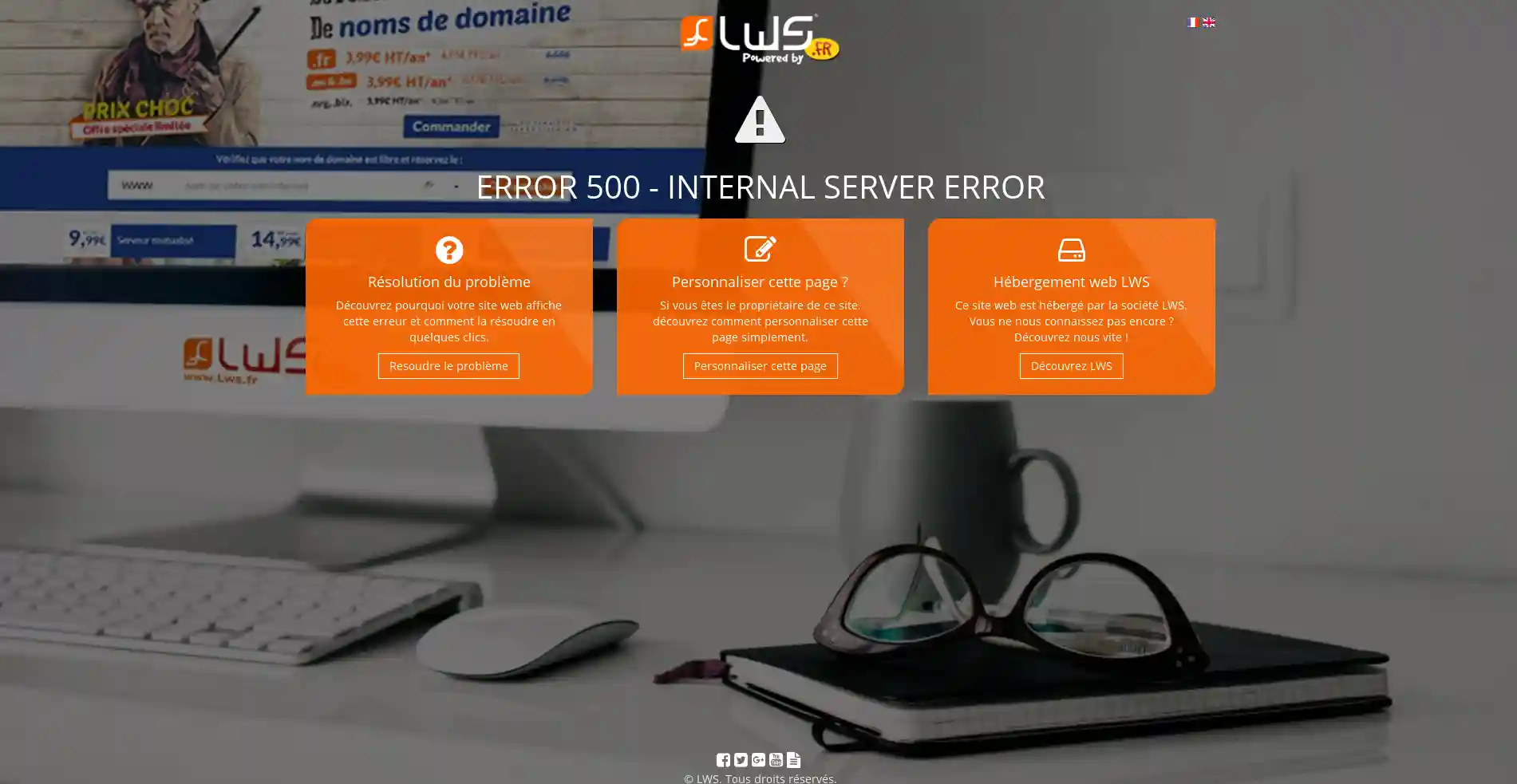
Přejdete na svůj web a objevíte prázdnou stránku nebo chybu 500. To je klasické chování WordPressu, když narazí na nějakou chybu. Tato chyba může postihnout celý váš web nebo jen několik stránek.
Tato chyba může být způsobena :
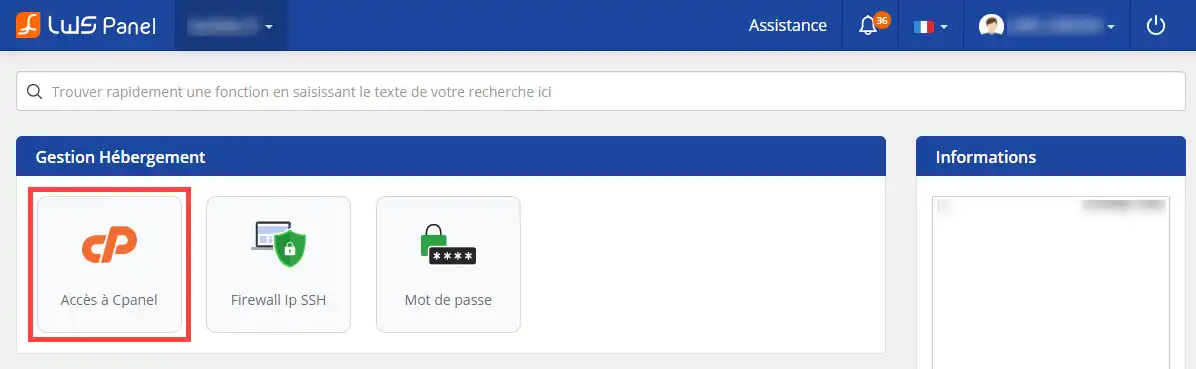
1. Přihlaste se do své zákaznické zóny a klikněte na tlačítko"Přístup do cPanelu".
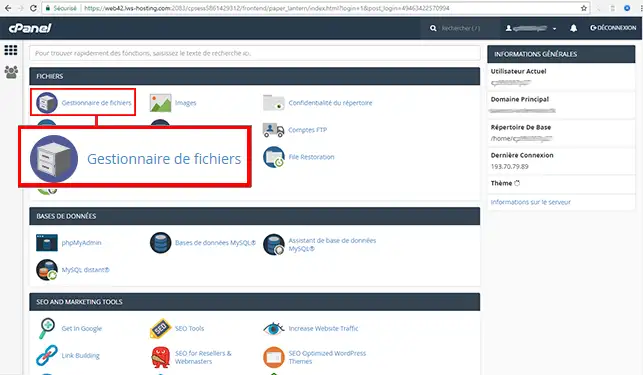
2. Kliknutím na tlačítko"Správce souborů" získáte přístup k různým složkám a souborům. Správce souborů umožňuje přejmenovávat, upravovat, odstraňovat a přidávat soubory na několik kliknutí, aniž byste museli do počítače instalovat jakýkoli software.
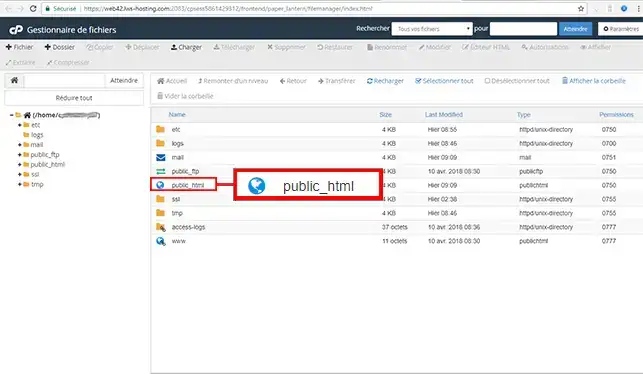
3. Poklepáním myší na složku"public_html" nebo"www" ji otevřete.
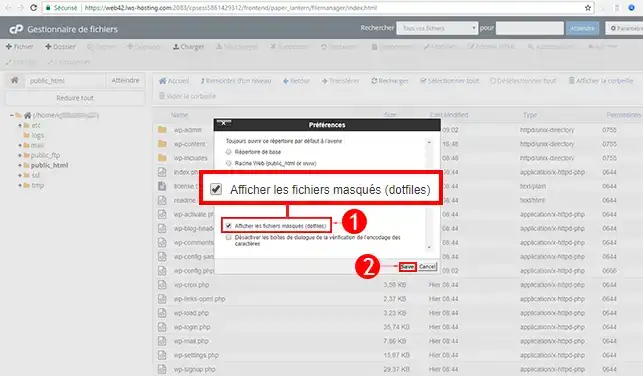
4. Ve výchozím nastavení je soubor ".htaccess" skrytý ve vašem FTP prostoru. Chcete-li soubor zviditelnit, klikněte na záložku"Settings" (Nastavení) v pravém horním rohu obrazovky. Ve vyskakovacím okně zaškrtněte políčko"Zobrazit skryté soubory" a volbu potvrďte kliknutím na tlačítko"Uložit".
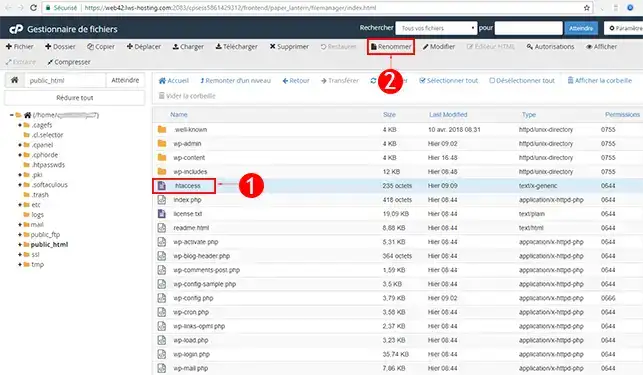
5. Vyberte soubor ".htaccess" a klikněte na tlačítko"Přejmenovat".
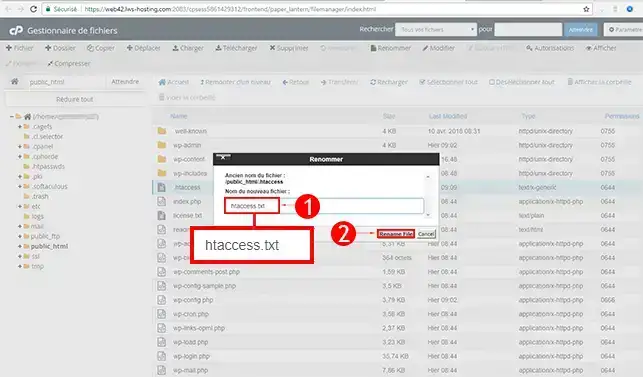
6. Přejmenujte soubor ".htaccess" na"htaccess.txt", abyste jej deaktivovali. Kliknutím na tlačítko"Přejmenovat soubor" nový soubor uložte.
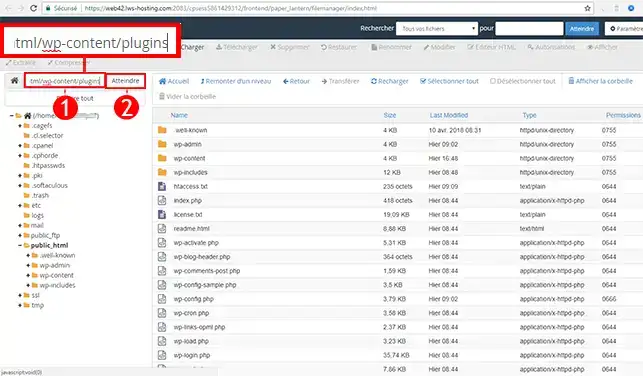
1. Chcete-li najít modul, který způsobuje problém, přejděte na"wp-content/plugins/".
2. Vyberte první modul a přejmenujte jej. Po přejmenování modulu otestujte web a zjistěte, zda problém přetrvává. Pokud problém přetrvává, budete muset přejmenovat další modul.
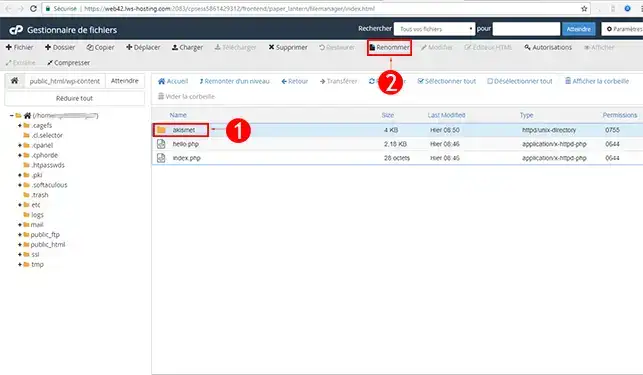
1. Postup je stejný jako při přejmenování zásuvných modulů. Nejprve musíte přejít do cesty"wp-content/plugins". K tomu použijte vyhledávací panel v pravém horním rohu webové stránky a klikněte na"Přejít na".
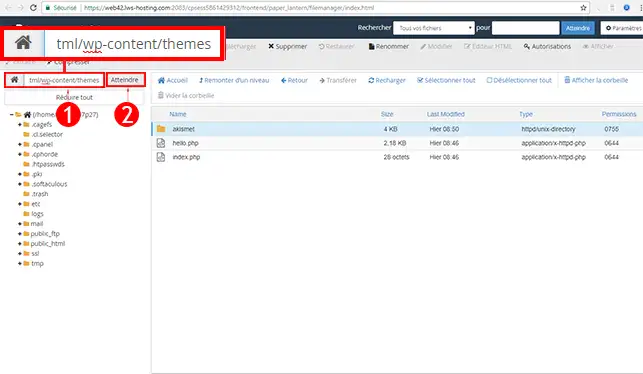
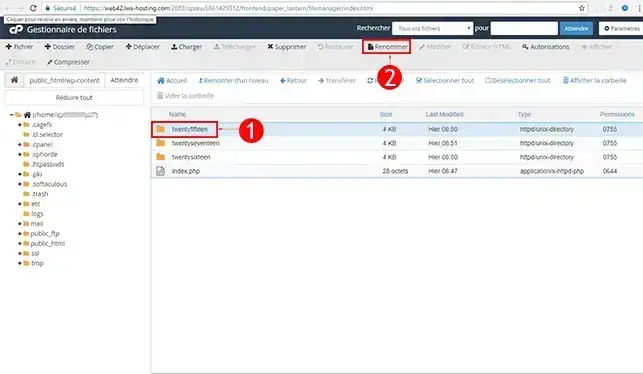
2. Klikněte na téma, které používáte ve výchozím nastavení, a poté na tlačítko"Přejmenovat", abyste změnili jeho název.
Režim ladění vám umožní být informováni o chybách na vašem webu. Pokud máte chybu 500 nebo prázdnou stránku, chyby nejsou viditelné. Aktivací režimu DEBUG můžete zobrazenou chybu vidět a zjistit více informací o problému, který se na vašem webu vyskytuje.
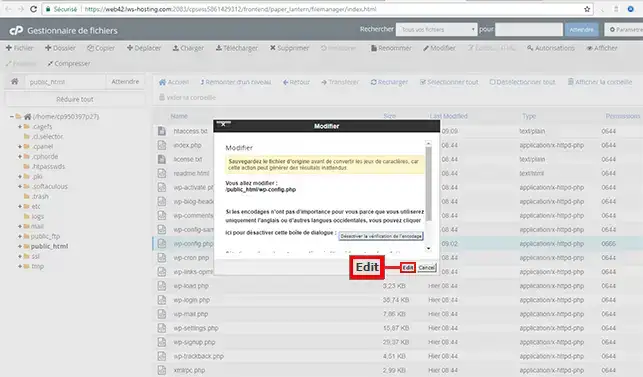
1. Vyberte soubor"wp-config.php" a poté klikněte na tlačítko"Upravit".
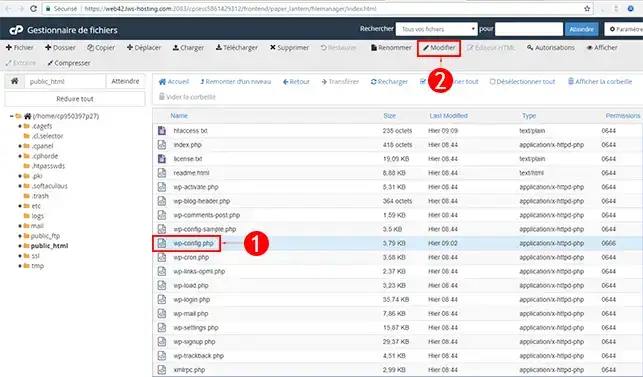
2. Klikněte na"Upravit", abyste mohli upravit příslušnou stránku. Před úpravou souboru na webu je nutné provést zálohu souboru, aby nedošlo ke ztrátě dat, která by mohla mít pro váš web škodlivé následky.
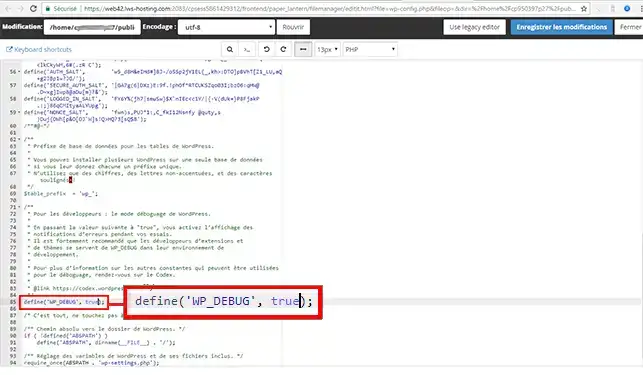
3. V kódu vyhledejte řádek"define('WP_DEBUG', false);". Změňte slovo"false" na"true", abyste na svém webu WordPress aktivovali režim ladění.
Nyní jste schopni vyřešit problém s bílou stránkou nebo chybou 500 na svém webu WordPress pomocí LWS. Chyby 500 nebo bílé stránky ve WordPressu jsou většinou způsobeny problémem s tématy, pluginy a souborem .htaccess.
Neváhejte se podělit o své komentáře a dotazy!
Ohodnotit tento článek :
4/5 | 1 názor
Tento článek byl pro vás užitečný ?
Ano
Ne
1mn čtení
Jak zobrazit soubory protokolu Apache a PHP v panelu cPanel
1mn čtení
Diagnostika a oprava chyby 500 na webu hostovaném v cPanelu
0mn čtení
Jak opravím chybu 403 Forbidden v cPanelu?
0mn čtení
Jak opravím chybu 404 v cPanelu?
Bonjour,
Je vous remercie pour votre message.
Il est effectivement possible qu'un site développé en local ne puisse pas fonctionner correctement une fois sa mise en ligne effectuée. Les raisons les plus probables de ce type de problème sont les suivantes :
— Le site fait référence à des liens de ressources locale qui n'ont pas correctement été mis à jour pour son fonctionnement en ligne. Par exemple, votre site fait référence à des chemins de ressources de type "c:\..." au lieu de "https://domaine.ext/..."
— La configuration de l'environnement de développement en local n'est pas identique à la configuration de votre hébergement. Un hébergement est configuré suivant des critères de ressources et la publication de certaines librairies. Il est possible que, dans votre environnement de développement, vous aillez utilisé des librairies qui ne sont pas présentes sur l'hébergement en ligne ou que vous n'ayez pas mis les mêmes limitations de performances. Cela entraine des différences de fonctionnement entre le site visible en local et sa version en ligne.
Les cas pouvant être multiples, il est préférable de contacter notre équipe de support technique afin qu'un technicien analyse précisément le problème que vous rencontrez et puisse vous apporter une solution pour résoudre votre problème.
Cordialement, L'équipe LWS
 O společnosti LWS :
LWS je 100% francouzská webhostingová společnost, která se zaměřuje na kvalitu a inovace a nabízí pohotové a kompetentní technické služby za přijatelné ceny.
O společnosti LWS :
LWS je 100% francouzská webhostingová společnost, která se zaměřuje na kvalitu a inovace a nabízí pohotové a kompetentní technické služby za přijatelné ceny. 