Kontaktujte nás
 Oblast pro zákazníky
 Navštivte LWS
Ohodnotit tento článek :
2,4/5 | 5 názor
Tento článek byl pro vás užitečný ?
 Ano
Ano
 Ne
Ne
 Článek číst
14083 jednou
Článek číst
14083 jednou Merci ! N'hésitez pas à
poser des questions sur nos documentations si vous souhaitez plus d'informations et nous aider à les
améliorer.
Merci ! N'hésitez pas à
poser des questions sur nos documentations si vous souhaitez plus d'informations et nous aider à les
améliorer.Vous avez noté 0 étoile(s)



Sommaire
Procédure
V případě poruchy počítače Mac se může hodit možnost zálohování a obnovení. Apple Time Machine nabízí jednoduché řešení pro lokální zálohování, ale pro větší bezpečnost a dostupnost můžete svá data zálohovat také v cloudu. Tuto možnost nabízí LWS Cloud ve spojení s technologií SMB.
Aplikace Time Machine je jednou z nejsymboličtějších funkcí, které společnost Apple představila pro své operační systémy macOS. Jedná se o integrované zálohovací řešení, které uživatelům počítačů Mac umožňuje snadno uchovat jejich data, konfigurace a software.
Time Machine je k dispozici na všech typech počítačů Mac, včetně Macbooku Air, iMacu, Macu Mini, Macu Pro a Macu Studio.
Time Machine automaticky vytváří hodinové zálohy dat za posledních 24 hodin, denní zálohy za poslední měsíc a týdenní zálohy za všechny předchozí měsíce. Tyto zálohy se uchovávají tak dlouho, jak to dovoluje úložný prostor, nebo na externím disku.
Některé zajímavé funkce:
Kromě zálohování nabízí Time Machine obzvlášť užitečnou funkci obnovení. Představte si, že omylem smažete důležitý soubor, nebo ještě hůř, že vás postihne technická závada, která má za následek ztrátu důležitých dat. Time Machine vám umožní vrátit se v čase procházením různých záloh a najít přesnou verzi hledaného souboru.
Přestože jsou externí pevné disky a další metody lokálního ukládání praktické, jsou náchylné k poruše, ztrátě nebo krádeži. V případě cloudového úložiště jsou vaše data uložena v zabezpečených datových centrech s pokročilými bezpečnostními protokoly.
Díky kombinaci Apple Time Machine a cloudu mohou uživatelé využívat robustní zálohovací řešení, které zajistí zachování dat za různých okolností.
K ukládání záloh počítače Mac potřebujete nejprve službu cloudového úložiště: Online Backup for MAC with Time Machine (7,99 €/měsíc za 250 GB).
Dále budete potřebovat uživatele s dostatečným diskovým prostorem pro zálohování dat Macu. Můžete použít výchozího uživatele vytvořeného při zakoupení cloudu, který ve výchozím nastavení využívá 75 % úložného prostoru.
Pokud chcete vytvořit nového uživatele pro úložiště záloh Macu, postupujte podle následujících kroků, jinak přejděte rovnou do fáze konfigurace.
Krok 1: Nejprve se musíte přihlásit do svého klientského prostoru LWS.
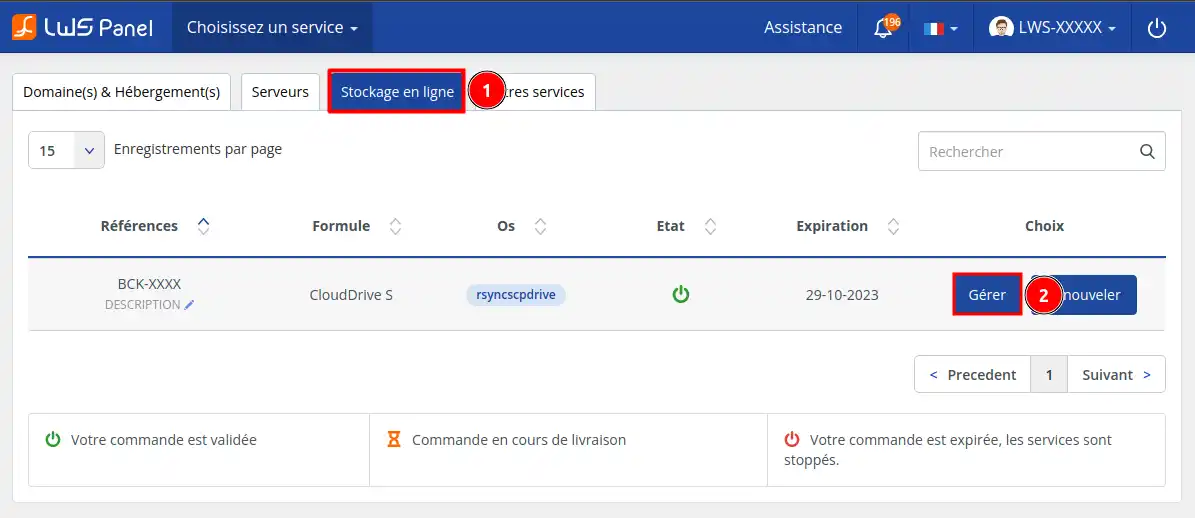
Krok 2: Klikněte na kartu Online úložiště (1) a poté na tlačítko Spravovat (2).
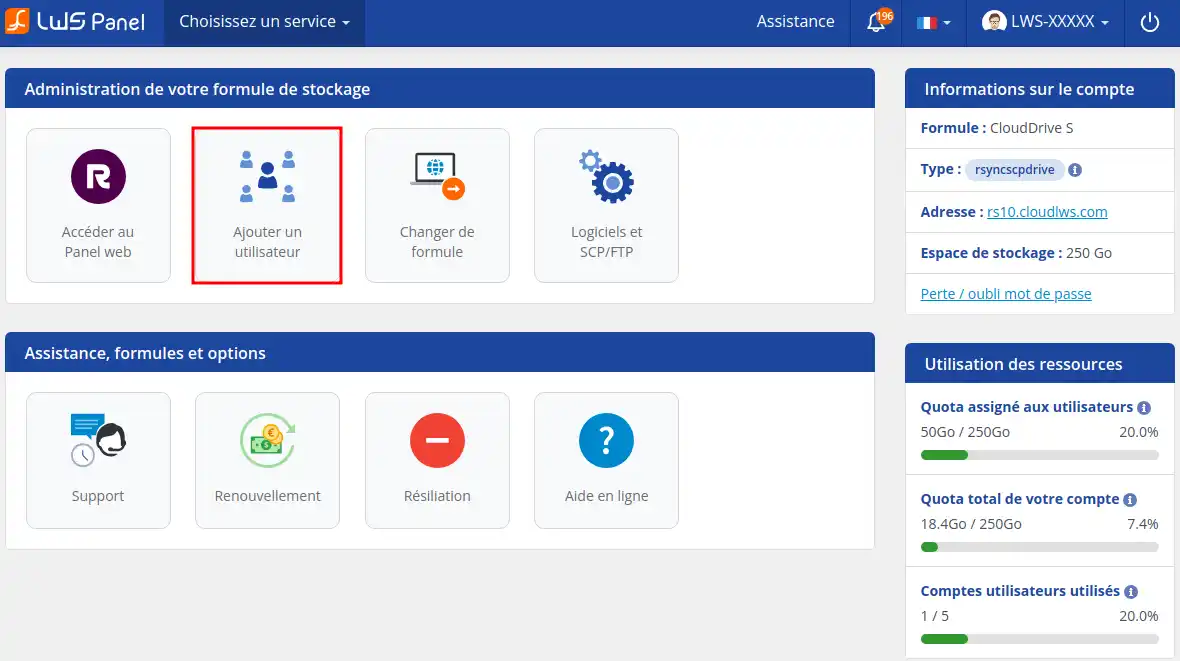
Krok 3: Klikněte na tlačítko Přidat uživatele.
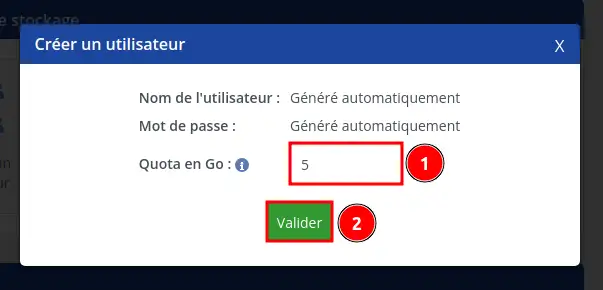
Krok 4: Nastavte prostor, který chcete přidělit svému uživateli (1), a poté klikněte na tlačítko Validate (Ověřit) (2).
Krok 5: Bude vám zaslán e-mail s přihlašovacími údaji nového uživatele.
Tyto informace (adresu, uživatelské jméno a heslo) si uschovejte pro další konfiguraci.
Time Machine je již ve výchozím nastavení na vašem Macu přítomen, takže začněme!
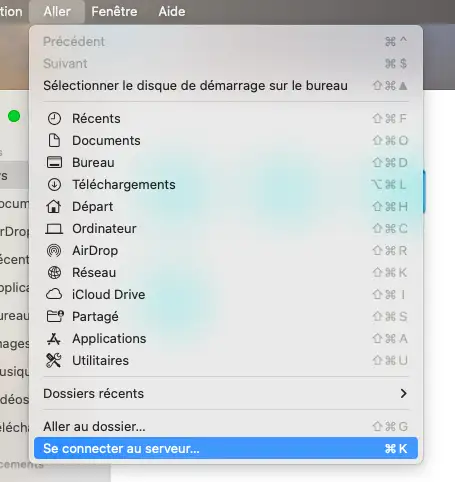
Krok 1: Otevřete Finder a v horní části obrazovky klikněte na možnost Přejít a poté na možnost Připojit k serveru....
Krok 2: Dále zadejte smb://adresa-vašeho-serveru.com/uživatel.
Nahraďte adresu a uživatele těmi, které jste obdrželi v e-mailu při vytváření uživatele.
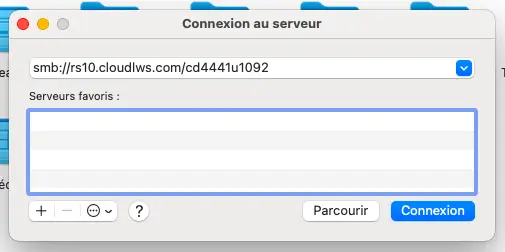
Krok 3: Poté klikněte na tlačítko Přihlásit se
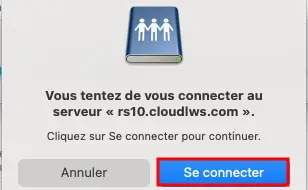
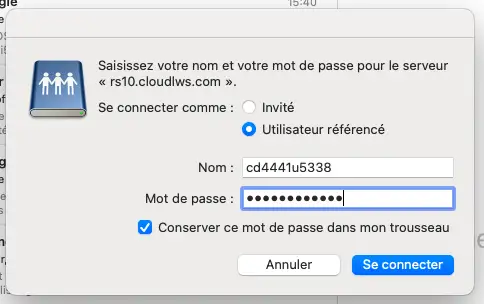
Krok 4: Zde zadejte jméno uživatele cloudu a heslo uživatele. Heslo ponechte a klikněte na tlačítko Připojit.
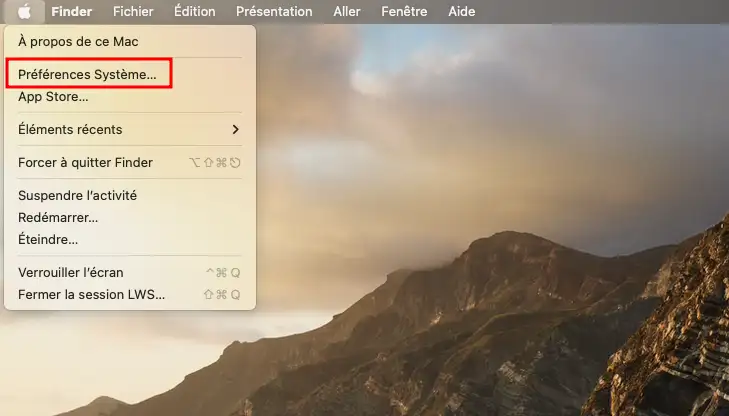
Krok 5 : Nyní jste připojeni k serveru, nyní klikněte na Apple v levém horním rohu obrazovky a poté na Předvolby systému.
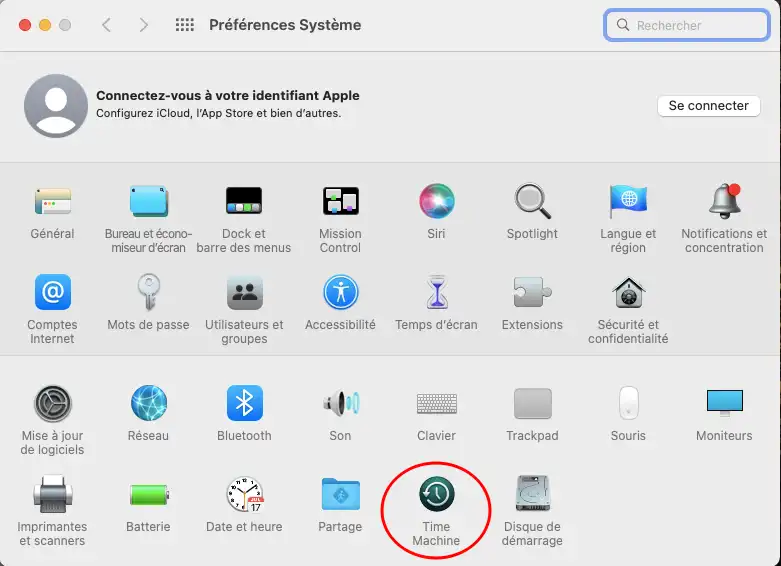
Krok 6 : Dále vyhledejte aplikaci Time Machine a otevřete ji.
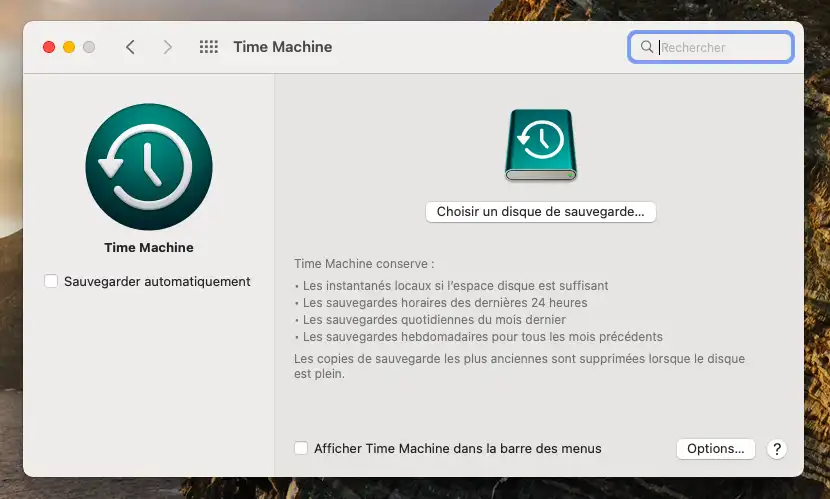
Krok 6 : Po vstupu do aplikace klikněte v panelu nabídek na View Time Machine a poté na Choose a backup disk.
Krok 7 : Vyberte nově přidaný server a klikněte na Použít disk.
.webp "Click to display the original image")
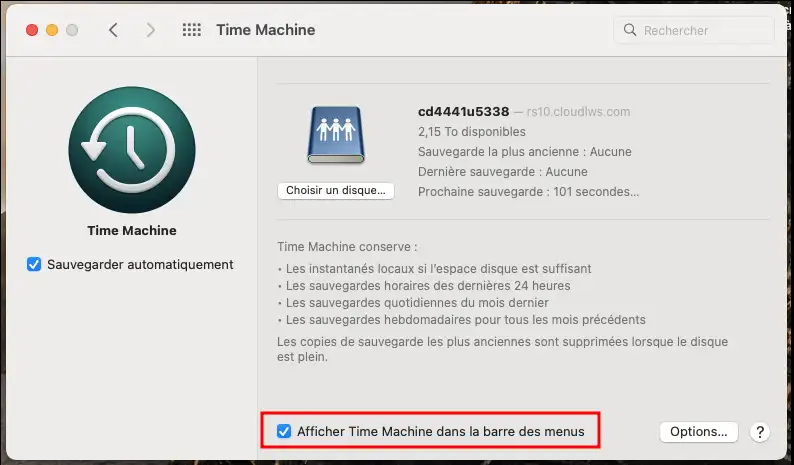
Krok 8 : Pro snadnější přístup k zálohám a správě Time Machine zaškrtněte políčko Zobrazit Time Machine v panelu nabídek.
Krok 9 : Time Machine je nyní správně nakonfigurován, klikněte na kartu (1) v horní části obrazovky a poté na Enter Time Machine (2).
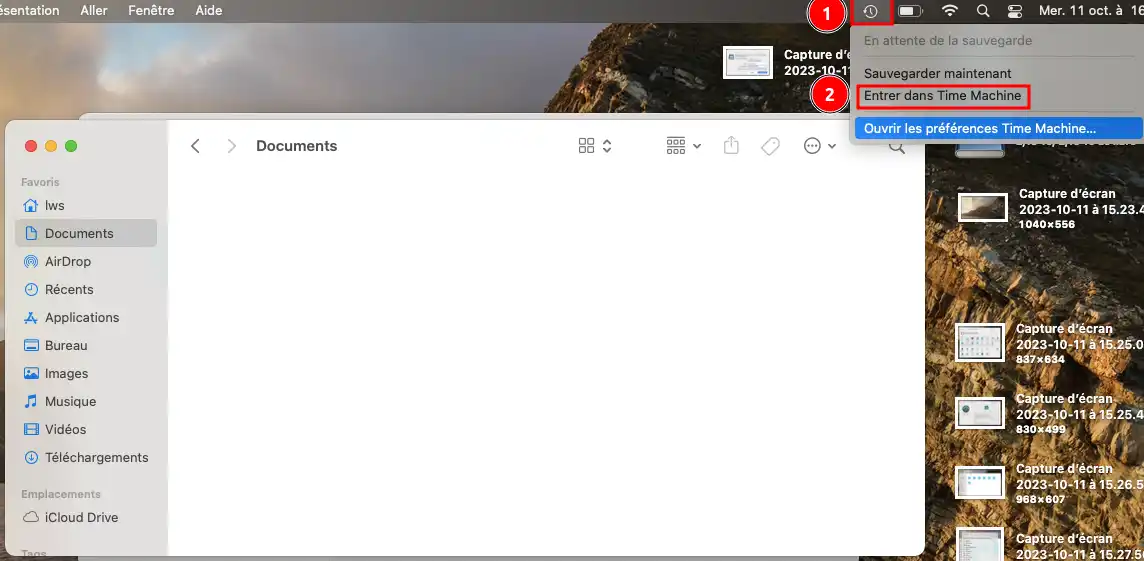
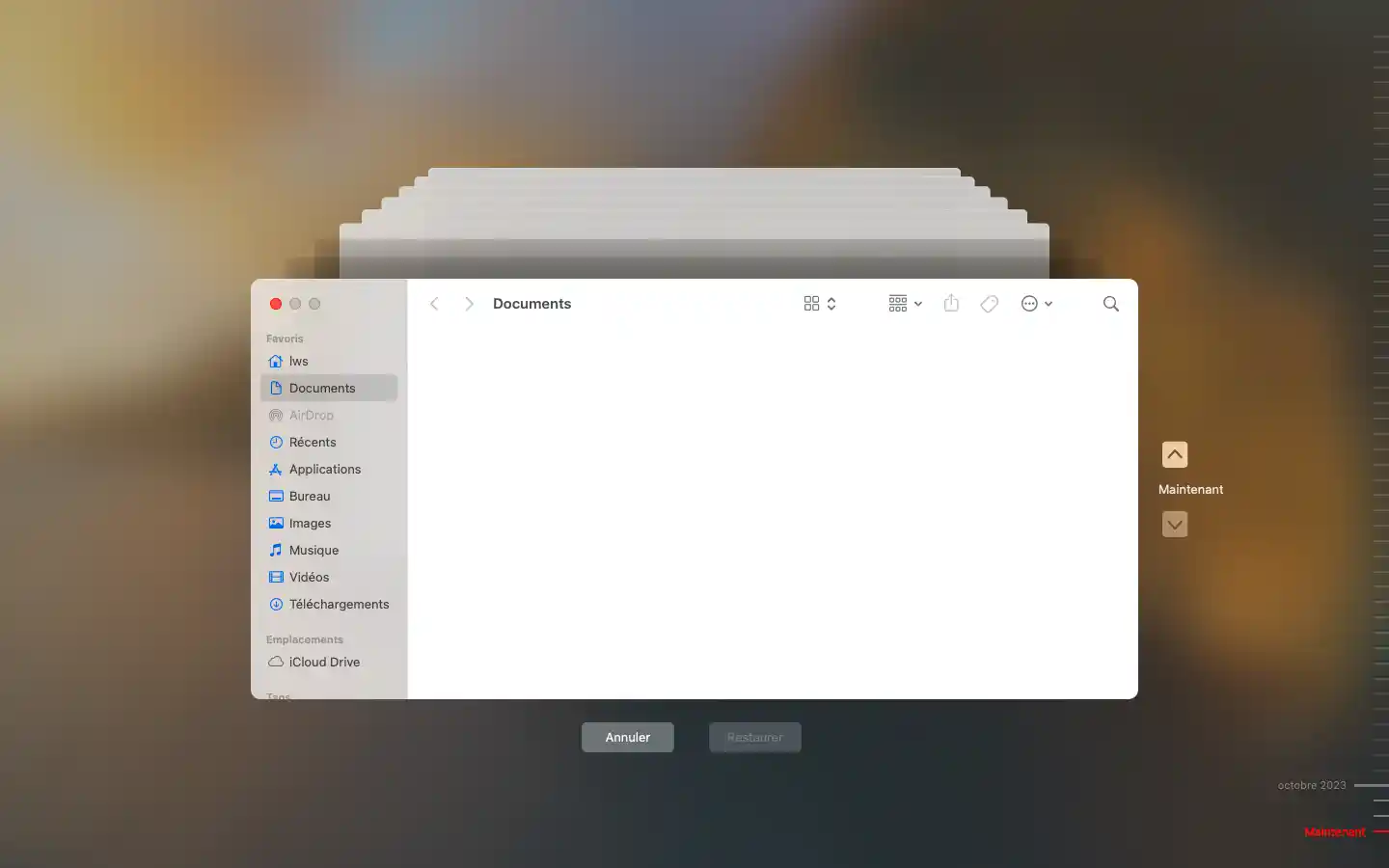
Nyní můžete Time Machine používat. V pravé části rozhraní najdete časovou osu a můžete procházet provedené zálohy a poté obnovovat dokumenty, data atd.
Nyní víte, jak propojit Time Machine s cloudem a zabezpečit svá data. ???? Nezapomeňte, že zákaznický servis společnosti LWS je vždy k dispozici, pokud se setkáte s jakýmikoli problémy nebo budete mít další otázky.
Děkujeme, že jste věnovali čas přečtení této dokumentace. Důrazně vás vyzýváme, abyste zanechali komentář a položili otázky, podělili se o své zkušenosti nebo vyjádřili svůj názor na naši službu. Vaše zpětná vazba nám pomáhá zlepšovat se! ????
Další informace a služby naleznete na adrese https://www.lws.fr/sauvegarde-mac-time-machine-cloud.php.
Ohodnotit tento článek :
2,4/5 | 5 názor
Tento článek byl pro vás užitečný ?
Ano
Ne
 O společnosti LWS :
LWS je 100% francouzská webhostingová společnost, která se zaměřuje na kvalitu a inovace a nabízí pohotové a kompetentní technické služby za přijatelné ceny.
O společnosti LWS :
LWS je 100% francouzská webhostingová společnost, která se zaměřuje na kvalitu a inovace a nabízí pohotové a kompetentní technické služby za přijatelné ceny.