 Kontaktujte nás
 Oblast pro zákazníky
 Navštivte LWS
Ohodnotit tento článek :
4,6/5 | 8 názor
Tento článek byl pro vás užitečný ?
 Ano
Ano
 Ne
Ne
 Článek číst
42292 jednou
Článek číst
42292 jednou Merci ! N'hésitez pas à
poser des questions sur nos documentations si vous souhaitez plus d'informations et nous aider à les
améliorer.
Merci ! N'hésitez pas à
poser des questions sur nos documentations si vous souhaitez plus d'informations et nous aider à les
améliorer.Vous avez noté 0 étoile(s)



Sommaire
Procédure
Tato dokumentace vysvětluje, jak synchronizovat soubory mezi zařízením a službou Nextcloud.
NextCloud umožňuje synchronizovat složku v počítači s úložným prostorem. NextCloud má aplikace pro synchronizaci počítače, tabletu nebo chytrého telefonu.
Synchronizace dat funguje následujícím způsobem:
Po instalaci softwaru do počítače si budete moci vybrat složku, která se má synchronizovat s úložným prostorem NextCloud.
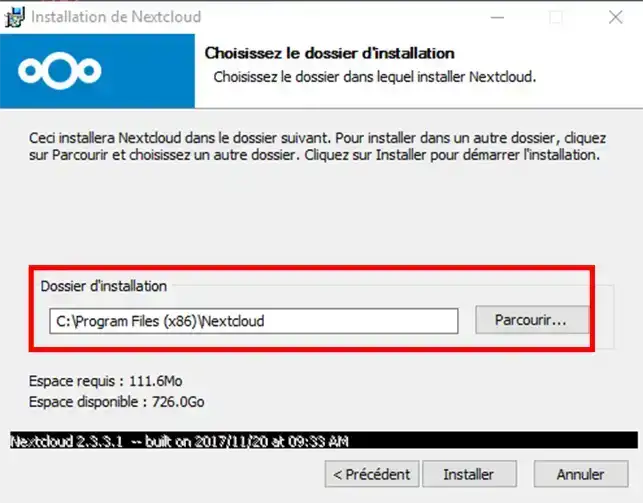
Chcete-li synchronizovat dokumenty s několika počítači, stačí nainstalovat aplikaci na každou pracovní stanici. To znamená, že můžete pracovat se svými dokumenty z kteréhokoli počítače a najít nejnovější verze jednotlivých dokumentů.
Na každém počítači se přihlásíte ke svému účtu pomocí stejných přihlašovacích údajů (uživatelské jméno a heslo).
Uživatel má tedy stejná přístupová práva na všech pracovních stanicích synchronizovaných s úložným prostorem. Abyste však předešli konfliktům a ztrátě dat, doporučuje se nepracovat na stejném dokumentu ze dvou různých míst.
Interval synchronizace se službou NextCloud je 10 minut. Tento interval je nastaven softwarem při jeho instalaci. Každých 10 minut se porovnají vaše soubory se soubory ve vašem úložišti. Pokud je soubor změněn, bude nahrazen nejnovějším.
Ano, je to možné. Aplikace nainstalovaná v počítači umožňuje synchronizovat nebo nesynchronizovat podsložky v rámci hlavní složky, kterou jste si zvolili k synchronizaci.
Chcete-li určit, které složky mají nebo nemají být synchronizovány, aniž byste je vymazali z úložného prostoru, jednoduše klikněte na své uživatelské jméno v levé horní části aplikace a poté zrušte zaškrtnutí složek a podsložek, které nemají být synchronizovány. Po provedení volby klikněte na tlačítko"Použít".
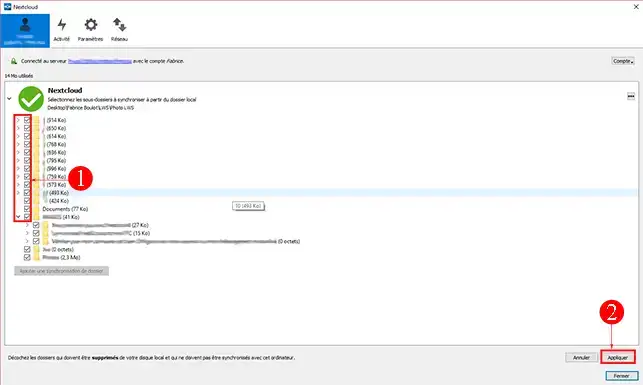
Ne, služba NextCloud umožňuje synchronizovat pouze jednu složku, ve které najdete podsložky, které samy o sobě mohou mít další složky.
Ke svým složkám můžete přistupovat jako k"normálním" složkám i v případě, že nemáte připojení k internetu. Bude fungovat i bez připojení k vaší aplikaci. Ikona symbolizovaná zeleným písmenem"V" označující, zda je složka synchronizována, se však již nebude zobrazovat. Složky a soubory budete moci stále otevírat, upravovat a přidávat nové.
Jakmile obnovíte připojení k internetu, složky v úložném prostoru budou okamžitě aktualizovány.
To závisí především na rychlosti vašeho internetového připojení.
Služba NextCloud nemá verzi, která by umožňovala obnovení dat po jejich smazání.
Jakmile byly soubory odstraněny, budou v koši vašeho počítače. Pokud váš počítač koš nemá, budou soubory odstraněny.
Tato dokumentace vám poskytla potřebné informace o synchronizaci. Pokud máte další otázky nebo potřebujete pomoc, neváhejte se obrátit na náš tým podpory, který vám rád pomůže. Pokud ještě nemáte balíček online úložiště nebo chcete přejít na balíček cloudového úložiště s pokročilými funkcemi, nahlédněte do této dokumentace a objednejte si jej a informace o balíčcích Nextcloud a Nextcloud Pro najdete zde.
Počítačová aplikace je k dispozici od verze 7 systému Windows nebo verze 10.9 systému Mac OS.
Pokud používáte systém Linux, doporučujeme předem kontaktovat obchodní oddělení a ověřit kompatibilitu vašeho systému s aplikací NextCloud. Existuje tolik verzí, že je obtížné je všechny vyjmenovat.
Klikněte levým tlačítkem myši na kartu"Nastavení" aplikace NextCloud.
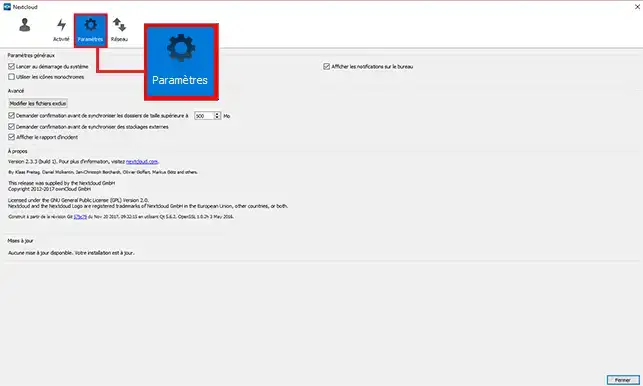
Nastavení vám umožní definovat určité volby pro vaši aplikaci, jako např:
Nedoporučuje se používat speciální znaky, například " : / * ? " při vytváření souborů a/nebo složek.
Existují tři typy konfliktů: název, kopie a velikost písmen.
Tyto konflikty nejsou chybami nebo chybami ve fungování vaší aplikace. NextCloud vás na výskyt chyby nebo omylu upozorní.
Některé operační systémy, které používáte, zpracovávají data odlišným způsobem. V důsledku toho se může kódování stejného souboru v různých verzích lišit.
Nástroj pro normalizaci souborů umožňuje správné kódování souboru a jeho přejmenování. Tyto operace, které se často mohou zdát časově náročné, jsou nezbytné.
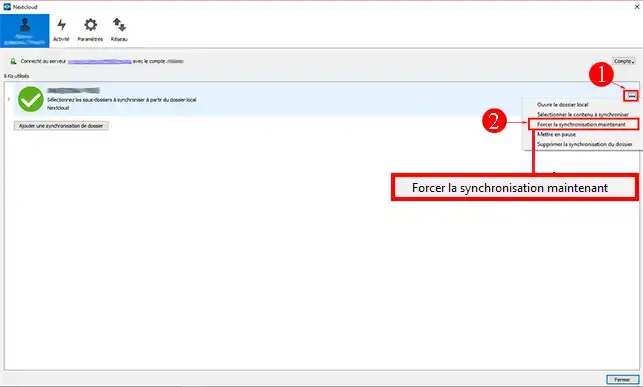
Název vašeho souboru je pravděpodobně příliš dlouhý. Může také obsahovat speciální znaky. Změňte název souboru, poté klikněte na kartu"Nastavení" za složkou, kterou chcete synchronizovat, a poté klikněte na kartu"Vynutit synchronizaci nyní".
Kliknutím na ikonu"Activities" (Činnosti) v aplikaci a poté na"Synchronisation activity" (Činnost synchronizace) proveďte počáteční diagnostiku aplikace.
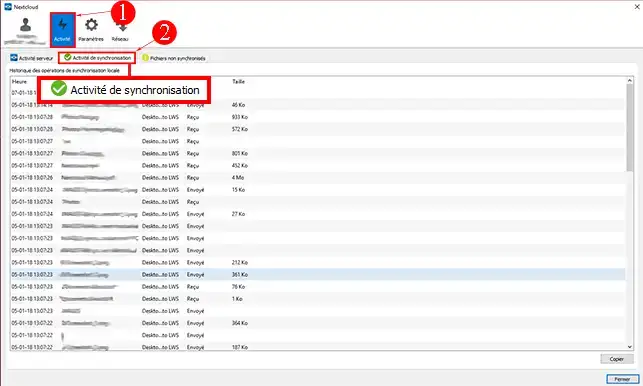
Probíhá indexování? Měli byste si uvědomit, že indexování souboru na úložném prostoru může trvat určitou dobu, zejména u velkých souborů.
Není hlášena žádná aktivita? Pravděpodobně jste synchronizovali pevný disk nebo USB klíč, který není připojen k počítači. Zkontrolujte, zda je vše řádně připojeno, a kliknutím na tlačítko"Force synchronisation now" (Vynutit synchronizaci nyní) spusťte novou synchronizaci aplikace s úložným prostorem.
Ikona aplikace NextCloud na hlavním panelu představuje tlačítko"Pozastavit"? Souhlasili jste se spuštěním aplikace při startu počítače? Pokud ne, přejděte do nastavení aplikace a zaškrtněte příslušné tlačítko.
Stejné tlačítko se zobrazí, pokud se vaše aplikace nemůže připojit k internetu a/nebo pokud se nemůže připojit k úložnému prostoru NextCloud.
Pokud jste odpojeni od internetu, vaše složky a soubory zůstanou přístupné lokálně. Budou synchronizovány, jakmile budete mít opět připojení k internetu.
Vaše aplikace bude ke komunikaci s úložným prostorem používat port 443 (port SSL).
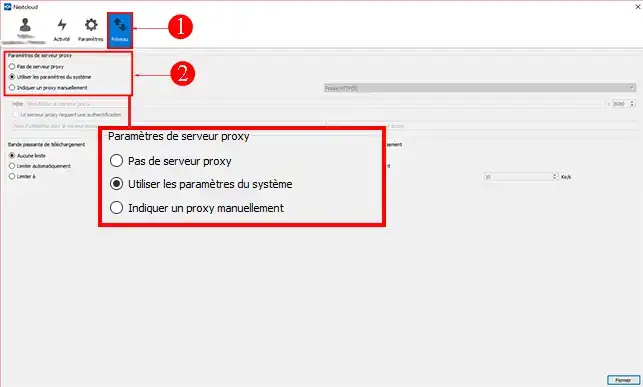
Ano, proxy server můžete nastavit v aplikaci NextCloud. Klikněte na kartu"sítě" a nastavte si vlastní proxy server.
Ve výchozím nastavení aplikace používá výchozí server vašeho počítače.
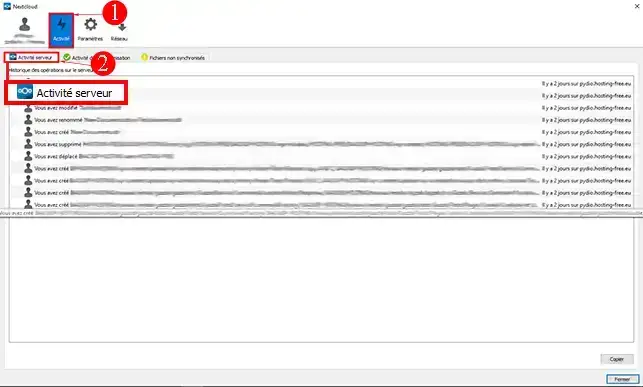
Jedná se o historii akcí provedených synchronizačním nástrojem. Tyto protokoly mohou být nezbytné v případě chyb. Může si je také vyžádat technické oddělení za účelem vyřešení poruchy.
Záznamy neumožňují přístup k vašim datům, pouze k názvu souboru a k chybě, která se vyskytla.
Přístup k protokolům získáte po přihlášení do aplikace a kliknutím na záložku"Aktivity".
Ohodnotit tento článek :
4,6/5 | 8 názor
Tento článek byl pro vás užitečný ?
Ano
Ne
9mn čtení
Sdílení mých dat se službou NextCloud
0mn čtení
Synchronizace složek se vzdáleným úložištěm Cloud
2mn čtení
Jak používat NextCloud v režimu WebDav v Cyberducku?
0mn čtení
Jak mohu zálohovat svůj Qnap NAS v LWS Cloud pomocí WebDav?
 O společnosti LWS :
LWS je 100% francouzská webhostingová společnost, která se zaměřuje na kvalitu a inovace a nabízí pohotové a kompetentní technické služby za přijatelné ceny.
O společnosti LWS :
LWS je 100% francouzská webhostingová společnost, která se zaměřuje na kvalitu a inovace a nabízí pohotové a kompetentní technické služby za přijatelné ceny. 