 Kontaktujte nás
 Oblast pro zákazníky
 Navštivte LWS
Ohodnotit tento článek :
4/5 | 2 názor
Tento článek byl pro vás užitečný ?
 Ano
Ano
 Ne
Ne
 Článek číst
22691 jednou
Článek číst
22691 jednou Merci ! N'hésitez pas à
poser des questions sur nos documentations si vous souhaitez plus d'informations et nous aider à les
améliorer.
Merci ! N'hésitez pas à
poser des questions sur nos documentations si vous souhaitez plus d'informations et nous aider à les
améliorer.Vous avez noté 0 étoile(s)



Sommaire
Procédure
Tato dokumentace vysvětluje, jak sdílet data na Nextcloudu.
Sdílení dat pomocí aplikace NextCloud vám umožňuje poskytnout přístup ke všem souborům uloženým ve vašem úložném prostoru nebo k jejich části osobám, které si sami zvolíte, a to na vámi určenou dobu.
Když povolíte sdílení dokumentu, vygeneruje se odkaz ve formě adresy URL, aby si dotyčná osoba mohla dokument prohlédnout/stáhnout nebo upravit. Je na vás, abyste definovali oprávnění pro každý ze souborů, které se chystáte sdílet.
Odkaz můžete sdílet pomocí aplikace NextCloud v chytrém telefonu. Odkaz můžete odeslat přímo do sociální sítě (Facebook, Google+, Twitter) nebo jej můžete odeslat pomocí SMS či e-mailu.
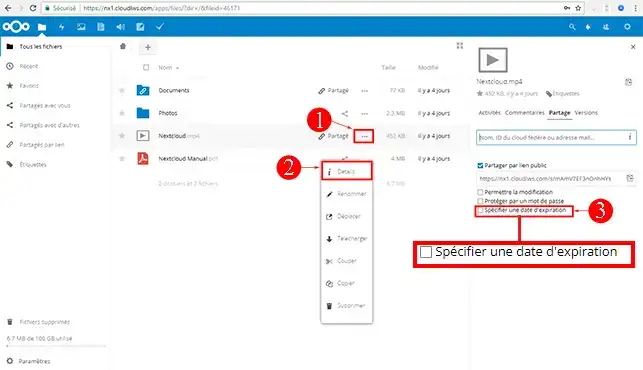
Aplikace NextCloud umožňuje nastavit datum vypršení platnosti odkazu na sdílení.
Ano, stačí poskytnout odkaz pro přístup k příslušným souborům. Pro přístup k dokumentům není vyžadována žádná identifikace.
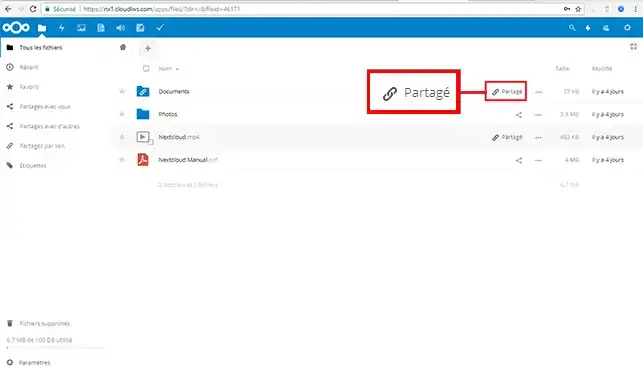
Po přihlášení do webové aplikace NextCloud se zobrazí ikona znázorňující řetězec, která označuje, že dokument byl sdílen. Kromě toho bude vedle dokumentu uvedeno"shared" (sdílený).
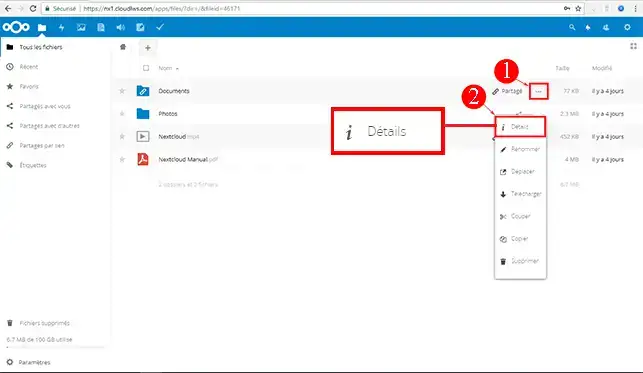
Po připojení k webové aplikaci NextCloud klikněte na ikonu"Nastavení", která je znázorněna třemi malými tečkami a nachází se za souborem nebo složkou. Poté klikněte na"Podrobnosti" a zobrazí se vám všechny podrobnosti a doba trvání sdílení.
Bez uživatelského jména a hesla není možné se k účtu NextCloud připojit.
Pro konkrétní složky a soubory můžete definovat přístupová a modifikační práva. Když definujete, že někdo může soubor upravovat, bude tak moci činit. Nebude však moci smazat soubor, který jste s ním sdíleli.
Pokud jste sdíleli soubor a stejný soubor upravíte, osoba, se kterou jste soubor sdíleli, uvidí vámi provedené změny.
Na druhou stranu, pokud přidáte soubor do složky, kterou jste sdíleli, budete muset přidat přístupová práva k novému souboru, aby byl přístupný osobě, se kterou jste složku sdíleli.
Pokud soubor přesunete nebo přejmenujete, odkaz na sdílení zůstane přístupný. Naopak odstraněním souboru nebo složky se sdílený odkaz odstraní.
Nyní můžete sdílet své soubory na službě Nextcloud. Pokud budete mít se sdílením problémy nebo další otázky, neváhejte se obrátit na náš tým podpory, který vám rád pomůže. Pokud ještě nemáte balíček online úložiště nebo chcete přejít na balíček cloudového úložiště s pokročilými funkcemi, podívejte se do této dokumentace a objednejte si jej, informace o balíčcích Nextcloud a Nextcloud Pro najdete zde.
Ano, můžete. Stačí, když do části"Podrobnosti" dokumentu nepřidáte datum vypršení platnosti.
Ano, můžete. Můžete nastavit počáteční datum vypršení platnosti odkazu a v případě potřeby jej změnit.
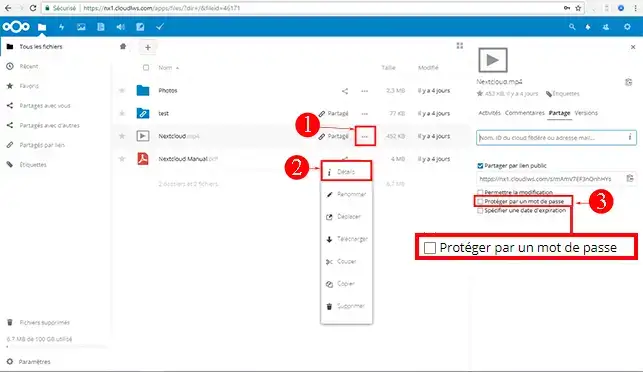
Heslo pro dokument můžete přidat tak, že přejdete do části"Podrobnosti" příslušného dokumentu.
Ne, tato možnost zatím není v aplikaci NextCloud k dispozici.
Není možné, aby osoba, se kterou sdílíte dokumenty, měla možnost si je stáhnout.
Ne, webová aplikace NextCloud nemá žádné omezení velikosti sdílených souborů.
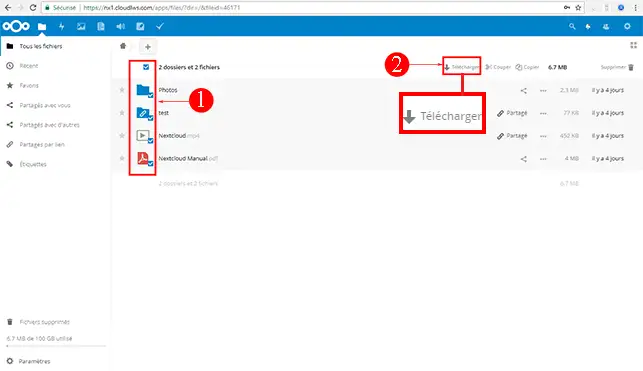
Jedním kliknutím myši vyberte soubory, které chcete stáhnout, a poté klikněte na tlačítko"Stáhnout" v pravé části webové aplikace. Vybrané soubory budou staženy do vašeho počítače v komprimovaném souboru (ZIP).
Ohodnotit tento článek :
4/5 | 2 názor
Tento článek byl pro vás užitečný ?
Ano
Ne
11mn čtení
Synchronizace služby NextCloud s mým počítačem
0mn čtení
Synchronizace složek se vzdáleným úložištěm Cloud
2mn čtení
Jak používat NextCloud v režimu WebDav v Cyberducku?
0mn čtení
Jak mohu zálohovat svůj Qnap NAS v LWS Cloud pomocí WebDav?
 O společnosti LWS :
LWS je 100% francouzská webhostingová společnost, která se zaměřuje na kvalitu a inovace a nabízí pohotové a kompetentní technické služby za přijatelné ceny.
O společnosti LWS :
LWS je 100% francouzská webhostingová společnost, která se zaměřuje na kvalitu a inovace a nabízí pohotové a kompetentní technické služby za přijatelné ceny. 