 Kontaktujte nás
 Oblast pro zákazníky
 Navštivte LWS
Ohodnotit tento článek :
Tento článek byl pro vás užitečný ?
 Ano
Ano
 Ne
Ne
 Článek číst
29831 jednou
Článek číst
29831 jednou Merci ! N'hésitez pas à
poser des questions sur nos documentations si vous souhaitez plus d'informations et nous aider à les
améliorer.
Merci ! N'hésitez pas à
poser des questions sur nos documentations si vous souhaitez plus d'informations et nous aider à les
améliorer.Vous avez noté 0 étoile(s)



Sommaire
Procédure
Divi builder je součástí našichwebhostingových balíčkůWordpress. Pokud chcete podporu pro DIVI builder, musíte si předplatit licenci přímo na webových stránkách Elegent theme Divi.
LWS nabízí 3 prémiové pluginy od společnosti Elegant Themes (Divi, Bloom a Monarch). Ty jsou pravidelně aktualizovány. Jakmile se stanete zákazníkem společnosti LWS, budete mít k těmto pluginům bezplatný přístup tím, že při instalaci CMS Wordpress pomocí našeho automatického instalátoru zvolíte distribuci "Divi Builder".
Pokud máte balíček cPanel nebo jste již nainstalovali Wordpress s touto distribucí, ale nemáte přístup ke všem tématům nebo aktualizacím, dejte nám prosím vědět a sdělte nám přístupové údaje do administrační oblasti vašeho webu Wordpress, aby mohl technik licenci aktualizovat.
Upozornění: abyste mohli využívat podporu, musíte si pořídit licenci Elegant Themes. Společnost LWS neposkytuje podporu pro tyto produkty.
Sekce jsou největší stavební bloky v nástroji Divi builder. Můžete si je představit jako vodorovně poskládané bloky, které mohou seskupovat obsah do vizuálně odlišných oblastí. V Divi vše, co vytváříte, začíná sekcí. Tento obal obsahu má různé parametry, pomocí kterých lze provádět opravdu skvělé věci.
Než budete moci na stránku přidat modul sekce, musíte se nejprve přepnout do nástroje Divi Builder. Po instalaci tématu Divi na váš web si při každém vytvoření nové stránky všimnete tlačítka Použít Divi Builder nad editorem příspěvků. Kliknutím na toto tlačítko aktivujete nástroj Divi Builder a získáte přístup ke všem jeho modulům. Poté kliknutím na tlačítko Použít vizuální sestavovač spustíte sestavovač ve vizuálním režimu. Na tlačítko Použít vizuální sestavovač můžete kliknout také při procházení webu v přední části, pokud jste přihlášeni do ovládacího panelu WordPressu.
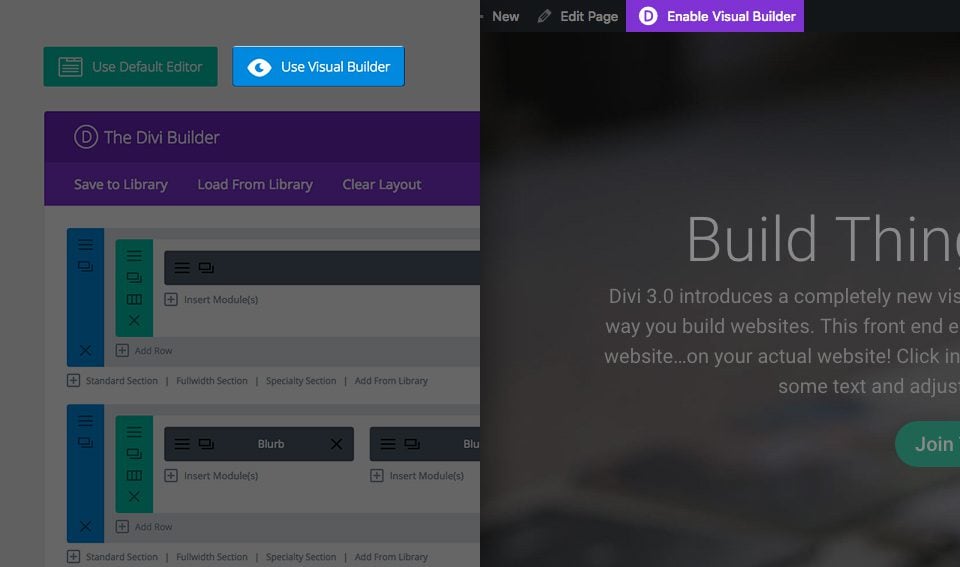
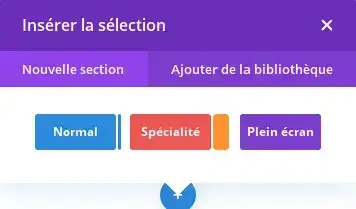
Po vstupu do nástroje Visual Builder můžete kliknutím na modré tlačítko + přidat na stránku novou sekci. Uvítá vás vyskakovací okno, které vám umožní přidat některý ze tří typů sekcí Divi. Mezi tyto typy patří: Normální, Speciální a Na celou obrazovku.
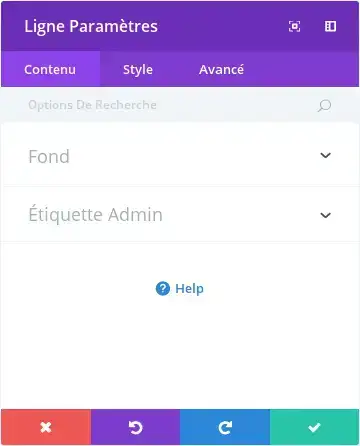
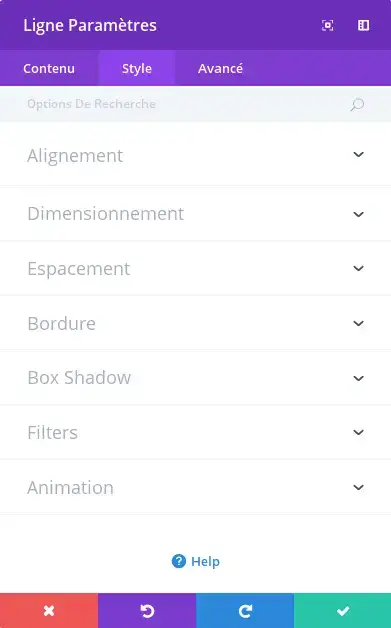
Po přidání sekce se zobrazí seznam možností pro danou sekci. Tyto možnosti jsou rozděleny do tří hlavních skupin: Obsah, Styl a Pokročilé.
Na kartě Obsah najdete všechny prvky obsahu sekce. U sekcí jsou tyto prvky obsahu omezeny na prvky pozadí, jako jsou obrázky a videa na pozadí.
Obrázek na pozadí
Pokud je definován, bude tento obrázek použit jako pozadí pro tento modul. Chcete-li obrázek na pozadí odebrat, jednoduše odstraňte adresu URL z pole parametrů.
Barva pozadí
Je-li definována, bude tato barva použita jako pozadí tohoto modulu. Chcete-li barvu pozadí odstranit, jednoduše ji vymažte z pole parametrů.
Video na pozadí MP4 + WEBM
Všechna videa musí být nahrána ve formátech .MP4 i .WEBM, aby byla zajištěna maximální kompatibilita ve všech prohlížečích. Na mobilních zařízeních jsou videopozadí vypnuta. Místo toho bude použit váš obrázek na pozadí. Z tohoto důvodu byste měli definovat jak obrázek na pozadí, tak video na pozadí, abyste zajistili nejlepší výsledky. Důležitá poznámka: V případě, že se jedná o pozadí, které se nachází na pozadí, je nutné, abyste se s ním seznámili: Aby formát videa MP4 a/nebo WEBM fungoval ve všech prohlížečích, musí mít váš server určen správný typ MIME. Více informací o použití souboru .htaccess k definování typů MIME najdete na tomto odkazu. Pokud si všimnete, že se vaše videa v některých prohlížečích nepřehrávají, je pravděpodobně příčina v tomto.
Šířka videa na pozadí
Pro správné nastavení velikosti videí je třeba zde zadat přesnou šířku (v pixelech) videa.
Výška videa na pozadí
Pro správné nastavení velikosti videa je třeba zde zadat přesnou výšku (v pixelech) videa.
Popisek správce
V tomto rozevíracím seznamu můžete přidat štítek správce, který se zobrazí v zadním sestavovači i v zobrazení kostry vizuálního sestavovače.
Na kartě Styl najdete všechny možnosti stylu sekce, například velikost a rozestupy. Na této kartě budete měnit vzhled sekce. Každý typ sekce Divi má dlouhý seznam nastavení vzhledu, pomocí kterých můžete změnit téměř cokoli.
Zobrazit vnitřní stín
Zde můžete zvolit, zda má sekce vnitřní stín, nebo ne. To může vypadat skvěle, pokud máte barevné pozadí nebo obrázky na pozadí.
Použít efekt paralaxy
Pokud je tato možnost povolena, obrázek na pozadí zůstane při posouvání pevný a vytvoří zábavný efekt paralaxy. Můžete si také vybrat mezi dvěma metodami paralaxy: CSS a True Parallax.
Vlastní výplň
Zde můžete nastavit výplň sekce na konkrétní hodnoty, nebo ji ponechat prázdnou a použít výchozí výplň.
Na kartě Upřesnit najdete možnosti, které by se mohly hodit zkušenějším webdesignérům, například vlastní atributy CSS a HTML. Zde můžete na sekci použít vlastní CSS. Na sekci můžete také použít vlastní třídy a ID CSS, které lze použít k přizpůsobení sekce v souboru style.css vašeho podřízeného motivu.
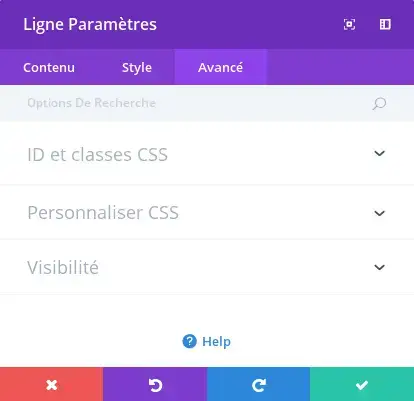
ID CSS
Zadejte volitelné ID CSS, které chcete pro tuto sekci použít. ID lze použít k vytvoření vlastního stylu CSS nebo k vytvoření odkazů na konkrétní sekce stránky.
Třída CSS
Zadejte volitelné třídy CSS, které se mají pro tuto sekci použít. Třídu CSS lze použít k vytvoření vlastního stylu CSS. Můžete přidat několik tříd oddělených mezerou. Tyto třídy lze použít v motivu Divi nebo ve vlastním stylu CSS, který přidáte na stránku nebo web pomocí Možnosti motivu Divi nebo Nastavení stránky Divi Builder.
Vlastní CSS
Vlastní CSS lze použít v sekci zde. V části Vlastní CSS najdete textové pole, do kterého můžete přidat vlastní CSS přímo ke každému prvku. Položka CSS v těchto parametrech je již zabalena do značek stylů, takže stačí zadat pravidla CSS oddělená středníky.
Viditelnost
Tato volba umožňuje ovládat zařízení, na kterých se sekce zobrazuje. Můžete si zvolit, zda chcete sekci zakázat na tabletech, chytrých telefonech nebo stolních počítačích jednotlivě. To je užitečné, pokud chcete na různých zařízeních používat různé sekce nebo pokud chcete zjednodušit mobilní design tím, že ze stránky odstraníte některé sekce.
Sekce na celou obrazovku vám umožňují přístup k nové sadě modulů na celou šířku. Tyto moduly se chovají trochu jinak, protože využívají celou šířku prohlížeče. Moduly na celou obrazovku lze umístit pouze do sekcí na celou obrazovku.
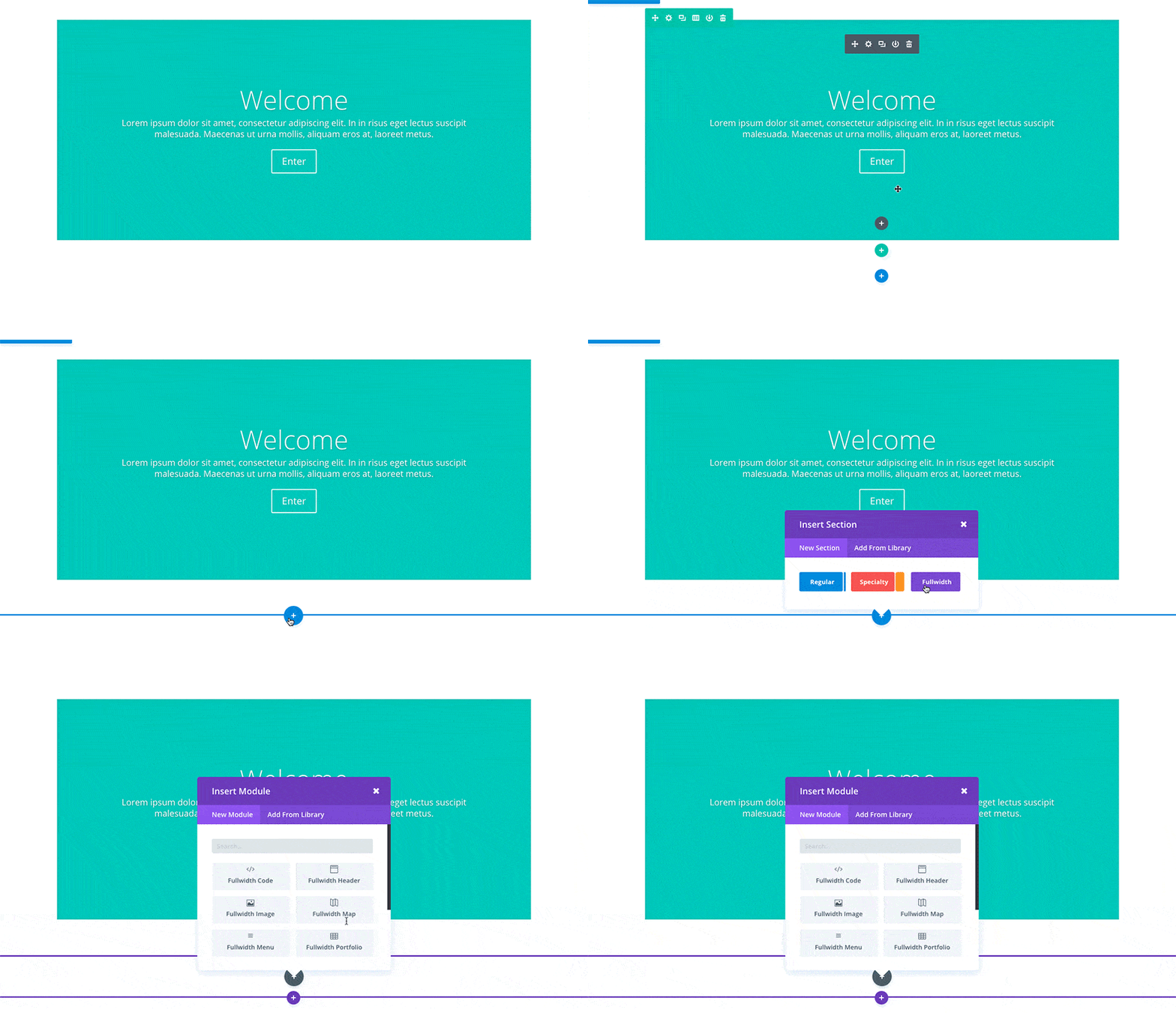
Jakmile na stránku přidáte novou celoobrazovkovou sekci, můžete kliknutím na tlačítko Přidat moduly v sekci přidat celoobrazovkový modul. Na rozdíl od běžné sekce zde neexistuje koncept řádků nebo sloupců, protože tyto moduly vždy využívají 100 % obrazovky. Moduly přes celou obrazovku jsou vynikajícím způsobem, jak přidat na stránku vizuální zlom!

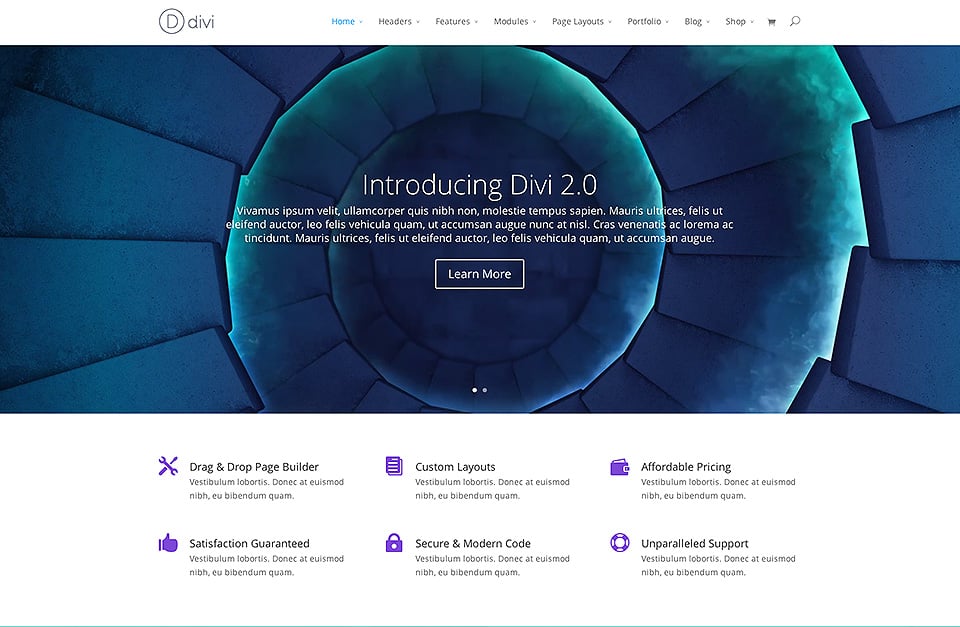
Dobrým příkladem modulu přes celou šířku je posuvník přes celou šířku. Tento posuvník na celou šířku funguje jako běžný posuvník, jen se roztáhne na 100 % své šířky. Zobrazení posuvníku v takovém měřítku může být docela ohromující, stačí se podívat na naši ukázku divi.
Byly vytvořeny specializované sekce, které umožňují pokročilejší struktury sloupců. Na rozdíl od běžných sekcí můžete při použití specializovaných sekcí přidávat složité varianty sloupců spolu s celoplošnými svislými postranními sloupci, aniž byste na stránku přidávali nežádoucí zlomy. Tyto typy rozvržení nejsou u běžných sekcí možné.
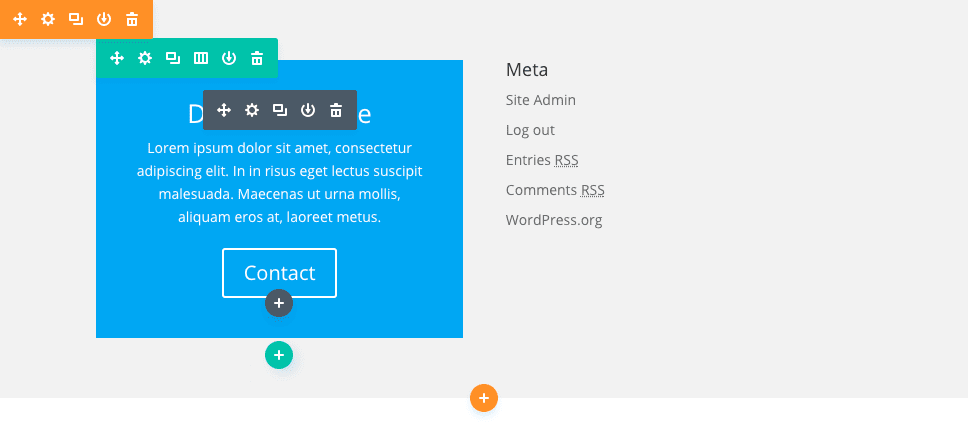
Po přidání specializované sekce na stránku si všimnete, že jedna oblast má tlačítko "přidat modul", zatímco druhá má tlačítko "vložit řádek". Oblast "vložit modul" představuje váš vertikální postranní panel. Zde můžete přidat libovolný počet modulů v jedné řadě, které budou pokrývat vertikální šířku sekce, přiléhající ke sloupcové struktuře, kterou vedle ní vytváříte. Kliknutím na "vložit řádek" můžete vložit další řádky vlevo/vpravo od postranního panelu. Svým způsobem to lze považovat za přidávání řádků v řádcích!
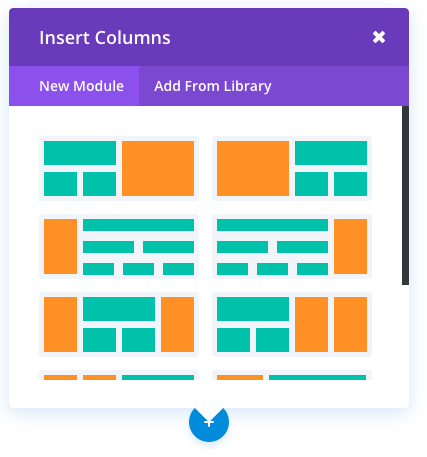
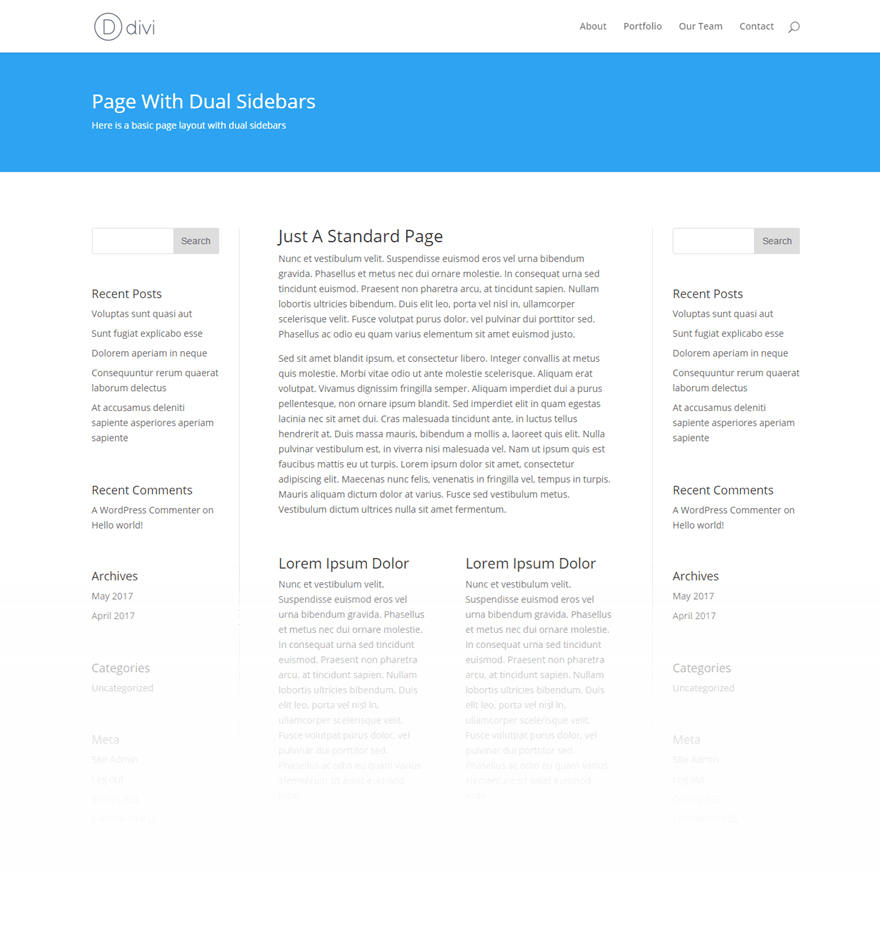
Výsledkem je možnost vytvořit téměř jakoukoli strukturu sloupců, o které můžete snít, a ať už si vyberete jakoukoli strukturu, postarali jsme se o to, aby její kombinace byla dokonalá! Zde je příklad rozvržení vytvořeného pomocí specializovaných sekcí. Jak vidíte, výsledkem je rozvržení s dvojitým postranním panelem se dvěma svislými řádky vlevo/vpravo od složité sloupcové struktury uprostřed.
Děkujeme, že jste sledovali tento návod!
Nyní víte, jak používat různé sekce, které máte v Divi k dispozici.
Brzy se uvidíme u nového tutoriálu :)
Jak vytvořit nový projekt v Divi
Jak aktualizovat zásuvný modul Divi
> Podívejte se do naší sekce nápovědy Elegant Themes Divi
Ohodnotit tento článek :
Tento článek byl pro vás užitečný ?
Ano
Ne
3mn čtení
Knihovna Divi
3mn čtení
Jak nainstaluji plugin Divi Builder?
3mn čtení
Úvod do rozhraní Divi Builder
3mn čtení
Použití editoru rolí Divi Builder
 O společnosti LWS :
LWS je 100% francouzská webhostingová společnost, která se zaměřuje na kvalitu a inovace a nabízí pohotové a kompetentní technické služby za přijatelné ceny.
O společnosti LWS :
LWS je 100% francouzská webhostingová společnost, která se zaměřuje na kvalitu a inovace a nabízí pohotové a kompetentní technické služby za přijatelné ceny. 