 Kontaktujte nás
 Oblast pro zákazníky
 Navštivte LWS
Ohodnotit tento článek :
Tento článek byl pro vás užitečný ?
 Ano
Ano
 Ne
Ne
 Článek číst
20807 jednou
Článek číst
20807 jednou Merci ! N'hésitez pas à
poser des questions sur nos documentations si vous souhaitez plus d'informations et nous aider à les
améliorer.
Merci ! N'hésitez pas à
poser des questions sur nos documentations si vous souhaitez plus d'informations et nous aider à les
améliorer.Vous avez noté 0 étoile(s)



Sommaire
Procédure
Divi builder je součástí našichwebhostingových balíčkůWordpress. Pokud chcete podporu pro DIVI builder, musíte si předplatit licenci přímo na webových stránkách Elegent theme Divi.
LWS nabízí 3 prémiové pluginy od společnosti Elegant Themes (Divi, Bloom a Monarch). Ty jsou pravidelně aktualizovány. Jakmile se stanete zákazníkem společnosti LWS, budete mít k těmto pluginům bezplatný přístup tím, že při instalaci systému Wordpress CMS pomocí našeho automatického instalátoru zvolíte distribuci "Divi Builder".
Pokud máte balíček cPanel nebo jste již nainstalovali Wordpress s touto distribucí, ale nemáte přístup ke všem tématům nebo aktualizacím, dejte nám prosím vědět a sdělte nám přístupové údaje do administrační oblasti vašeho webu Wordpress, aby mohl technik licenci aktualizovat.
Upozornění: abyste mohli využívat podporu, musíte si pořídit licenci Elegant Themes. Společnost LWS neposkytuje podporu pro tyto produkty.
Bloom je zásuvný modul pro zasílání e-mailů s možností přihlášení, který vám pomůže rozšířit váš seznam adresátů. Bloom funguje tak, že na vaše webové stránky přidá e-mailové registrační formuláře , z nichž každý se může připojit k vašemu softwaru pro e-mailový marketing nebo zasílání novinek. Když se někdo zaregistruje pomocí opt-in formuláře Bloom, je přidán do vašeho mailing listu. Bloom spolupracuje se spoustou softwaru pro e-mailový marketing a umožňuje vytvářet různé typy opt-in formulářů, které se zobrazují na různých místech vašich webových stránek a v různých formách (například vyskakovací okna, letáky nebo běžné online formuláře).
Než budete moci na svých webových stránkách vytvořit funkční opt-in formulář pomocí aplikace Bloom, musíte nejprve propojit aplikaci Bloom se svým softwarem pro e-mailový marketing. Bloom spolupracuje s řadou různých systémů, například MailChimp, Constant Contact, MadMinim, iContact, InfusioSoft, Feedblitz, Aweber, Campaign Monitor, GetResponse, SendInBlue, MailPoet a Ontraport.
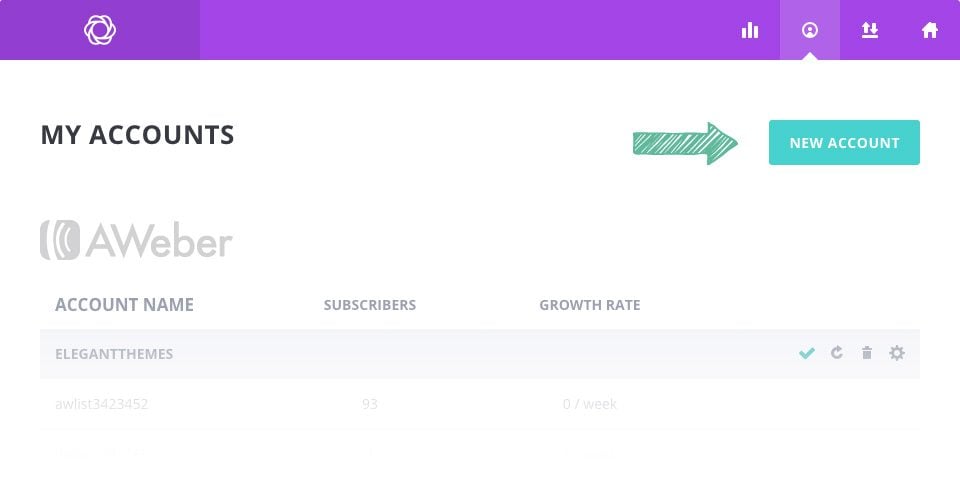
První věc, kterou chcete při používání služby Bloom udělat, je připojit jeden z těchto účtů. Kliknutím na odkaz Bloom v ovládacím panelu WordPress získáte přístup k nastavení aplikace Bloom a poté kliknutím na ikonu účtů otevřete kartu Účty. Chcete-li přidat nový účet, klikněte na tlačítko Nový účet, zde si můžete vybrat mezi různými typy účtů podporovanými službou Bloom. Po výběru účtu budete vyzváni k ověření účtu, aby se Bloom mohl připojit k systémovému rozhraní API . Každý účet může mít jinou metodu ověření, ale ve většině případů budete vyzváni k přidání jedinečného klíče API nebo AppID, který najdete v online účtu vašeho softwaru pro e-mailový marketing. Úplný návod krok za krokem, jak nastavit jednotlivé typy účtů, najdete v našem návodu k účtům. Náš návod k účtům přesně vysvětluje, jak připojit Bloom k jednotlivým systémům, které podporuje.
Po přidání účtu je čas vytvořit první opt-in formulář.
Chcete-li vytvořit opt-in formulář, klikněte na odkaz Bloom > Optins Forms na ovládacím panelu WordPress nebo klikněte na ikonu Bloom na ovládacím panelu WordPress a otevřete hlavní kartu nastavení. Zde můžete spravovat opt-iny, které jste vytvořili v minulosti, a také vytvářet nové opt-iny. Chcete-li vytvořit první registrační formulář, klikněte na tlačítko"Nový optin". Tím se zobrazí 6 typů opt-in, které Bloom podporuje.
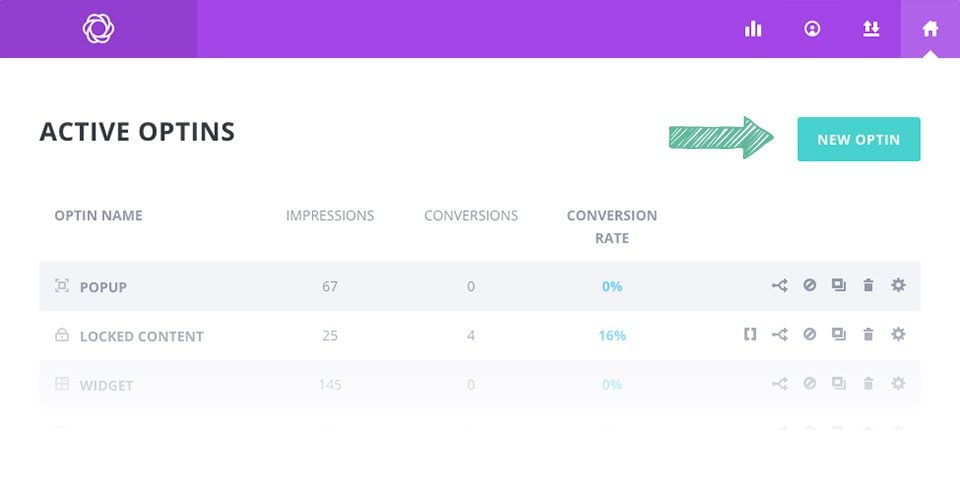
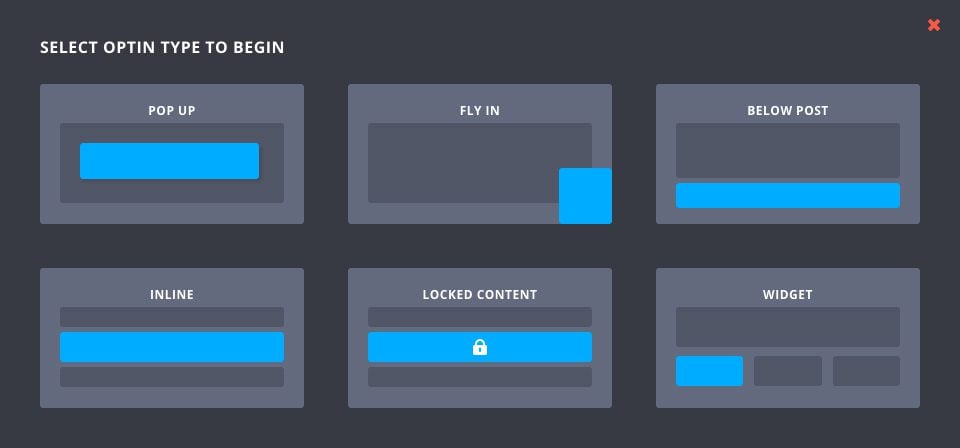
Bloom umožňuje vytvářet 6 různých typů opt-in formulářů. Počet formulářů, které můžete vytvořit, není omezen a tyto formuláře lze zobrazit na jedinečných místech vašich webových stránek.
Formulář opt-in pop-up vytvoří na stránce vyskakovací okno, které obsahuje váš opt-in formulář. Tato vyskakovací okna lze spouštět pomocí různých spouštěčů Bloom, což vám dává další kontrolu nad tím, kdy se uživatelům zobrazí vyskakovací okno. Další informace o vyskakovacím okně opt-in si určitě přečtěte v našem podrobném návodu k vyskakovacímu oknu .
Fly-in je podobný vyskakovacímu oknu, ale je o něco menší a nenápadnější. Namísto vytvoření lightboxu přes celou obrazovku vytvoří fly-in menší formulář, který se vysouvá ze spodního rohu stránky. Stejně jako pop-up lze tyto fly-in spouštět různými interakcemi uživatele pomocí spouštěčů Bloom.
Jedná se o pravděpodobně nejběžnější typ opt-in. Vytváří registrační formulář, který se automaticky přidává do spodní části článků nebo stránek. Když návštěvník dočte váš příspěvek, zobrazí se mu registrační formulář, který mu umožní přihlásit se k odběru novinek z vašeho blogu.
Inline opt-in umožňuje přidat opt-in formulář kamkoli v rámci vašich článků a stránek. Opt-in formulář automaticky vygeneruje krátký kód, který lze vložit dovnitř článků a stránek a zobrazit tak formulář kdekoli na webu.
Uzamčený obsah je skvělý způsob, jak vytvořit svůj seznam adresátů tím, že návštěvníky požádáte, aby se zaregistrovali předtím, než získají přístup k obsahu na vašich webových stránkách. Můžete uzamknout obsah zprávy, například odkaz na stažení bezplatných zdrojů. Jakmile se návštěvník přihlásí k odběru, získá přístup k obsahu skrytému za formulářem. Opt-iny s uzamčeným obsahem automaticky vygenerují krátký kód, který můžete umístit do svých zpráv, obalený obsahem, který chcete"uzamknout".
Opt-in widget automaticky generuje opt-in ve formě widgetu. Po vygenerování se widget zobrazí na kartě Widgety na ovládacím panelu WordPressu a umožní vám přidat formulář do libovolné oblasti widgetů na vašich webových stránkách (například do postranního panelu nebo zápatí).
Po výběru typu opt-in se dostanete na obrazovku pro vytvoření opt-in, kde můžete upravit různá nastavení opt-in. Tato nastavení jsou rozdělena do tří kategorií: Nastavení, Design a Zobrazení.
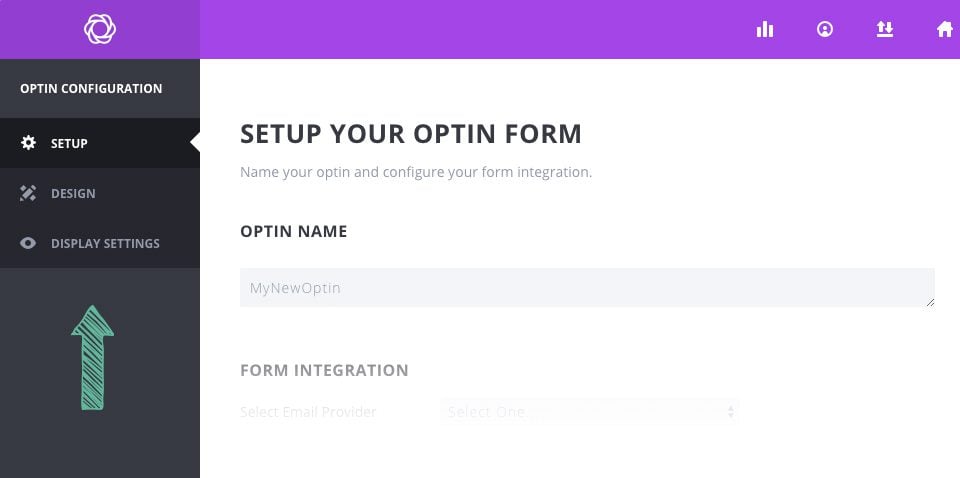
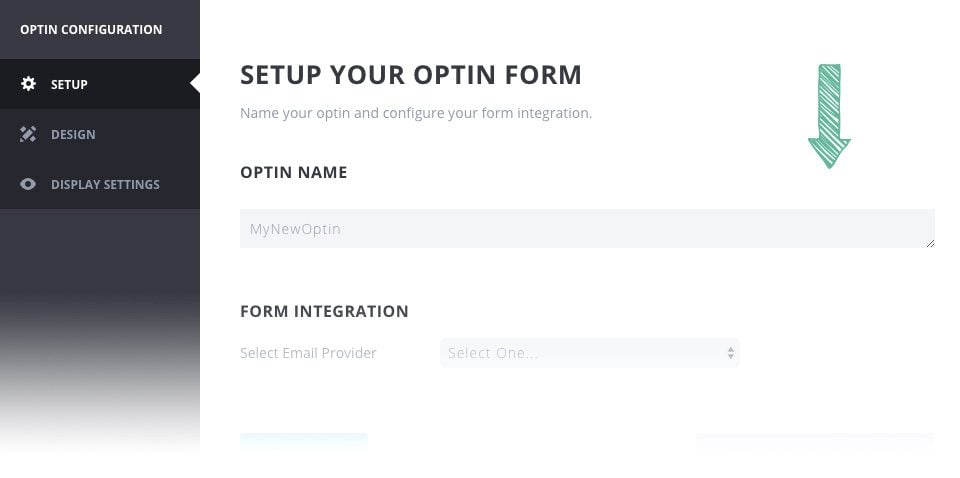
První stránkou formuláře pro vytvoření opt-in je karta Konfigurace. Zde můžete upravit název opt-in formuláře, což je jednoduše způsob, jak si formulář zapamatovat. Bude sloužit jako odkaz na kartě domovské stránky a ve statistikách. Na této stránce můžete také přidat nový opt-in účet, pokud jste tak ještě neučinili prostřednictvím karty Účty. Pokud jste již účet vytvořili, můžete jej zde vybrat. Po výběru účtu se zobrazí seznam e-mailů, které jsou s tímto účtem spojeny. Z rozevírací nabídky vyberte seznam, který chcete použít, a přejděte na další stránku. Jakmile bude váš registrační formulář online, budou odběratelé přidáni do seznamu/účtu, který jste zde vybrali.
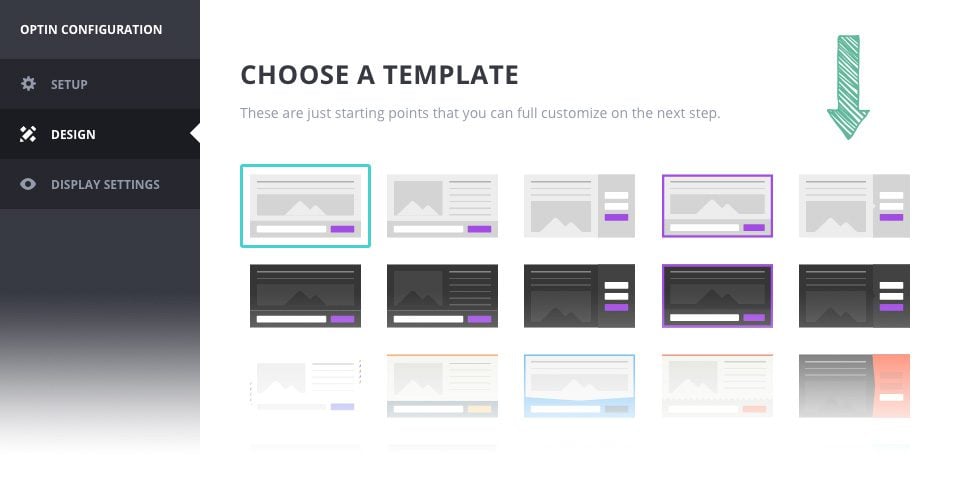
Dalším krokem je návrh vašeho opt-in formuláře. Jakmile přejdete na kartu Návrh, zobrazí se vám nejprve seznam předdefinovaných šablon. Ty považujte za výchozí body. Společnost Elegant Themes si dala velkou práci s vytvořením více než 100 variant designu, které podle nás vypadají skvěle. Projděte si náhledy a vyberte variantu, která se vám líbí. Nebojte se, na další stránce si ještě budete moci vše přizpůsobit. Po výběru výchozího bodu šablony klikněte na tlačítko Další a zobrazí se nastavení přizpůsobení šablony.
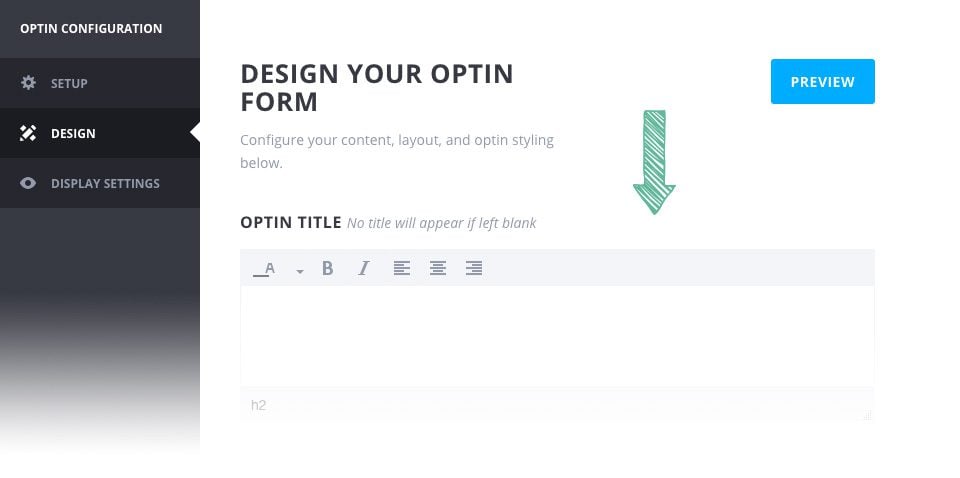
Tato nastavení vám umožní upravit každý aspekt vzhledu formuláře žádosti. Můžete provádět jednoduché věci, jako je změna názvu, popisu a obrázku, nebo pokročilejší věci, jako je úprava barvy pozadí formuláře, barvy textu, orientace, obrázku, stylu ohraničení a další. Pomocí kombinace těchto různých parametrů návrhu můžete vytvořit téměř cokoli. Vlastní formulář si také můžete kdykoli prohlédnout kliknutím na tlačítko"Náhled" na pravé straně stránky. Jakmile dokončíte návrh opt-in, klikněte na tlačítko"Další" a přejděte k nastavení zobrazení.
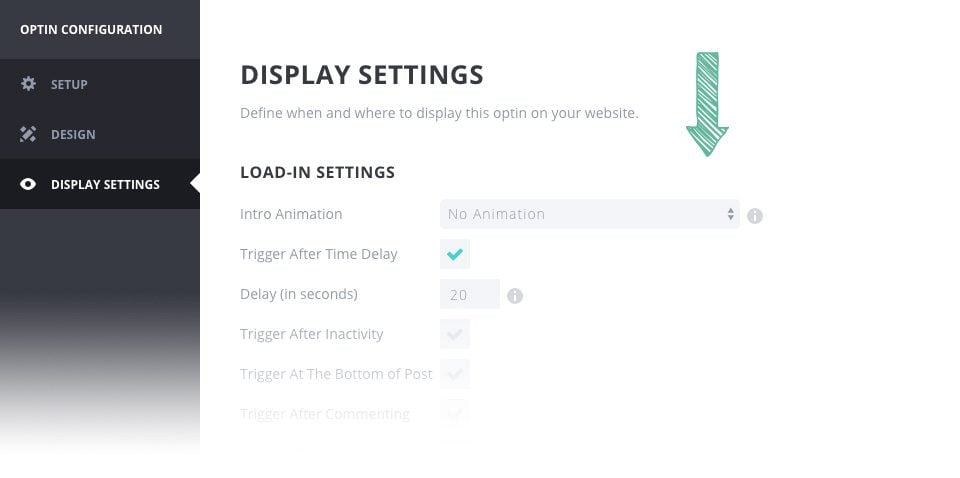
Nastavení zobrazení opt-in řídí, jak, kde a kdy se vaše opt-in formuláře zobrazí. Můžete si vybrat, zda se váš opt-in formulář bude zobrazovat u konkrétních typů zpráv nebo kategorií. Můžete se také zaměřit na jednotlivé příspěvky a stránky nebo je vyloučit. (Poznámka: Tato nastavení neexistují pro inline nebo zamčené obsahové opt-in formuláře. Tyto formuláře se zobrazují pomocí krátkých kódů, a proto se na ně tato nastavení nevztahují. Pokud jste vytvořili formulář s vloženým nebo uzamčeným obsahem, zobrazí se tlačítko"Vygenerovat krátký kód". Tento zkrácený kód jednoduše zkopírujte a vložte do libovolného článku nebo stránky, aby se registrační formulář zobrazil.
Pokud například chcete, aby se registrační formulář zobrazoval ve všech vašich článcích, ale ne na žádné z vašich stránek, vyberete možnost"Zobrazit na : Články" a ostatní sekce necháte nezaškrtnuté. Pokud chcete, aby se váš registrační formulář zobrazoval pouze na jedné stránce, ponechte všechna pole v části"Zobrazit na" nezaškrtnutá a pomocí části"Zobrazit na těchto stránkách" se zaměřte na konkrétní stránku. Pokud chcete, aby se váš registrační formulář zobrazoval na celém webu s výjimkou jediného příspěvku nebo stránky, můžete vybrat možnost Zobrazit na : Vše, a poté vyloučit jednu stránku pomocí nastavení"Nezobrazovat na těchto příspěvcích". Pomocí těchto různých nastavení si můžete přesně vybrat, kde se váš přihlašovací formulář zobrazí.
Pokud vytvoříte opt-in fly-in nebo pop-up okno, zobrazí se vám také různé spouštěče. Tyto spouštěče neovlivňují, kde se opt-in formulář zobrazí, ale spíše jak a kdy se zobrazí. Můžete se například rozhodnout, že opt-in formulář spustíte až poté, co návštěvník dokončí čtení vaší zprávy, nebo až poté, co návštěvník zakoupí některý z vašich produktů.
Po dokončení vytváření opt-in klikněte na tlačítko"Uložit a ukončit". Tím se vrátíte na domovskou stránku ovládacího panelu Bloom. Uvidíte, že váš nový opt-in byl přidán na stránku. Pomocí různých ikon nastavení můžete tento opt-in upravit, odstranit, deaktivovat nebo vytvořit rozdělené testy.
Jakmile vytvoříte opt-in formuláře, všimnete si, že se každý formulář zobrazí na domovské stránce panelu nastavení aplikace Bloom. Každou z těchto možností lze na této stránce snadno spravovat. S každým opt-inem můžete provádět různé úkony pomocí ikon nastavení, které se zobrazují napravo od názvu opt-inu.
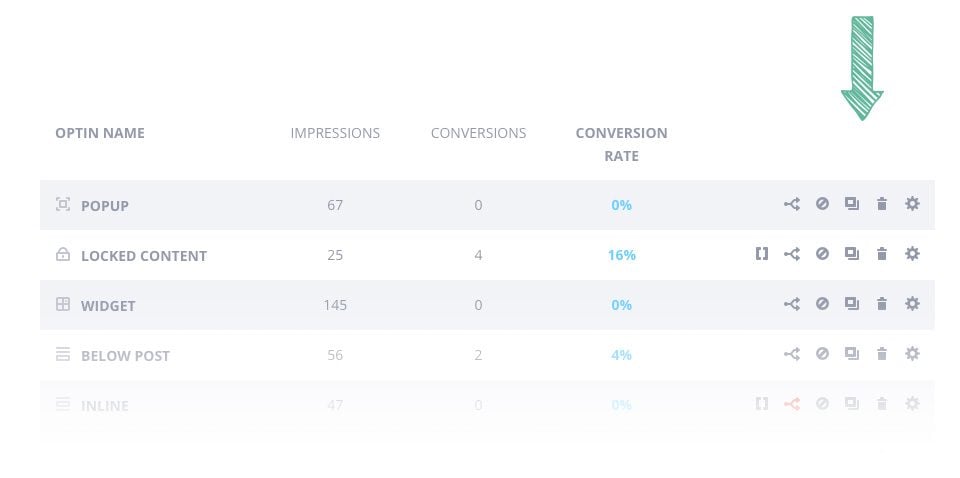
Vygenerování krátkého kódu
Ikony krátkého kódu se zobrazí u všech uzamčených obsahů a online opt-inů. Kliknutím na tuto ikonu se zobrazí zkrácený kód potřebný pro daný formulář. Zkopírujte a vložte zkrácený kód.
Rozdělené testování - Rozdělené testování je skvělý způsob, jak optimalizovat opt-in. Zahájení rozděleného testu vám umožní vytvořit několik variant stejného opt-in formuláře a poté tyto varianty vzájemně otestovat a určit, která má nejvyšší konverzní poměr. Každá vytvořená varianta se zobrazí různým návštěvníkům a jejich statistiky se vedou odděleně. Můžete vyzkoušet vytvoření různých nadpisů, nastavení různých barev, změnu obrázků apod. a zjistit, jak změny ovlivní zapojení uživatelů. U každé varianty se zobrazí její konverzní poměr, takže snadno zjistíte, která je nejefektivnější. Jakmile budete s výsledky spokojeni, můžete dokončit split test a vybrat nejefektivnější variantu.
Deaktivace stránky
Formulář opt-in můžete kdykoli deaktivovat, aniž byste jej museli smazat. Po zobrazení se formulář nebude na vašich webových stránkách zobrazovat a bude přesunut na konec stránky do seznamu neaktivních možností. Tento formulář můžete uložit na později a znovu jej aktivovat později.
Duplikát
Formulář můžete kdykoli duplikovat. Pokud jste strávili spoustu času návrhem formuláře a chcete vytvořit novou variantu založenou na tomto návrhu nebo pokud chcete vytvořit jiný typ opt-in se stejnými parametry návrhu, můžete opt-in jednoduše duplikovat. Po prvním kliknutí na ikonu duplikování se zobrazí možnost výběru typu opt-in, který chcete vytvořit. I když je opt-in duplikován, můžete změnit typ opt-in při zachování parametrů návrhu.
Odstranit - pokud si již nepřejete opt-in používat, můžete jej trvale odstranit.
Upravit - Parametry opt-in můžete kdykoli upravit. Kliknutím na ikonu upravit se vrátíte na obrazovku pro vytvoření opt-in, kde můžete upravit parametry opt-in pomocí karet Nastavení, Návrh a Zobrazení.
Po vytvoření opt-inů je dalším krokem zjištění jejich účinnosti. Pomocí stránky se statistikami Bloom můžete získat představu o tom, jak jsou jednotlivé opt-in formuláře výkonné, a také o tom, jak rychle roste váš mailing list jako celek.
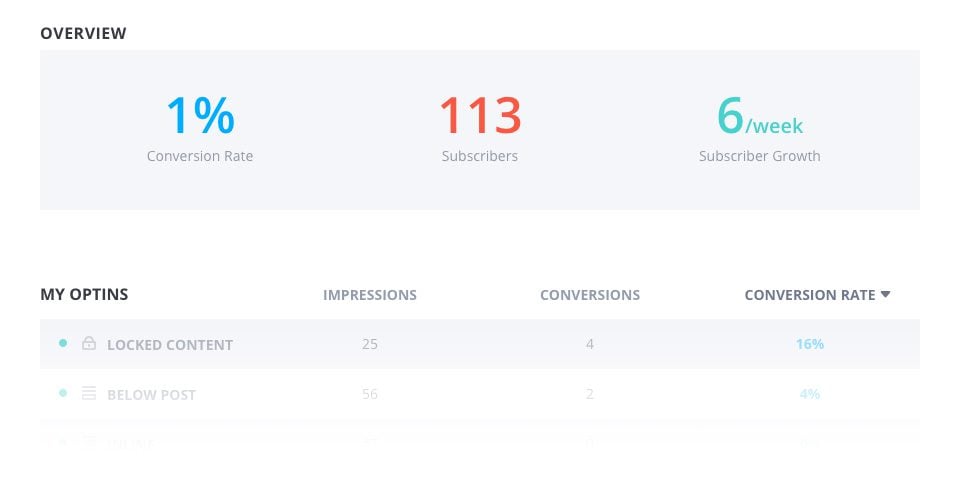
Stránka statistik Bloom obsahuje mnoho důležitých informací, například celkové statistiky růstu, podrobný přehled výkonnosti jednotlivých opt-in formulářů, historický graf růstu vašeho seznamu a také informace o vašich nejvýkonnějších stránkách.
Plugin Bloom je skvělý nástroj, který vám pomůže rozvíjet vaši databázi a povzbudit čtenáře k odběru vašich newsletterů.
Děkujeme vám za sledování tohoto návodu a brzy na viděnou ;)
Jak nainstalovat plugin Bloom pro WordPress?
Přidání e-mailového účtu v aplikaci Bloom
> Podívejte se do naší nápovědy k pluginu Bloom
Ohodnotit tento článek :
Tento článek byl pro vás užitečný ?
Ano
Ne
3mn čtení
Jak nainstaluji plugin WordPress Bloom?
4mn čtení
Přidání e-mailového účtu do služby Bloom
4mn čtení
Použití vyskakovacího okna Opt-in společnosti Bloom
3mn čtení
Jak si můžete přizpůsobit registrační formulář Bloom?
 O společnosti LWS :
LWS je 100% francouzská webhostingová společnost, která se zaměřuje na kvalitu a inovace a nabízí pohotové a kompetentní technické služby za přijatelné ceny.
O společnosti LWS :
LWS je 100% francouzská webhostingová společnost, která se zaměřuje na kvalitu a inovace a nabízí pohotové a kompetentní technické služby za přijatelné ceny. 