 Kontaktujte nás
 Oblast pro zákazníky
 Navštivte LWS
Ohodnotit tento článek :
Tento článek byl pro vás užitečný ?
 Ano
Ano
 Ne
Ne
 Článek číst
10309 jednou
Článek číst
10309 jednou Merci ! N'hésitez pas à
poser des questions sur nos documentations si vous souhaitez plus d'informations et nous aider à les
améliorer.
Merci ! N'hésitez pas à
poser des questions sur nos documentations si vous souhaitez plus d'informations et nous aider à les
améliorer.Vous avez noté 0 étoile(s)



Sommaire
Procédure
V této dokumentaci se podíváme na to, jak používat aplikaci Notes od Nextcloudu a její různé funkce.
Tato aplikace pro psaní poznámek vám dává možnost organizovat své nápady, seznamy, úkoly a mnoho dalšího, přičemž můžete využívat výhod jednoduchosti a zabezpečení ekosystému Nextcloud.
Saplikací Poznámky Nextcloud můžete bez problémů vytvářet, upravovat a synchronizovat své poznámky, ať jste kdekoli a na všech svých zařízeních podporujících Nextcloud.
Než začnete, musíte přejít do aplikace Nextcloud Notes.
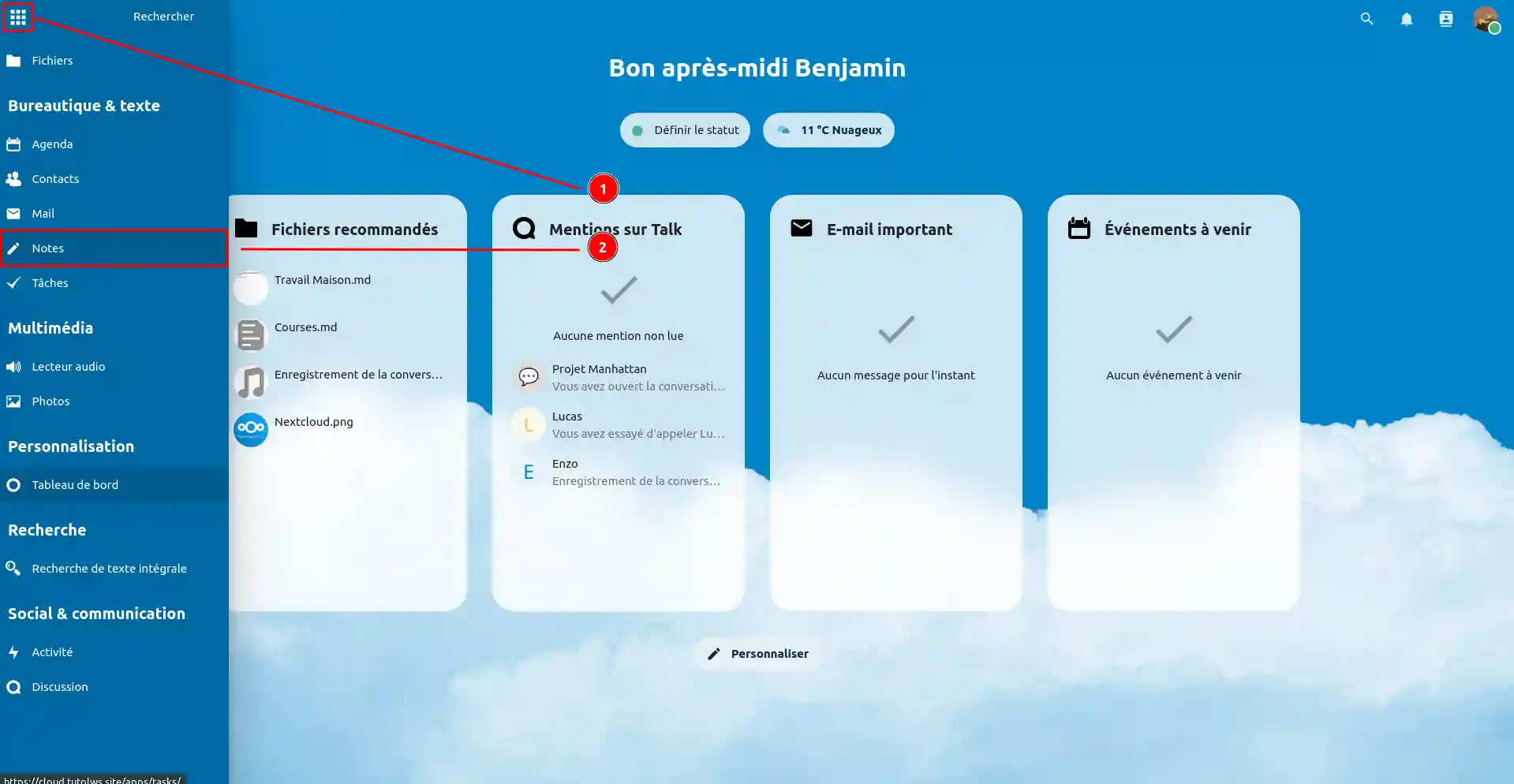
Do aplikace Nextcloud Notes vstoupíte kliknutím na nabídku v levém horním rohu obrazovky (1) a poté vyberte možnost "Poznámky" (2).
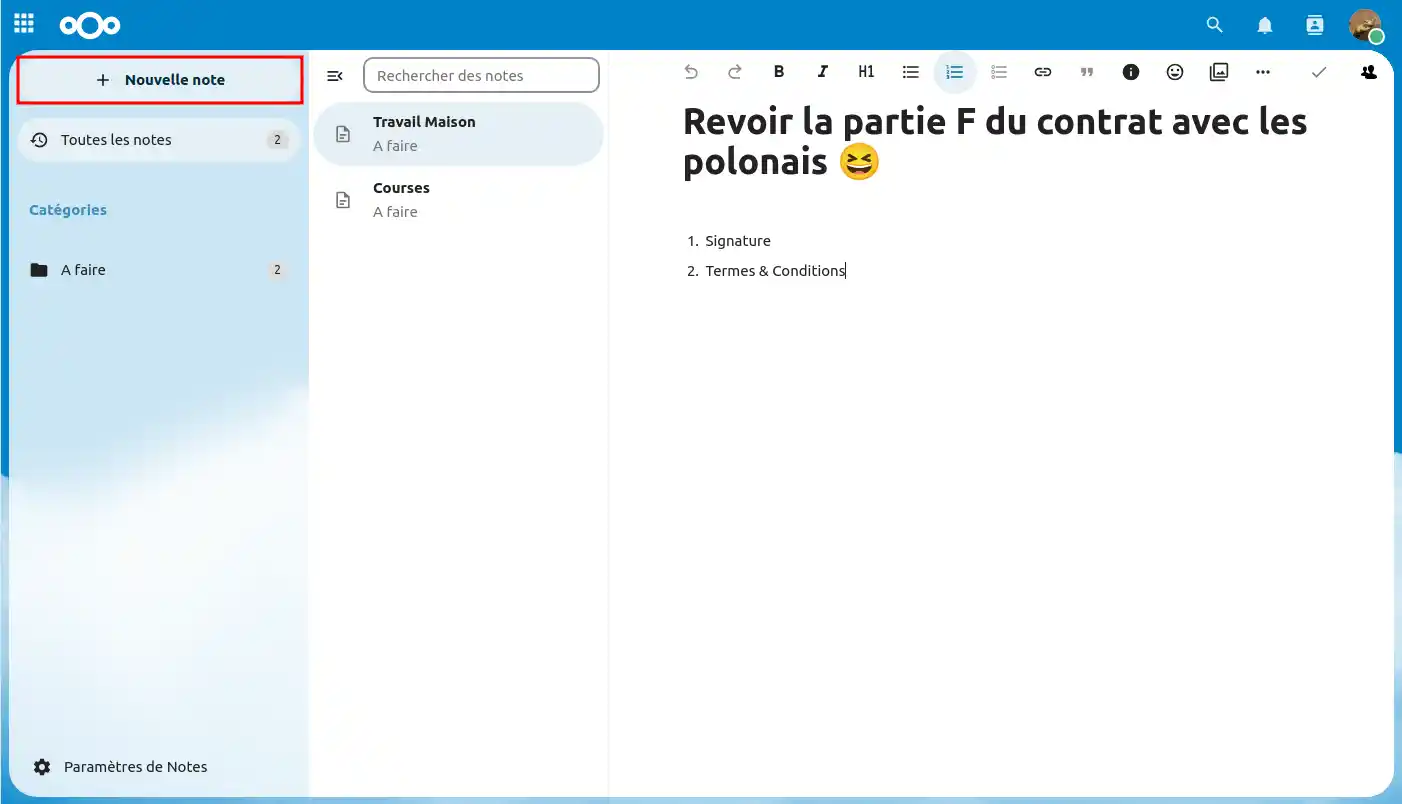
Jakmile se ocitnete v aplikaci Poznámky, chcete-li vytvořit novou poznámku, jednoduše klikněte na tlačítko "+ Nová poznámka " v levém horním rohu rozhraní.
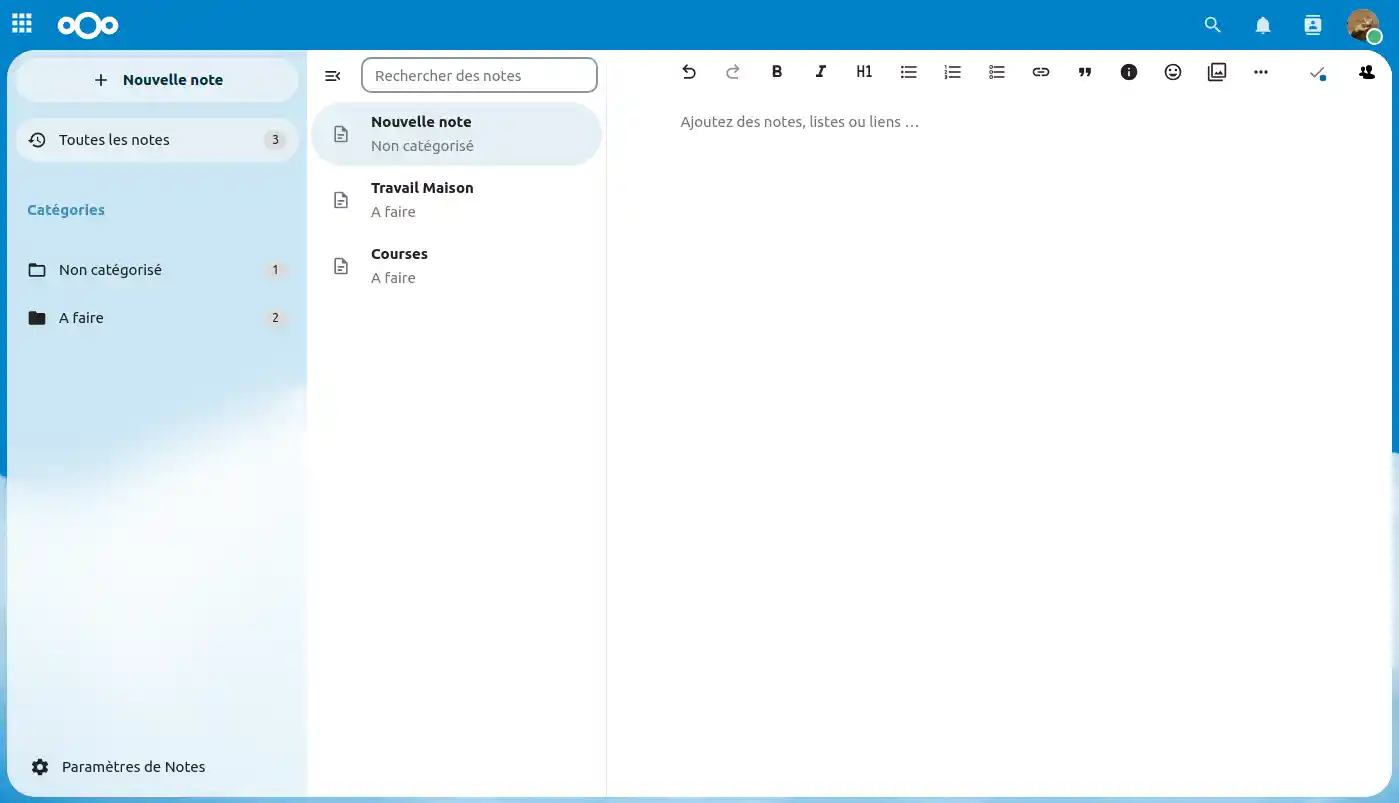
Vaše nová poznámka byla nyní vytvořena a je připravena k úpravám a doplňování v oblasti pro úpravy v pravé části obrazovky.
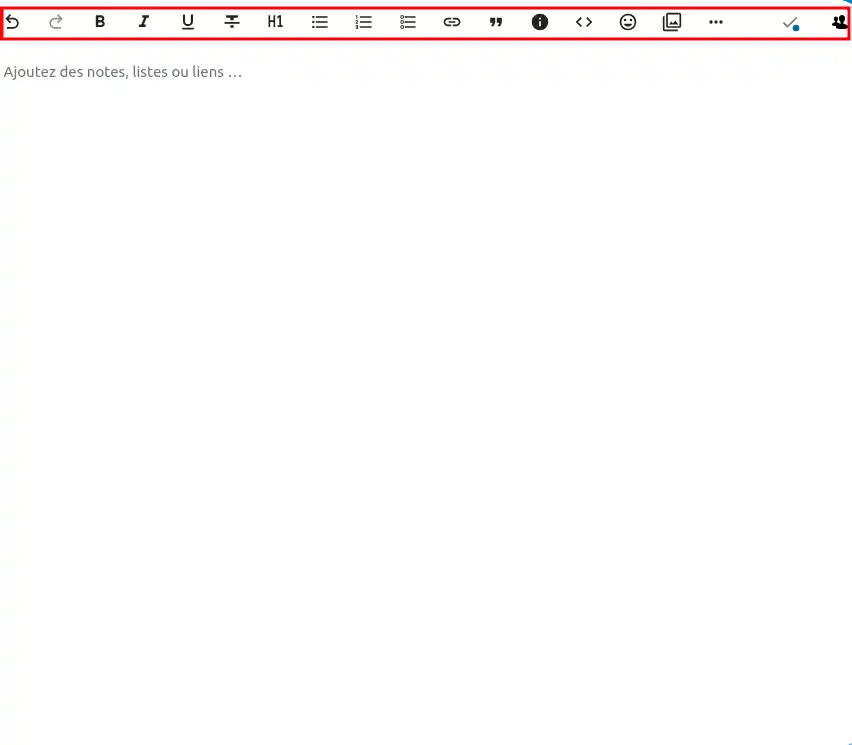
Skvělou vlastností oblasti pro úpravu poznámek je řada nástrojů, které jsou k dispozici pro formátování textu.
Můžete přidávat nadpisy, tučné písmo, kurzívu, seznamy s odrážkami (číslované nebo tečkované), vkládat odkazy, citáty, nadpisy, kód, emoji a mnoho dalšího!
To vše můžete provádět z panelu nad oblastí pro úpravy!
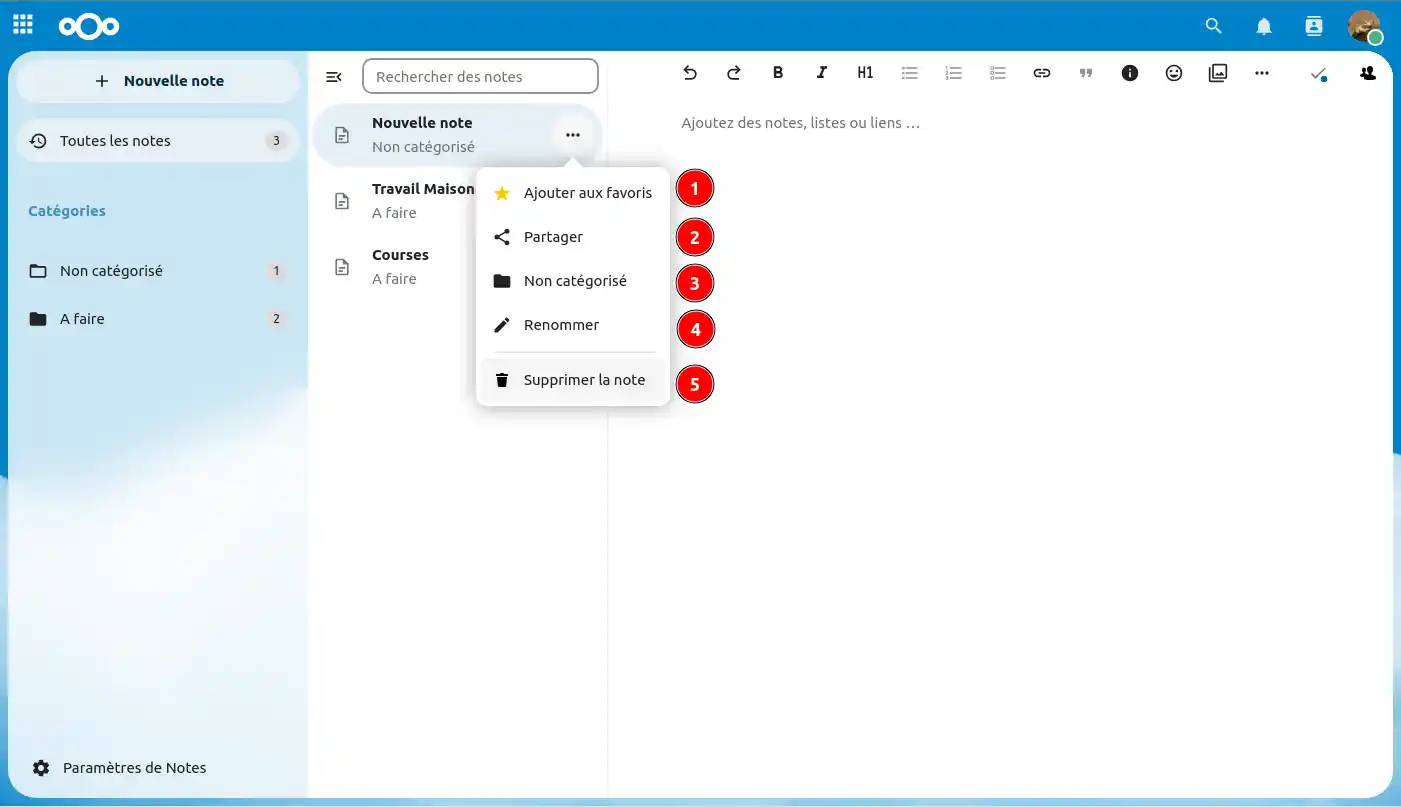
Chcete-li získat přístup k možnostem dostupným pro poznámku, musíte kliknout na tři malé tečky vedle poznámky v seznamu všech poznámek.
Tyto možnosti zahrnují
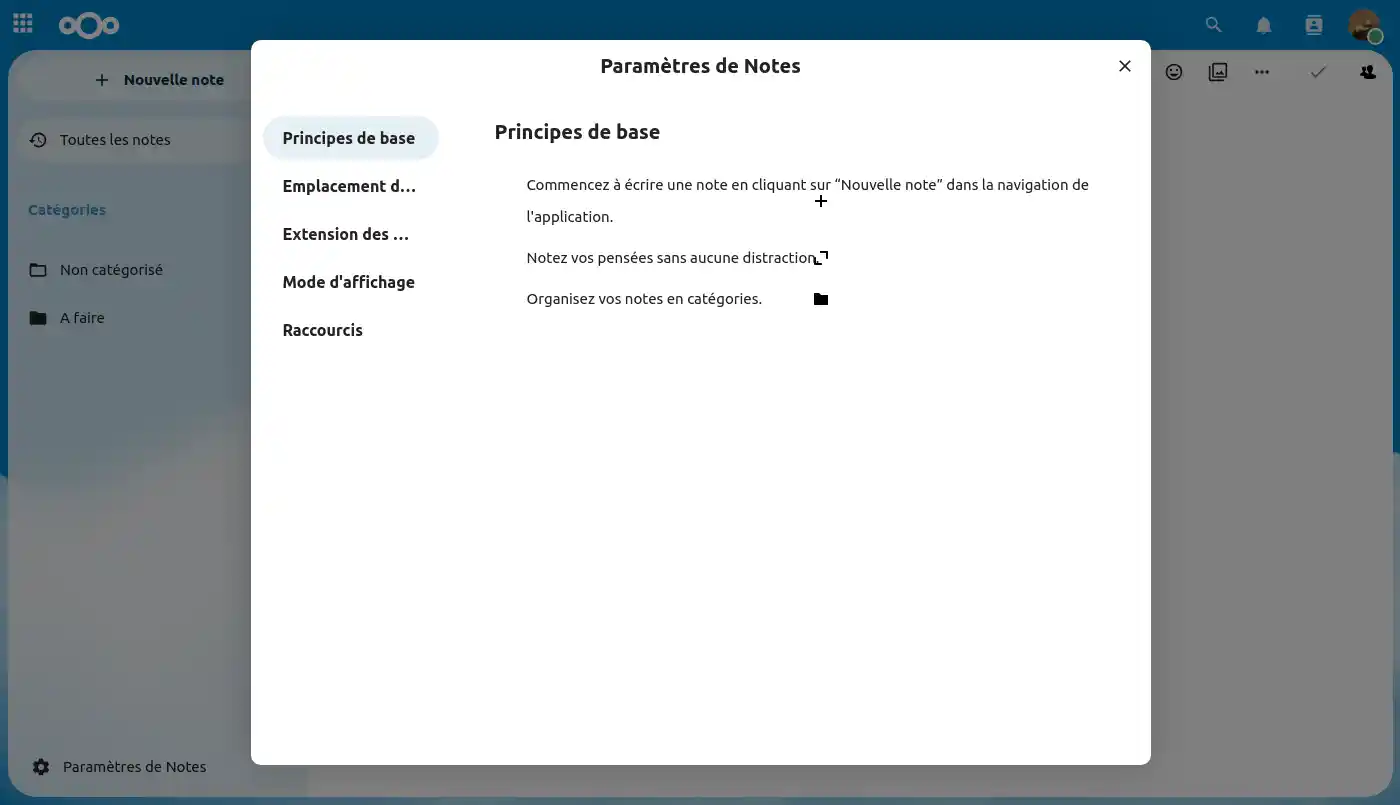
Tato část nastavení vysvětluje tři hlavní tlačítka v rozhraní Poznámky.
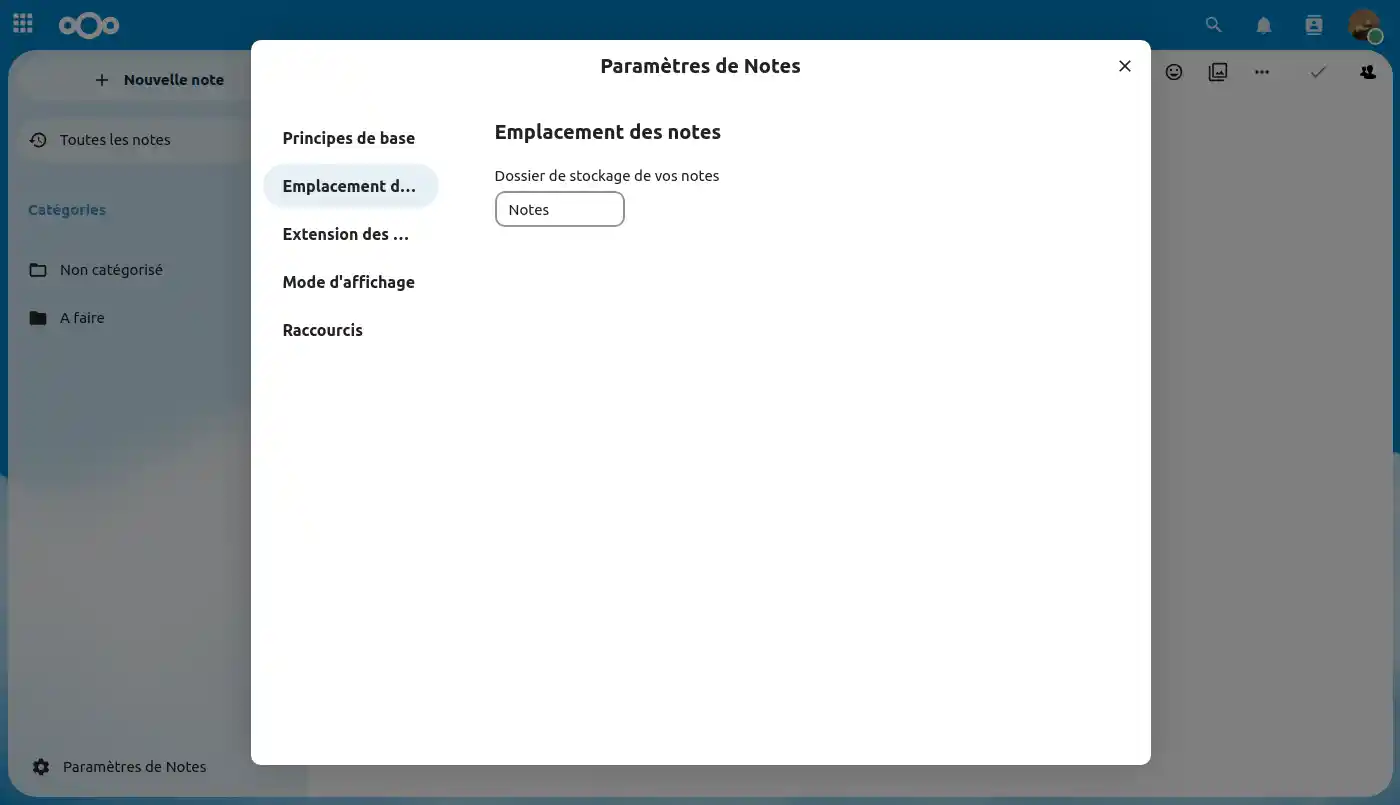
Dále můžete nastavit umístění v prostoru pro soubory, kam se budou ukládat různé poznámky, které máte.
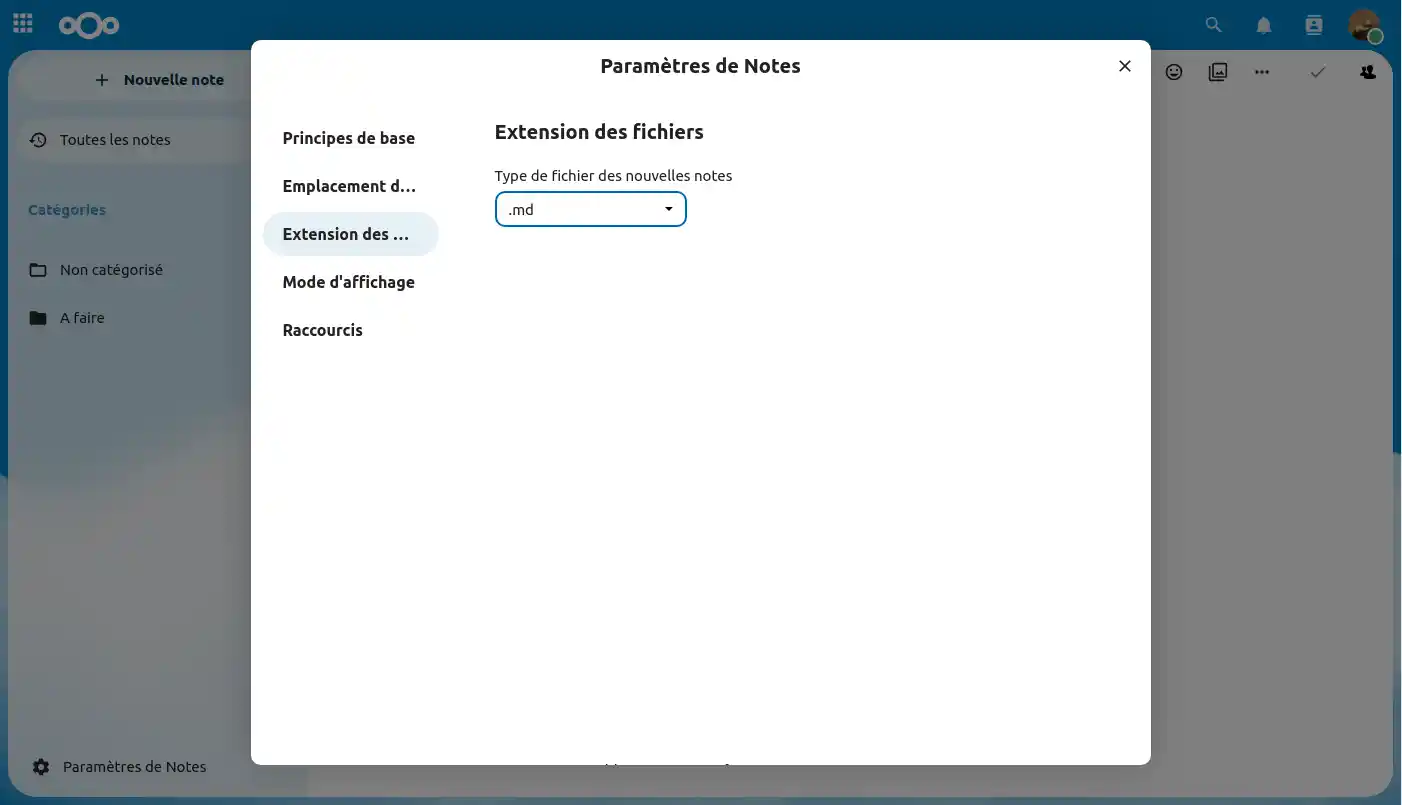
Zde můžete nastavit příponu souboru pro své poznámky.
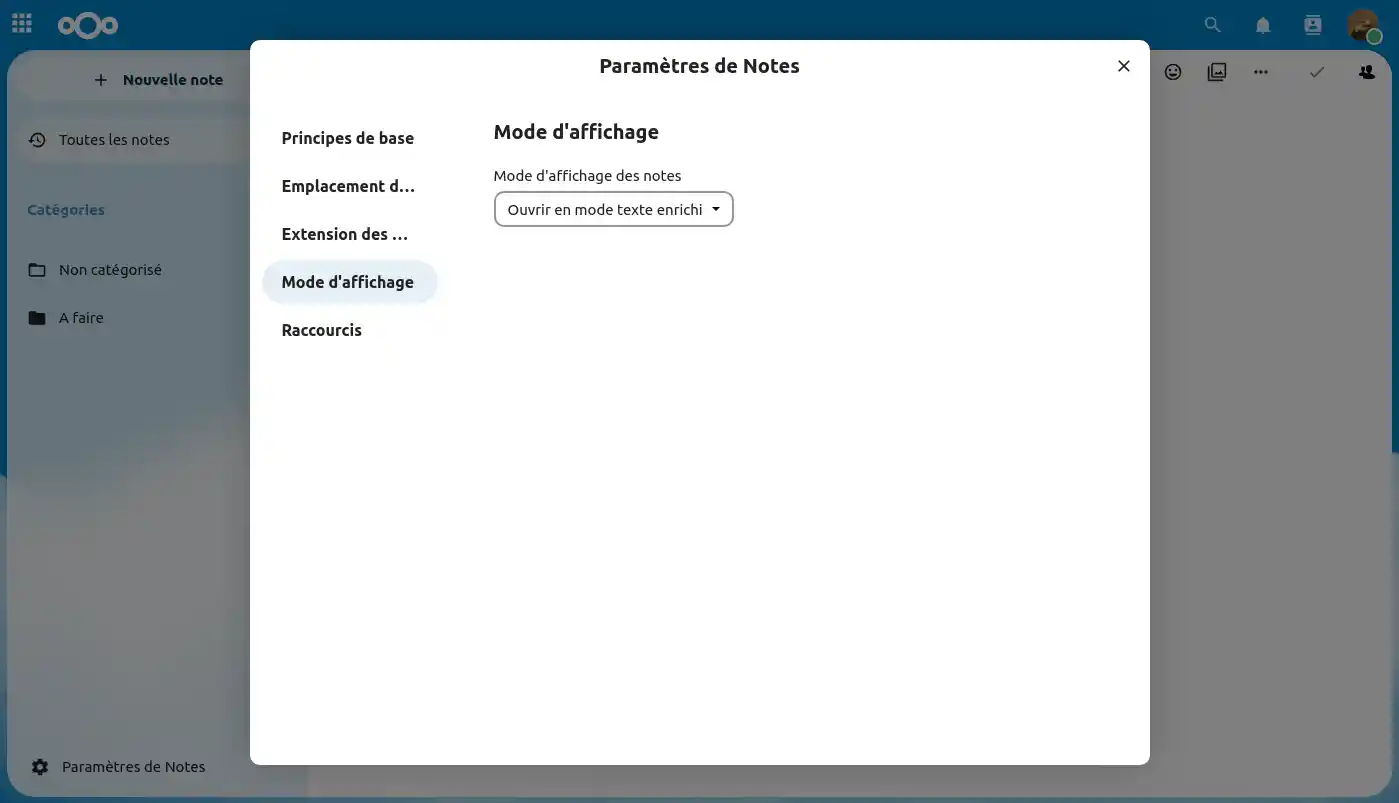
V této části můžete vybrat režim zobrazení, který nejlépe vyhovuje vašim potřebám při psaní poznámek.
Můžete si vybrat ze tří různých režimů:
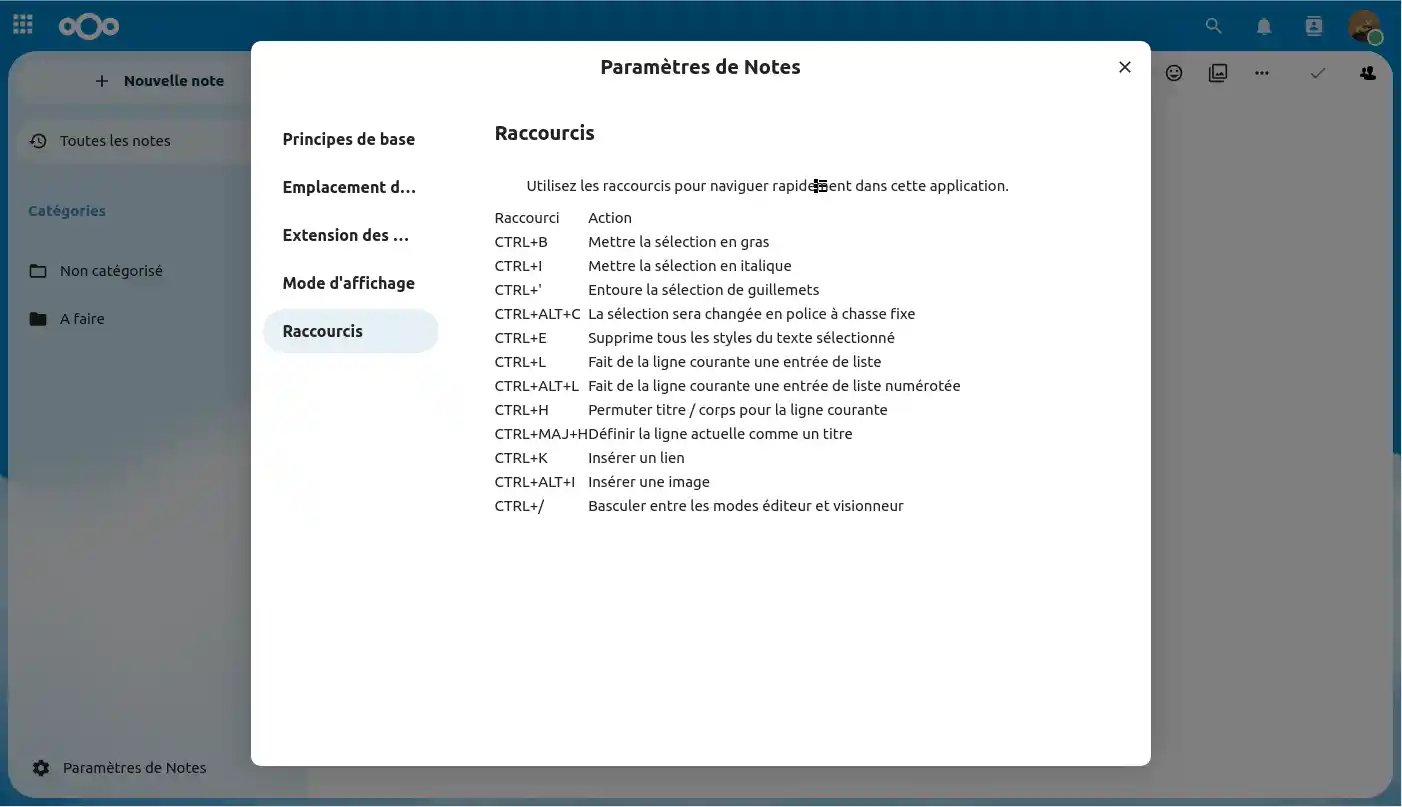
V této části si konečně můžete přizpůsobit různé klávesové zkratky, které budete používat při úpravách poznámky.
Nyní již víte, jak :
Díky tomuto článku by pro vás mělo být zvládnutíaplikace Poznámky Nextcloud hračkou 🎉 ! Neváhejte a prozkoumejte všechny tyto funkce, abyste zvýšili svou produktivitu a měli své myšlenky dobře uspořádané 📝.
Děkujeme, že jste dočetli až sem! Pokud máte nějaké dotazy nebo připomínky, zanechte nám je v komentáři níže 👇! Vaše zpětná vazba je pro nás neocenitelná a pomáhá nám zlepšovat naše služby.
Ohodnotit tento článek :
Tento článek byl pro vás užitečný ?
Ano
Ne
9mn čtení
Jak určit uživatele jako správce služby Nextcloud Pro
11mn čtení
OnlyOffice na Nextcloudu: Integrovaný editor pro vyšší produktivitu
14mn čtení
Přizpůsobte si cloudové úložiště Nextcloud: své logo, svou tapetu,
11mn čtení
Komunikace s aplikací Talk: Diskusní rozhraní na platformě Nextcloud Pro
 O společnosti LWS :
LWS je 100% francouzská webhostingová společnost, která se zaměřuje na kvalitu a inovace a nabízí pohotové a kompetentní technické služby za přijatelné ceny.
O společnosti LWS :
LWS je 100% francouzská webhostingová společnost, která se zaměřuje na kvalitu a inovace a nabízí pohotové a kompetentní technické služby za přijatelné ceny. 