 Kontaktujte nás
 Oblast pro zákazníky
 Navštivte LWS
Ohodnotit tento článek :
5/5 | 1 názor
Tento článek byl pro vás užitečný ?
 Ano
Ano
 Ne
Ne
 Článek číst
23967 jednou
Článek číst
23967 jednou Merci ! N'hésitez pas à
poser des questions sur nos documentations si vous souhaitez plus d'informations et nous aider à les
améliorer.
Merci ! N'hésitez pas à
poser des questions sur nos documentations si vous souhaitez plus d'informations et nous aider à les
améliorer.Vous avez noté 0 étoile(s)



Sommaire
Procédure
Divi builder je součástí našichwebhostingových balíčkůWordpress. Pokud chcete podporu pro DIVI builder, musíte si předplatit licenci přímo na webových stránkách Elegent theme Divi.
LWS nabízí 3 prémiové pluginy od společnosti Elegant Themes (Divi, Bloom a Monarch). Ty jsou pravidelně aktualizovány. Jakmile se stanete zákazníkem společnosti LWS, budete mít k těmto pluginům bezplatný přístup tím, že při instalaci systému Wordpress CMS pomocí našeho automatického instalátoru zvolíte distribuci "Divi Builder".
Pokud máte balíček cPanel nebo jste již nainstalovali Wordpress s touto distribucí, ale nemáte přístup ke všem tématům nebo aktualizacím, dejte nám prosím vědět a sdělte nám přístupové údaje do administrační oblasti vašeho webu Wordpress, aby mohl technik licenci aktualizovat.
Upozornění: abyste mohli využívat podporu, musíte si pořídit licenci Elegant Themes. Společnost LWS neposkytuje podporu pro tyto produkty.
Modul Divi Social Networking umožňuje vytvářet odkazy na základě ikon na vaše online profily na sociálních sítích, jako jsou Facebook, Twitter a Google+.
Tyto ikony jsou integrovány do tématu, ve vlastním stylu Divi s použitím ikon Elegant Icons, což je činí výhodnějšími než použití zásuvných modulů třetích stran. Do každého modulu můžete přidat odkazy na několik sociálních profilů, ale modul můžete přidat i kamkoli na stránku.
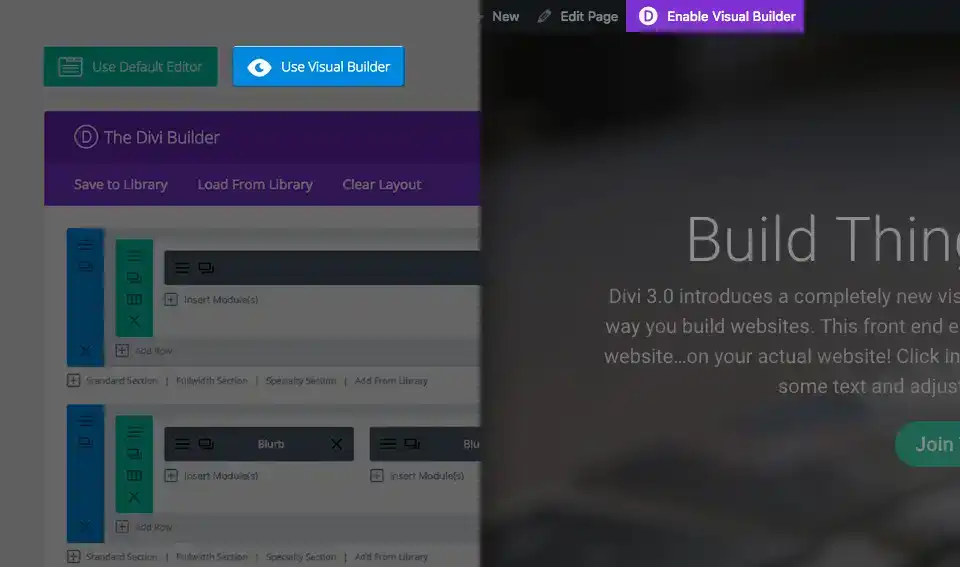
Než budete moci na stránku přidat modul sociální sítě, musíte nejprve přepnout do nástroje Divi Builder. Po instalaci tématu Divi na své webové stránky si při každém vytváření nové stránky všimnete tlačítka Použít Divi Builder nad editorem publikování.
Kliknutím na toto tlačítko aktivujete nástroj Divi Builder a získáte přístup ke všem modulům Divi Builder.
Poté kliknutím na tlačítko Použít vizuální sestavovač spustíte generátor ve vizuálním režimu. Na toto tlačítko můžete kliknout také při procházení webu v popředí, pokud jste přihlášeni do ovládacího panelu WordPressu.
Po vstupu do nástroje Visual Builder můžete kliknutím na šedé tlačítko"+" přidat na stránku nový modul. Nové moduly lze přidávat pouze v rámci řádků. Pokud zakládáte novou stránku, nezapomeňte do ní nejprve přidat řádek.
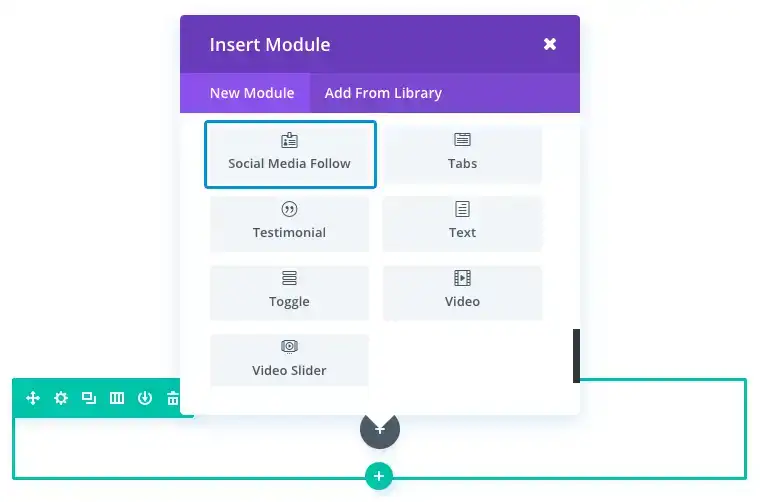
V seznamu modulů vyhledejte modul záložky a kliknutím na něj jej přidejte na stránku. Po přidání modulu vás přivítá seznam možností modulu. Tyto možnosti jsou rozděleny do tří hlavních skupin: Obsah, Styl a Pokročilé.
Kontaktní stránka webu je ideálním místem pro prezentaci vašich online profilů na sociálních sítích. Uživatelům poskytuje více možností, jak zůstat ve spojení a propagovat váš blog nebo firmu. V tomto příkladu vám ukážu, jak přidat ikony sociálních sítí tak, aby odpovídaly aktuálnímu designu kontaktní stránky.
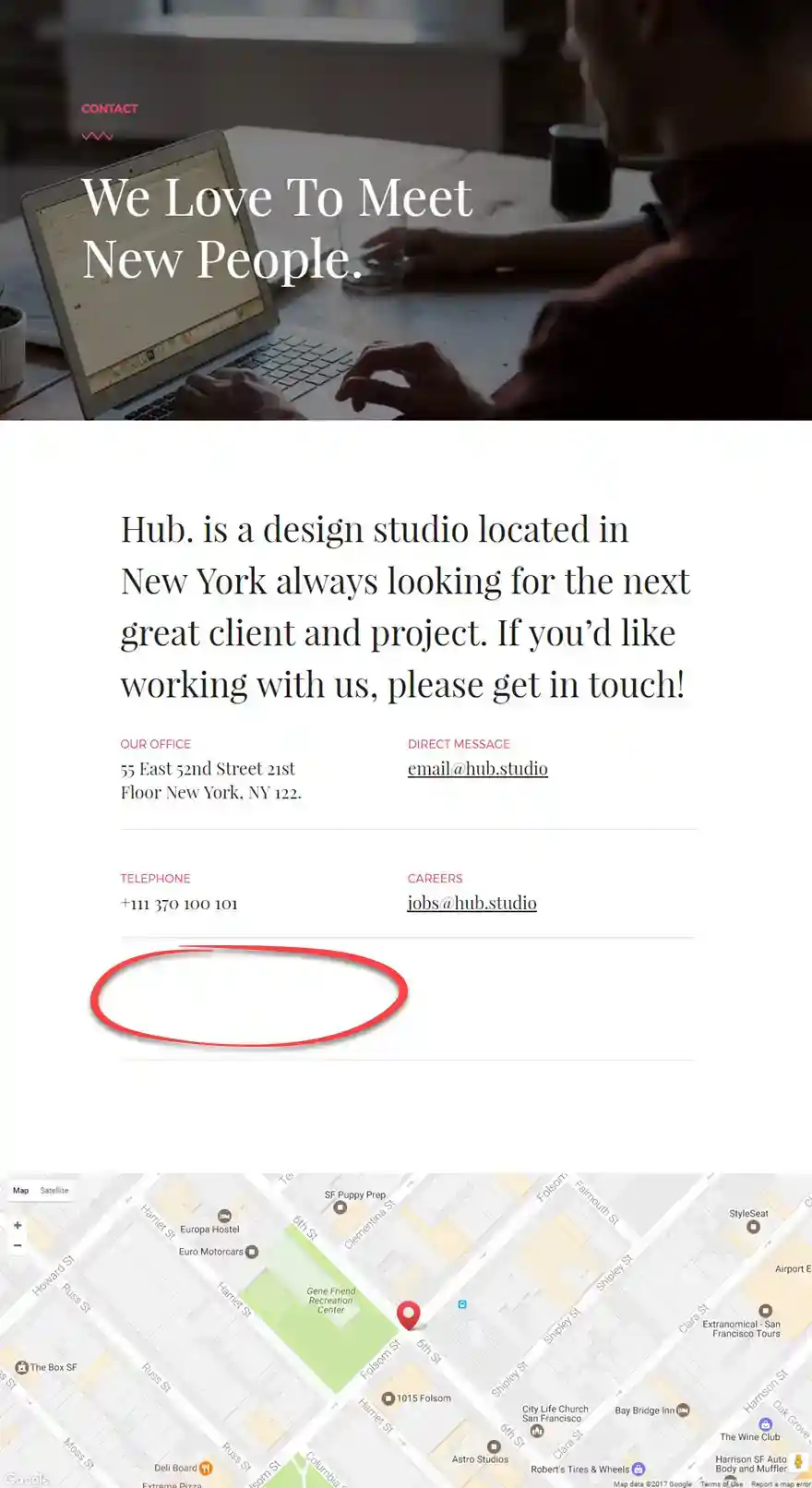
Pomocí vizuálního generátoru přidejte novou běžnou sekci s celým řádkem sloupce na celou šířku. Do sloupce vložte modul sociální sítě.
Na kartě Obsah parametrů sledování sociálních sítí klikněte na tlačítko Přidat nový prvek a přidejte do modulu novou sociální síť. V rámci parametrů konkrétní sociální sítě aktualizujte následující prvky:
Sociální síť: Facebook
URL: [Zadejte adresu URL svého účtu na Facebooku].
Barva ikony: [různá barva]
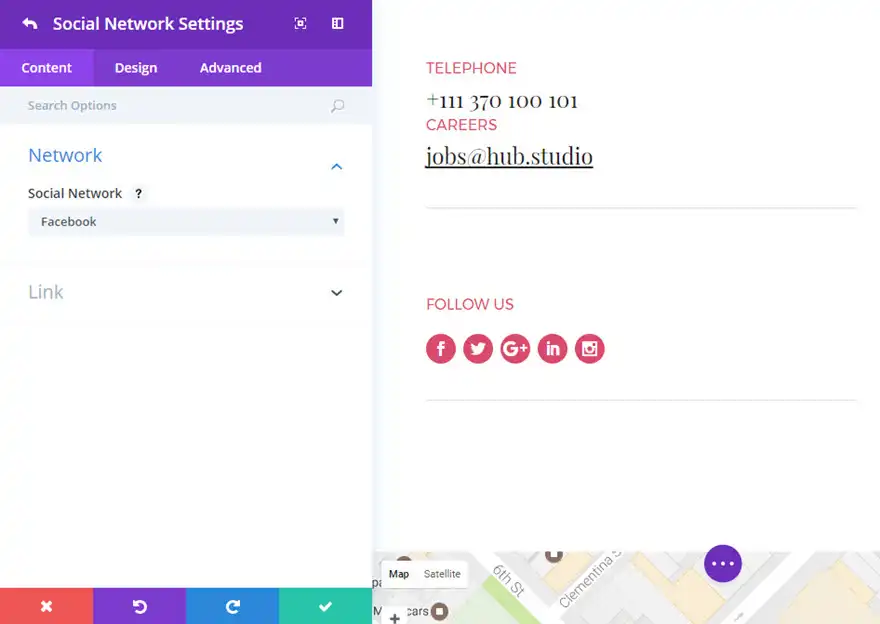
Dále tuto sociální síť duplikujte a přidejte 4 další sociální sítě (Twitter, Google+, Linkedin a Instagram). Vzhledem k tomu, že jste duplikovali poslední z nich, byla přenesena vlastní barva ikony. Stačí pouze aktualizovat jednotlivé sítě a adresy URL účtů.
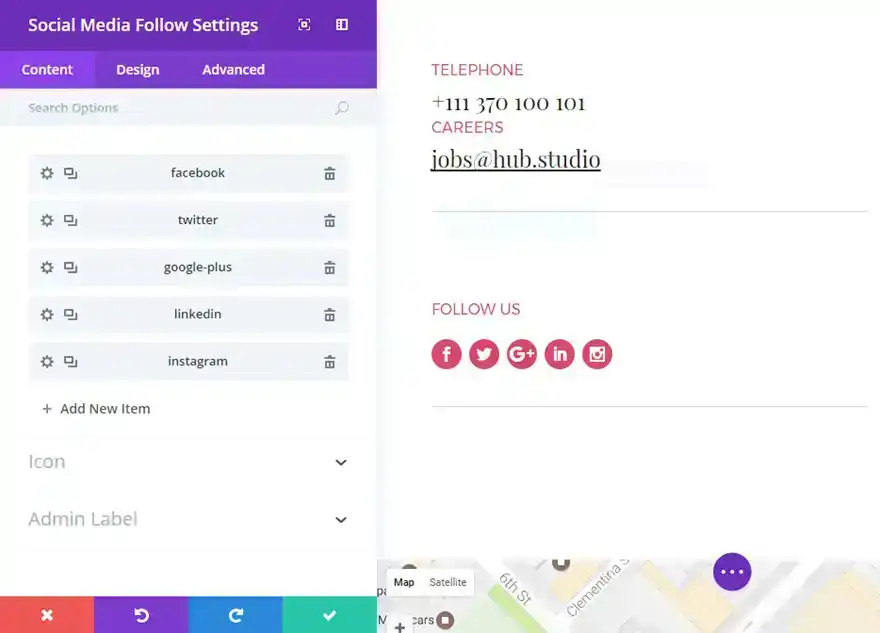
Gratulujeme! Nyní máte ikony sociálních sítí, které odpovídají požadovanému designu stránky.
Děkujeme, že jste se řídili tímto návodem! Doufám, že se vám líbil, a brzy se uvidíme u dalšího tutoriálu :)
Modul Divi s referencemi
Modul e-commerce Divi
> Podívejte se do naší sekce nápovědy Elegant Theme Divi
Ohodnotit tento článek :
5/5 | 1 názor
Tento článek byl pro vás užitečný ?
Ano
Ne
3mn čtení
Knihovna Divi
3mn čtení
Jak nainstaluji plugin Divi Builder?
3mn čtení
Úvod do rozhraní Divi Builder
3mn čtení
Použití editoru rolí Divi Builder
 O společnosti LWS :
LWS je 100% francouzská webhostingová společnost, která se zaměřuje na kvalitu a inovace a nabízí pohotové a kompetentní technické služby za přijatelné ceny.
O společnosti LWS :
LWS je 100% francouzská webhostingová společnost, která se zaměřuje na kvalitu a inovace a nabízí pohotové a kompetentní technické služby za přijatelné ceny. 