 Kontaktujte nás
 Oblast pro zákazníky
 Navštivte LWS
Ohodnotit tento článek :
Tento článek byl pro vás užitečný ?
 Ano
Ano
 Ne
Ne
 Článek číst
15893 jednou
Článek číst
15893 jednou Merci ! N'hésitez pas à
poser des questions sur nos documentations si vous souhaitez plus d'informations et nous aider à les
améliorer.
Merci ! N'hésitez pas à
poser des questions sur nos documentations si vous souhaitez plus d'informations et nous aider à les
améliorer.Vous avez noté 0 étoile(s)



Sommaire
Procédure
WP Rocket je výkonný systém ukládání do mezipaměti, který může výrazně zlepšit výkon webu Wordpress. Stejně jako všechny pluginy cache dokáže ukládat již načtené stránky. Tím se zkrátí doba načítání stránek azvýší se rychlost webu.
Měli byste si však uvědomit, že nastavení WP Rocket může mít na web také negativní dopad, pokud je nesprávně nakonfigurováno.
Tento průvodce vám pomůže definovat ideální nastavení pro optimální výkon.
Zlepšete efektivitu mezipaměti a vyhněte se přetížení serveru inteligentní konfigurací WP Rocket: zvyšte životnost mezipaměti na maximum a delegujte přednačítání na vyhrazenou úlohu cronu, čímž zbavíte WP Cron těžkopádných úkolů. Chcete-li získat bezplatnou alternativu "vše v jednom", zvažte LWS Optimize, nejlepší plugin pro mezipaměť WordPressu, který je k dispozici také v oficiálním adresáři: Nejlepší bezplatný plugin pro mezipaměť WordPressu. Je to řešení na klíč pro zvýšení výkonu vašeho webu.
Ve výchozím nastavení WP Rocket zapíná přednačítání mezipaměti. Tím se vytvoří soubory mezipaměti pro každou stránku ještě před jejím otevřením.
Výhodou je, že se stránka již nemusí generovat při načítání webovým prohlížečem, a tím se zvýší rychlost zobrazení vašeho webu.
1. Přednačítání provádí WP CRON
Přednačítání mezipaměti WP Rocket se provádí při spuštění programu WP Cron, který se používá ke spouštění různých událostí Wordpressu. To však představuje problém při jejím používání, protože WP Cron se načítá při každém otevření stránky. Výsledkem je, že mezipaměť je přednačtena, zatímco se načítá jiná stránka.
To je velmi problematické. Namísto načítání jedné stránky bude WordPress načítat několik stránek a doba načítání stránky se prodlouží.
Navíc to také velmi zatíží I/O úložného prostoru vašeho hostingu, kdykoli se načte stránka.
2. Časový limit WP CRON
Dalším problémem, na který jsme při testech narazili, je, že WP Cron je omezen časovým limitem WP_CRON_LOCK_TIMEOUT. Jedná se o proměnnou, která umožňuje definovat čas přidělený WP CRON na provedení úkolů, které má provést. Definuje se v souboru wp-config.php
Výsledkem je, že s omezeným časem pro WP CRON bude přednačítání mezipaměti generovat pouze několik stránek a poté bude pokračovat při načtení další stránky.
Při příštím načtení stránky však bude WP Rocket nucen obnovit celou mezipaměť, což způsobí značné zatížení I/O serveru a pokles celkové rychlosti webu.
3. WP Rocket v kombinaci s jiným systémem mezipaměti
Pokud používáte systém cache, jako je Varnish, NGINX, LSCache atd., budete mít období, kdy se návštěvník nedostane ani na jednu stránku.
Zjednodušeně řečeno, interakce mezi WP Rocket a cache serverem naruší přednačítání cache, které nebude vůbec fungovat. Bude pozastavena a bude čekat na otevření souboru PHP WordPressu, v tu chvíli se provede přednačítání cache proti proudu a provede se velmi intenzivní vlna předem naplánovaných operací, čímž hrozí nasycení serveru a zablokování načtení této stránky.
1. Zvyšte životnost mezipaměti
Jakmile je mezipaměť plně přednačtena, přednačítání již není problém, protože již nic nedělá. Platnost přednačtené mezipaměti však může vypršet, čímž se přednačítání znovu spustí.
V ideálním případě by měla být mezipaměť nastavena na neomezenou životnost. To je dobrý nápad, protože to lze nakonfigurovat ve WP Rocket. Navíc je tento plugin dobře navržen, protože maže mezipaměť stránky, článku nebo produktu (Woocommerce), pokud došlo k jeho úpravě. Není tedy nutné cache pravidelně znovu vytvářet a její životnost můžete nastavit na neomezenou. Chcete-li to provést, postupujte podle následujících kroků:
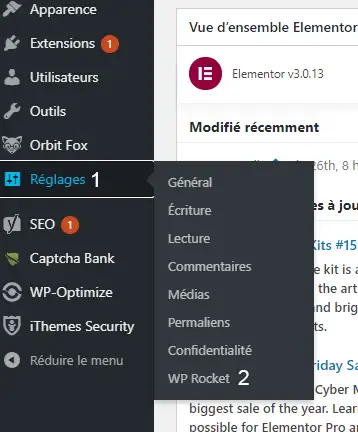
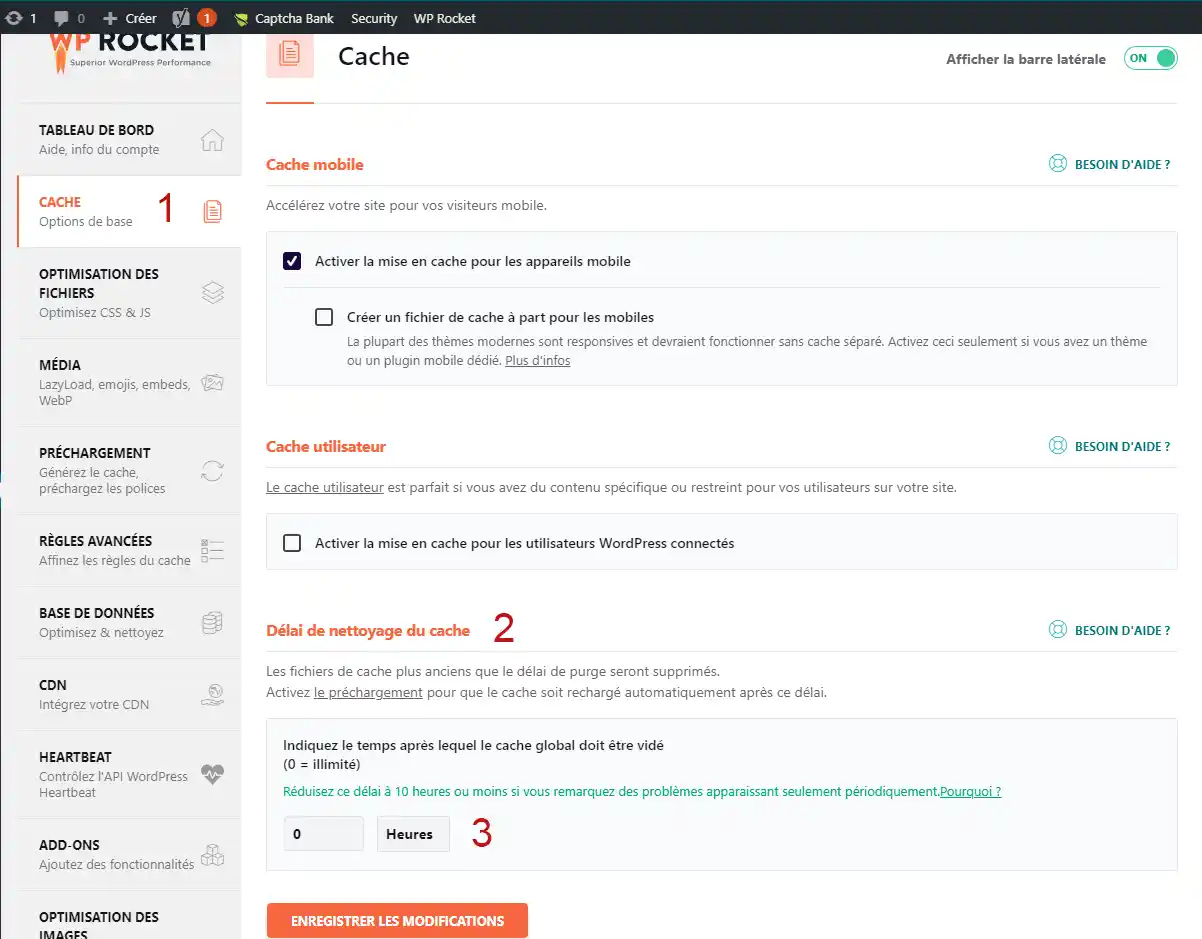
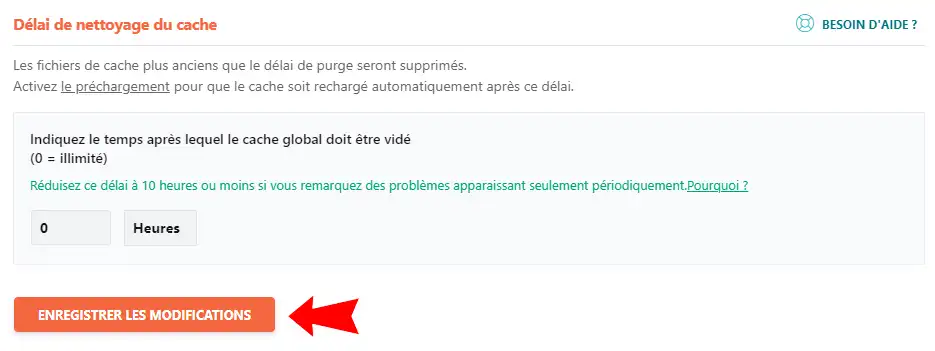
2. Spusťte úlohu cronu, která přednačte mezipaměť a zakáže ji při načítání stránek WordPressu.
Tím se vyřeší různé výše uvedené problémy:
K dosažení tohoto cíle je třeba provést dvě akce:
Tento soubor se nachází v kořenovém adresáři webu. V tomto souboru je třeba do kódu přidat řádek "define( 'DISABLE_WP_CRON', true );".
Příklad :
<?php /** * Základní konfigurace instalace WordPressu * * Tento soubor používá skript, který během * procesu instalace vytváří soubor wp-config.php. Nemusíte používat webovou stránku, * můžete tento soubor jednoduše přejmenovat na "wp-config.php" a vyplnit * hodnoty. * * Tento soubor obsahuje následující konfigurační nastavení: * * Nastavení MySQL * Předpona tabulky * Tajné klíče * Použitý jazyk * ABSPATH * * @odkaz https://fr.wordpress.org/support/article/editing-wp-config-php/. * * @balíček WordPress */ // ** Nastavení MySQL - tyto informace vám musí poskytnout váš hostitel. // /** Název databáze WordPress. */ define( 'DB_NAME', "xxxxxxxxx" ); /** Uživatel databáze MySQL. */ define( 'DB_USER', "xxxxxxxxx" ); /** Heslo k databázi MySQL. */ define( 'DB_PASSWORD', "xxxxxxxx" ); /** Adresa hostingu MySQL. */ define( 'DB_HOST', "xxx.xxx.xxx.xxx" ); /** Sada znaků, kterou databáze používá při vytváření tabulek. */ define( 'DB_CHARSET', 'utf8' ); /** * Database collation type. * Dotýkejte se toho, jen pokud víte, co děláte */ define( 'DB_COLLATE', '' ); /**#@+ * Unique authentication and salting keys. * * Nahraďte výchozí hodnoty unikátními frázemi!
 * Náhodné fráze můžete vygenerovat pomocí * {@link https://api.wordpress.org/secret-key/1.1/salt/ the WordPress.org secret key service}. * Tyto fráze můžete kdykoli změnit, čímž zneplatníte všechny stávající cookies. * Tím také donutíte všechny uživatele, aby se znovu přihlásili.
 * * Od verze 2.6.0 */ define( 'AUTH_KEY', 'zde nastavte jedinečnou frázi' ); define( 'SECURE_AUTH_KEY', 'zde nastavte jedinečnou frázi' ); define( 'LOGGED_IN_KEY', 'zde nastavte jedinečnou frázi' ); define( 'NONCE_KEY', 'zde nastavte jedinečnou frázi' ); define( 'AUTH_SALT', 'zde nastavte jedinečnou frázi' );
define( 'SECURE_AUTH_SALT', 'zde vložte jedinečnou frázi' ); define( 'LOGGED_IN_SALT', 'zde vložte jedinečnou frázi' ); define( 'NONCE_SALT', 'zde vložte jedinečnou frázi' ); /**#@-*/ /** * Předpona databáze pro tabulky WordPress.
 * Do jedné databáze můžete nainstalovat několik tabulek WordPressu, * pokud každé z nich přidělíte jedinečný prefix. * Používejte pouze čísla, písmena bez diakritiky a podtržítka! */ $table_prefix = 'wp_'; /** * Pro vývojáře: režim ladění WordPressu * * Nastavením následující hodnoty na "true" aktivujete zobrazování chybových * hlášení během testů.
 * Důrazně doporučujeme, aby vývojáři rozšíření a * témat používali WP_DEBUG ve svém * vývojovém prostředí. * * Více informací o dalších konstantách, které lze použít * pro ladění, najdete v Codexu. * * @link https://fr.wordpress.org/support/article/debugging-in-wordpress/ */ define( 'WP_DEBUG', false ); /* To je vše, na následující nesahejte! Šťastné publikování. */ /** Absolutní cesta ke složce WordPress. */ if ( ! defined( 'ABSPATH' ) ) define( 'ABSPATH', dirname( __FILE__ ) . '/' ); /** Nastavení proměnných pro WordPress a jeho obsažené soubory. */ require_once( ABSPATH . 'wp-settings.php' ); /** Zakázání WP_CRON při načítání stránky **/ define( 'DISABLE_WP_CRON', true );</code></pre> <p> </p> <ul> <li>Nastavení úlohy CRON pro přepsání zakázání WP_CRON</li> </ul> <p> K tomu budeme muset spustit tento příkazový řádek prostřednictvím úlohy CRON:</p> <pre> <code class="language-bash">flock /path/to/site/wp-cron.lock php /path/to/site/wp-cron.php</code></pre> <p>Pro informaci <span style="font-size:10pt; font-variant:normal; white-space:pre-wrap"><span style="font-family:Arial"><span style="color:#000000"><span style="font-weight:400"><span style="font-style:normal"><span style="text-decoration:none">Flock zabrání dvěma wp-cron.php spuštěny současně.</span></span></span></span></span></p> <p><span style="velikost písma:10pt; font-variant:normal; white-space:pre-wrap"><span style="font-family:Arial"><span style="color:#000000"><span style="font-weight:400"><span style="font-style:normal"><span style="text-decoration:none">Pokud je například v ISPConfig několik interpretů PHP, budete muset nahradit "php" za "php7.3", "php7.4", "/usr/local/php-7.3.8/bin/php", ... v závislosti na nejvhodnějším interpretu.</span></span></span></span></span></span></span><br /> </p> <p>Pro nastavení úlohy CRON na sdíleném hostingu propojeném s panelem LWS stačí postupovat podle <a href="https://help.lws-hosting.com/cs/Jak-vytvořit-ulohu-cronu-panelu-LWS" target="_blank">této dokumentace</a> a jako adresu skriptu uvést:</p> <pre> <code>http://votresite.tld/wp-cron.php (místo yourresite.tld zadejte název vaší doamine)</code></pre> <p> </p> <p>Chcete-li zjistit, jak tuto úlohu CRON nastavit na hostingu s panelem cPanel, zvu vás k sledování <a href="https://help.lws-hosting.com/cs/naprogramovat-ulohu-Cron-v-cPanelu" target="_blank">tuto dokumentaci</a></p> <p>Chcete-li zjistit, jak nastavit tuto úlohu CRON na VPS serveru ISPConfig, zvu vás k sledování <a href="https://help.lws-hosting.com/cs/vytvořeni-ulohy-CRON-z-ISPconfig" target="_blank">této dokumentace</a></p> <p>Chcete-li zjistit, jak nastavit tuto úlohu CRON na VPS serveru pomocí příkazu SSH, zvu vás k sledování <a href="https://aide.lws.co.uk/a/442" target="_blank">tuto dokumentaci</a></p> <h2>Užitečné odkazy</h2> <p>Pokud se chcete o WP Rocket dozvědět více, zvu vás k přečtení tohoto <a href="https://blog.lws-hosting.com/creation-de-sites-web/wp-rocket-presentation-de-ce-plugin-de-cache-wordpress" target="_blank">článku na blogu</a></p>
Ohodnotit tento článek :
Tento článek byl pro vás užitečný ?
Ano
Ne
1mn čtení
Jak funguje Yoast SEO?
4mn čtení
Jak optimalizujete své stránky Wordpress?
1mn čtení
Jak používat Gutenberg ve Wordpressu?
2mn čtení
Jak vypnu editor Gutenberg ve Wordpressu?
 O společnosti LWS :
LWS je 100% francouzská webhostingová společnost, která se zaměřuje na kvalitu a inovace a nabízí pohotové a kompetentní technické služby za přijatelné ceny.
O společnosti LWS :
LWS je 100% francouzská webhostingová společnost, která se zaměřuje na kvalitu a inovace a nabízí pohotové a kompetentní technické služby za přijatelné ceny. 