 Kontaktujte nás
 Oblast pro zákazníky
 Navštivte LWS
Ohodnotit tento článek :
Tento článek byl pro vás užitečný ?
 Ano
Ano
 Ne
Ne
 Článek číst
14071 jednou
Článek číst
14071 jednou Merci ! N'hésitez pas à
poser des questions sur nos documentations si vous souhaitez plus d'informations et nous aider à les
améliorer.
Merci ! N'hésitez pas à
poser des questions sur nos documentations si vous souhaitez plus d'informations et nous aider à les
améliorer.Vous avez noté 0 étoile(s)



Sommaire
Procédure
Hestia Control Panel je open-source rozhraní pro zjednodušenou správu serveru. HestiaCP je inspirován populárním ovládacím panelem Vesta a je navržen tak, aby usnadnil správu webových serverů s více weby v systému Linux. Jeho uživatelské rozhraní, přeložené do několika jazyků, je intuitivní a uživatelsky přívětivé. Umožňuje uživatelům snadno spravovat webové servery, databáze a e-mailové služby, aniž by vyžadovalo hluboké technické znalosti v oblasti správy systémů.
Své weby, databáze (zejména MySQL, ale také postgreSQL) a poštovní servery můžete spravovat přímo z oblíbeného prohlížeče, což nabízí maximální flexibilitu a dostupnost. HestiaCP optimalizuje využití serverových zdrojů a zvyšuje výkon hostovaných webů. Chcete-li se seznámit se všemi jeho funkcemi, můžete si na webových stránkách ovládacího panelu Hestia prohlédnout online ukázku.
Přejděte na stránku https://vpsXXXX.serveur-vps.net:8083
(Poznámka: vpsXXXX by mělo být nahrazeno číslem vašeho VPS, například: https://vps1234.serveur-vps.net:8083.
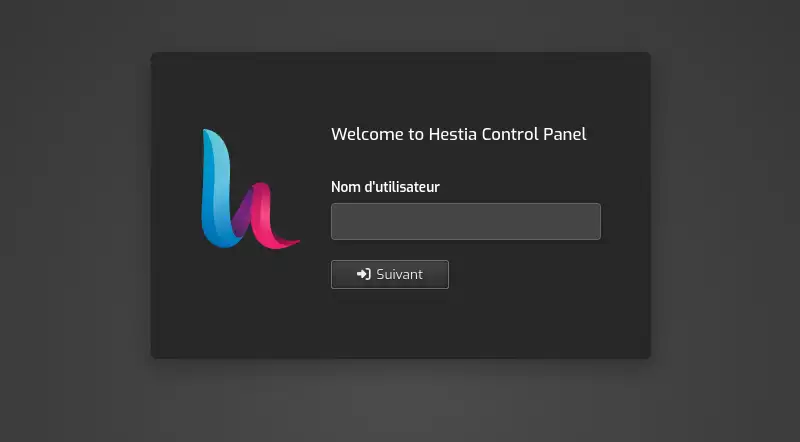
Nyní jste připojeni k ovládacímu panelu hestia.
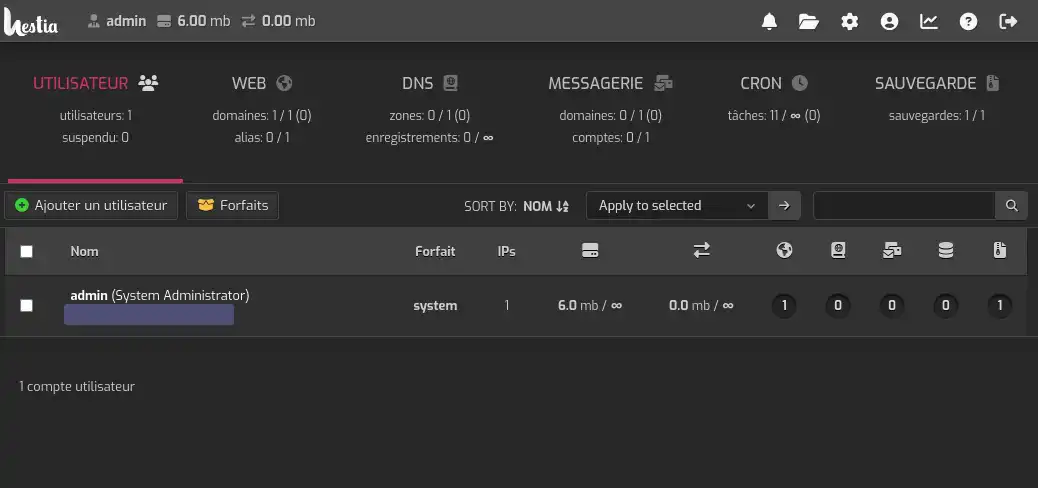
Vzhledem k tomu, že VPS je dodáváno s root přístupem SSH, můžete si heslo změnit pomocí nástroje poskytovaného panelem. Zde je návod, jak to udělat:
Připojení k VPS přes SSH v systému Windows:
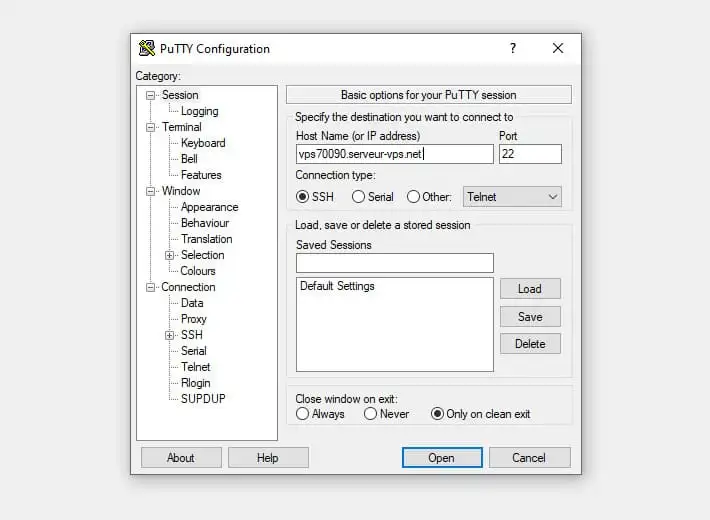
Změna hesla pomocí příkazu Hestia:
/usr/local/hestia/bin/v-change-user-password USER NEW_PASSWORD.USER uživatelským jménem, pro které chcete změnit heslo.NEW_PASSWORD novým heslem, které chcete definovat.
Spuštění příkazu:
Kontrola:
Nyní již víte, jak :
Výborně 👏 ! Nyní máte všechny klíče, které potřebujete ke snadné a efektivní správě svého serveru. Nezapomeňte, že uživatelsky přívětivé rozhraní HestiaCP je navrženo tak, aby vám usnadnilo správu webu i bez pokročilých technických dovedností.
Děkujeme, že jste si přečetli tento článek 📘. Pokud máte nějaké dotazy nebo se chcete podělit o své zkušenosti s ovládacím panelem Hestia, neváhejte a zanechte nám níže komentář. Vaše zpětná vazba je pro nás i pro komunitu neocenitelná!
Chcete-li objevit vysoce výkonná hostingová řešení připravená k použití, podívejte se na naše nabídky VPS serverů na klíč vybavených HestiaCP. Klikněte zde 👉 Objevte naše nabídky HestiaCP.
Ohodnotit tento článek :
Tento článek byl pro vás užitečný ?
Ano
Ne
 O společnosti LWS :
LWS je 100% francouzská webhostingová společnost, která se zaměřuje na kvalitu a inovace a nabízí pohotové a kompetentní technické služby za přijatelné ceny.
O společnosti LWS :
LWS je 100% francouzská webhostingová společnost, která se zaměřuje na kvalitu a inovace a nabízí pohotové a kompetentní technické služby za přijatelné ceny. 