 Kontaktujte nás
 Oblast pro zákazníky
 Navštivte LWS
Ohodnotit tento článek :
Tento článek byl pro vás užitečný ?
 Ano
Ano
 Ne
Ne
 Článek číst
19534 jednou
Článek číst
19534 jednou Merci ! N'hésitez pas à
poser des questions sur nos documentations si vous souhaitez plus d'informations et nous aider à les
améliorer.
Merci ! N'hésitez pas à
poser des questions sur nos documentations si vous souhaitez plus d'informations et nous aider à les
améliorer.Vous avez noté 0 étoile(s)



Sommaire
Procédure
Divi builder je součástí našichwebhostingových balíčkůWordpress. Pokud chcete podporu pro DIVI builder, musíte si předplatit licenci přímo na webových stránkách Elegent theme Divi.
LWS nabízí 3 prémiové pluginy od společnosti Elegant Themes (Divi, Bloom a Monarch). Ty jsou pravidelně aktualizovány. Jakmile se stanete zákazníkem společnosti LWS, budete mít k těmto pluginům bezplatný přístup tím, že při instalaci CMS Wordpress pomocí našeho automatického instalátoru zvolíte distribuci "Divi Builder".
Pokud máte balíček cPanel nebo jste již nainstalovali Wordpress s touto distribucí, ale nemáte přístup ke všem tématům nebo aktualizacím, dejte nám prosím vědět a sdělte nám přístupové údaje do administrační oblasti vašeho webu Wordpress, aby mohl technik licenci aktualizovat.
Upozornění: abyste mohli využívat podporu, musíte si pořídit licenci Elegant Themes. Společnost LWS neposkytuje podporu pro tyto produkty.
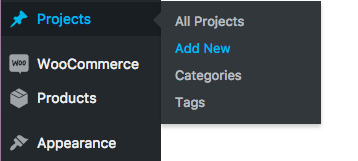
Díky Divi je vytváření projektu zábavné a snadné. V panelu správce byla přidána položka nabídky Projekty, takže můžete vytvářet projekty, jako byste vytvářeli příspěvek nebo stránku. Máte také možnost použít základní strukturu projektu nebo pomocí nástroje pro sestavení vytvořit skutečně úžasné rozvržení projektu.
Název
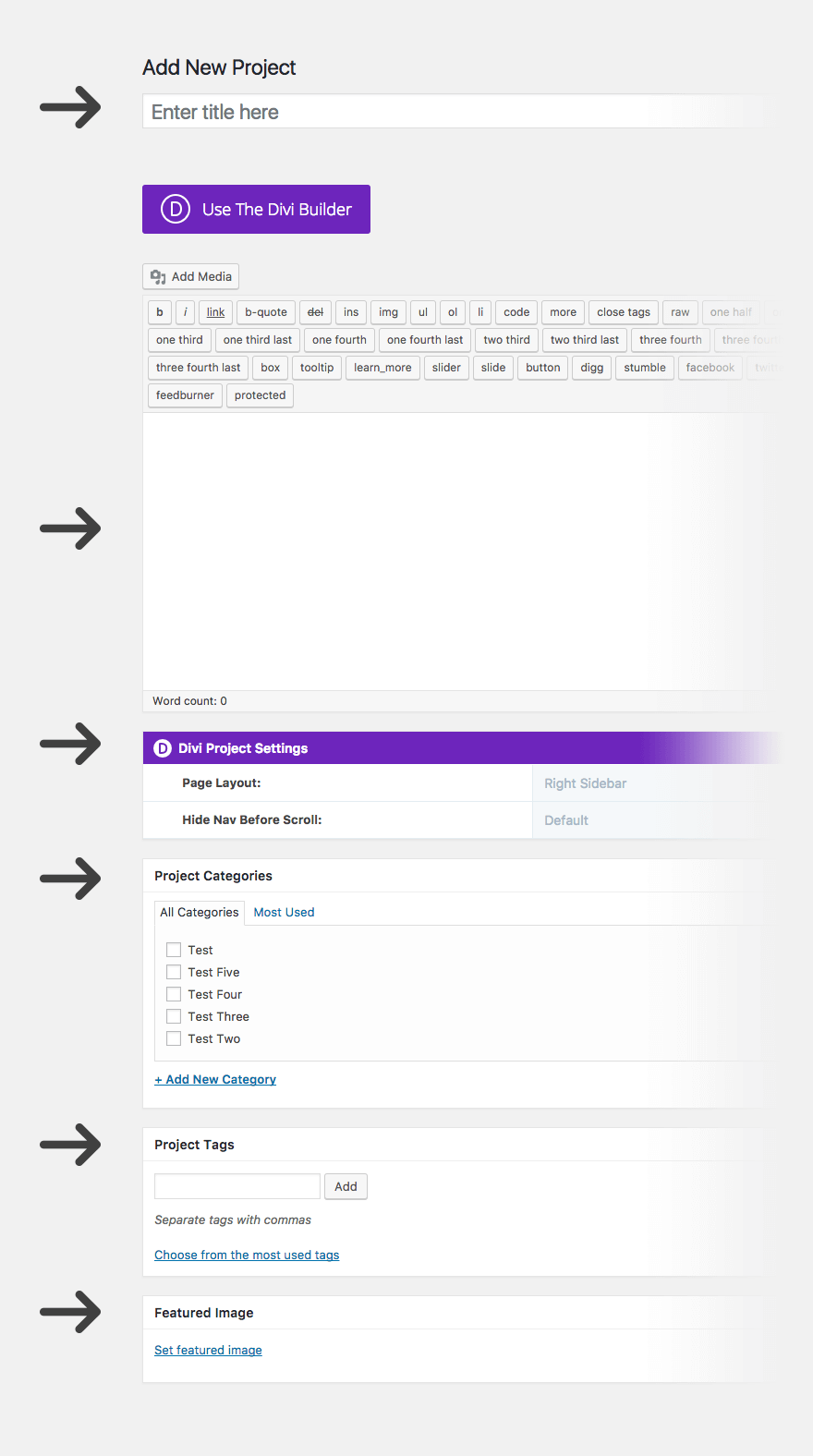
Začněte definováním názvu svého projektu.
Rozložení stránky
Můžete si vybrat ze tří rozvržení projektu - to může být v případě potřeby pro každý projekt jedinečné. Mezi tato tři rozvržení patří levý postranní panel, pravý postranní panel nebo možnost na celou šířku.
Kategorie
Kategorie projektů jsou odděleny od kategorií zakázek, takže máte plnou kontrolu nad tím, co se uvnitř vašeho portfolia zobrazuje. V nástroji Project Builder můžete přidat novou kategorii nebo si vybrat ze stávajících kategorií.
Označení
Pomocí značek projektu můžete definovat dovednosti, které byly na projektu použity. Ty se zobrazí na stránce projektu v seznamu dovedností. Na každou dovednost nebo značku lze kliknout a zobrazit všechny projekty, které danou dovednost obsahují.
Doporučený obrázek
Výběrem/instalací obrázku prostřednictvím knihovny médií WordPress vyberte doporučený obrázek. Bude to obrázek, který se zobrazí jako miniatura ve vašem portfoliu.
Miniatura bude vycházet z poměru stran vašeho doporučeného obrázku, takže pokud používáte mřížku, doporučujeme, aby všechny obrázky ve vašem projektu měly stejný poměr stran.
Obsah: Základní
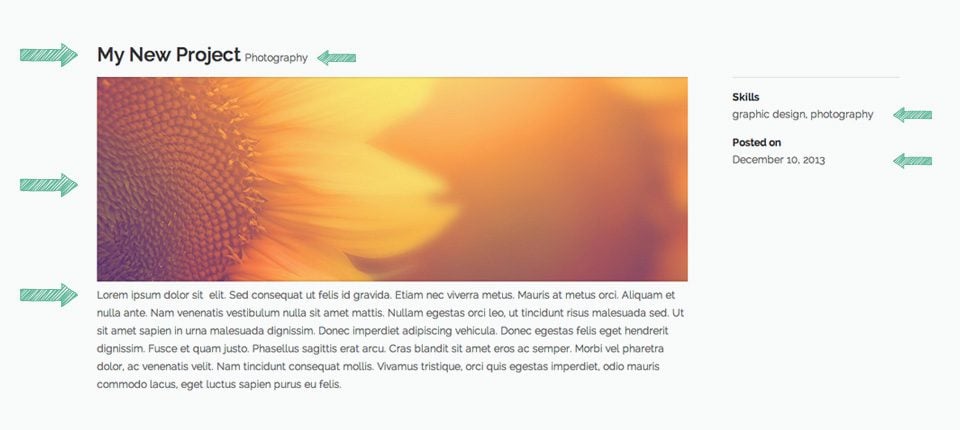
Základní rozvržení projektu umístí váš obrázek do horní části stránky nad veškerý obsah, který umístíte do textového editoru.
V níže uvedeném příkladu vidíte, že máme název projektu a hned napravo kategorii (kategorie) projektu. Níže se náš hlavní obrázek zobrazuje na celou šířku nad obsahem, který jsme zadali. Značky, které byly definovány, se zobrazují jako dovednosti a pod nimi se zobrazuje datum zveřejnění.
Obsah: Rozšířený
Pokud chcete vytvořit rozšířené zprávy projektu, můžete kliknout na tlačítko Použít nástroj pro tvorbu stránek v horní části nástroje pro tvorbu projektů a zobrazí se vám nástroj Divi Builder.
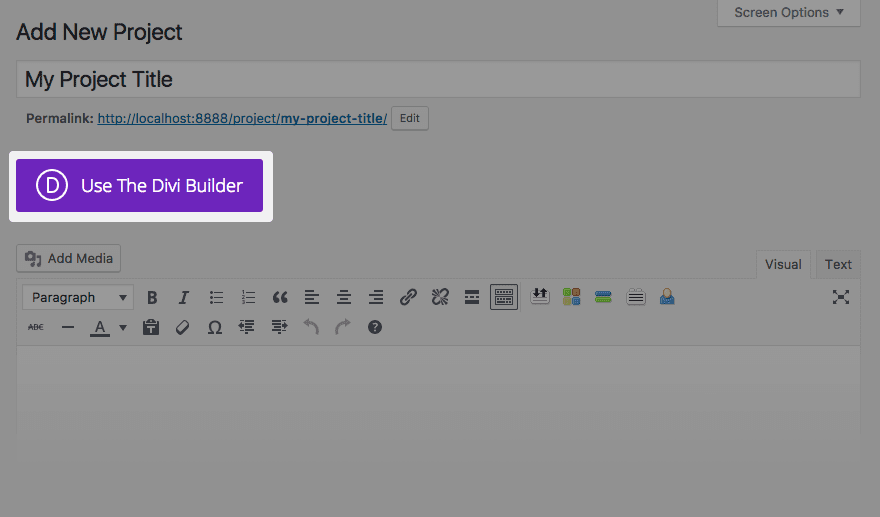
Poté kliknutím na tlačítko Použít vizuální sestavovač přepnete do režimu vizuálního sestavovače Divi.
V tomto režimu máte stejnou tvůrčí svobodu jako při vytváření jakékoli jiné stránky pomocí nástroje Divi Builder. Podívejte se na prezentaci rozhraní Divi Builder.
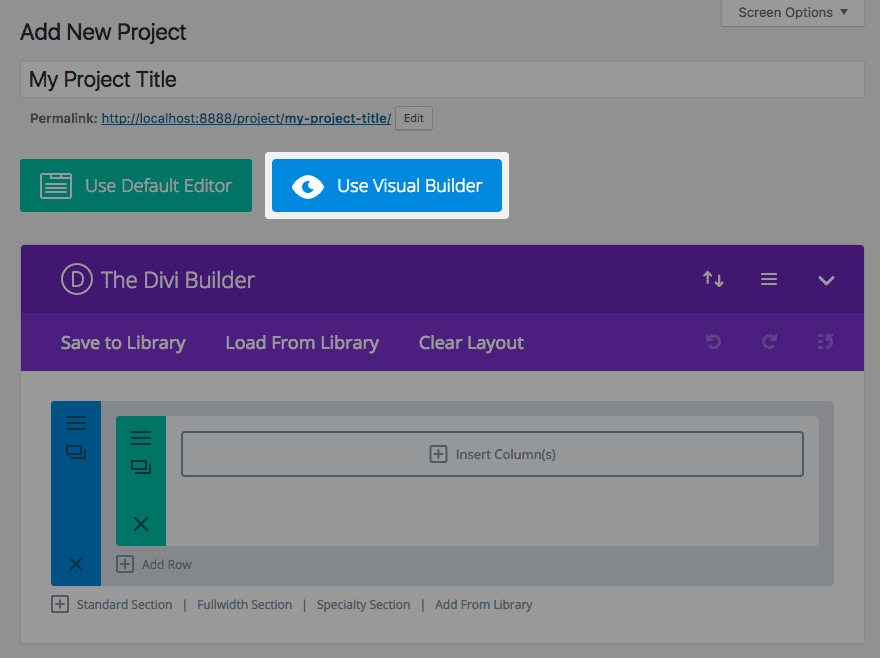
POZNÁMKA: Pokud se rozhodnete použít nástroj pro sestavování, začínáte od prázdného plátna. To znamená, že všechny prvky základního rozvržení projektu jsou odstraněny (název, kategorie, hlavní obrázek, dovednosti a datum). Tyto informace však budete chtít vyplnit i pro miniatury projektů v portfoliích.
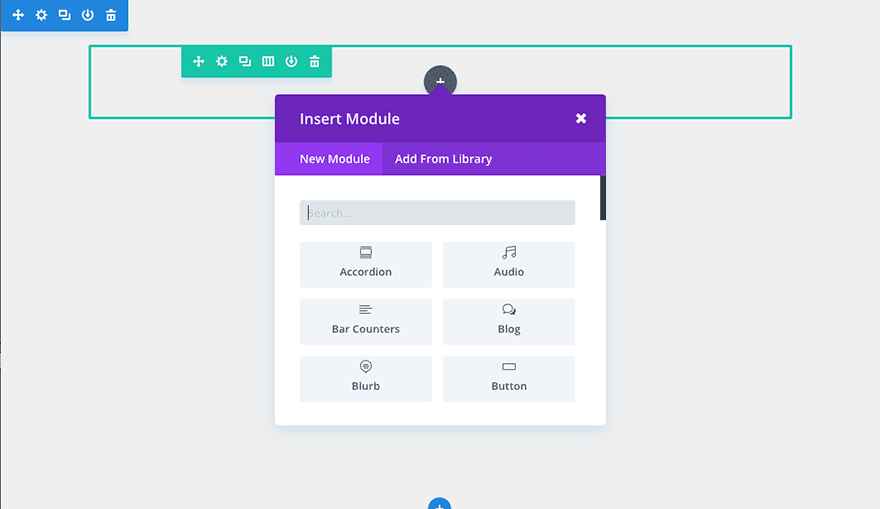
Gratulujeme! Nyní již víte, jak vytvořit projekt pomocí Divi :)
Brzy se uvidíme u nového tutoriálu!
Jak aktualizovat zásuvný modul Divi
> Podívejte se do nápovědy Elegant Themes Divi.
Ohodnotit tento článek :
Tento článek byl pro vás užitečný ?
Ano
Ne
3mn čtení
Knihovna Divi
3mn čtení
Jak nainstaluji plugin Divi Builder?
3mn čtení
Úvod do rozhraní Divi Builder
3mn čtení
Použití editoru rolí Divi Builder
 O společnosti LWS :
LWS je 100% francouzská webhostingová společnost, která se zaměřuje na kvalitu a inovace a nabízí pohotové a kompetentní technické služby za přijatelné ceny.
O společnosti LWS :
LWS je 100% francouzská webhostingová společnost, která se zaměřuje na kvalitu a inovace a nabízí pohotové a kompetentní technické služby za přijatelné ceny. 