 Kontaktujte nás
 Oblast pro zákazníky
 Navštivte LWS
Ohodnotit tento článek :
Tento článek byl pro vás užitečný ?
 Ano
Ano
 Ne
Ne
 Článek číst
16708 jednou
Článek číst
16708 jednou Merci ! N'hésitez pas à
poser des questions sur nos documentations si vous souhaitez plus d'informations et nous aider à les
améliorer.
Merci ! N'hésitez pas à
poser des questions sur nos documentations si vous souhaitez plus d'informations et nous aider à les
améliorer.Vous avez noté 0 étoile(s)



Procédure
E-mailová adresa nebo adresa pro elektronické zprávy je řetězec znaků, který se používá pro směrování elektronické zprávy na internetu. Skládá se z ID uživatele a názvu domény s příponou, oddělených hvězdičkou (@). nom@domaine.com V procesu směrování e-mailových zpráv se pravá strana adresy nejprve použije k odeslání zprávy na e-mailový server spravující danou doménu. Jakmile je zpráva na serveru, přepošle se příjemci pomocí levé strany adresy.
Než začneme v systému hestiaCP konfigurovat naši e-mailovou adresu, musíme nejprve upravit zónu DNS a zejména pole MX domény, která bude použita pro vytvoření poštovní schránky, a přiřadit jí IP adresu serveru VPS. Další informace o správě zóny DNS naleznete v této dokumentaci.
Protože je HestiaCP dodáván s webmailem Rouncube 1.6, můžete jej použít ke kontrole pošty. K tomu je třeba přidat pole "webmail" A směřující na váš server VPS. S tím vám pomůže i níže uvedená dokumentace.
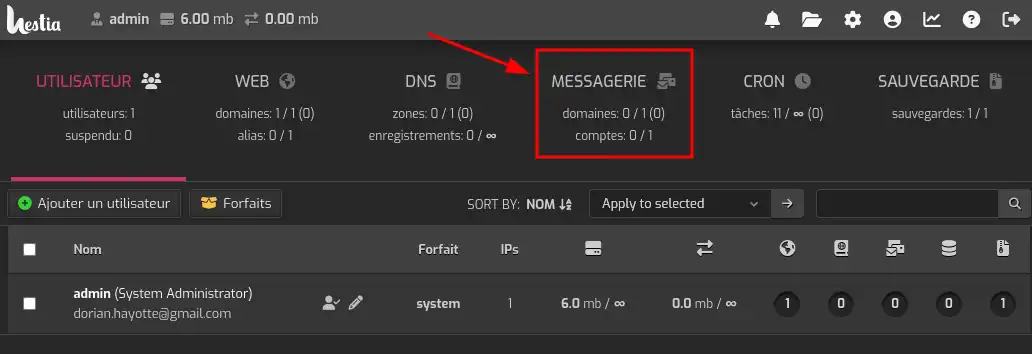
3. Klikněte na "Přidat doménu".
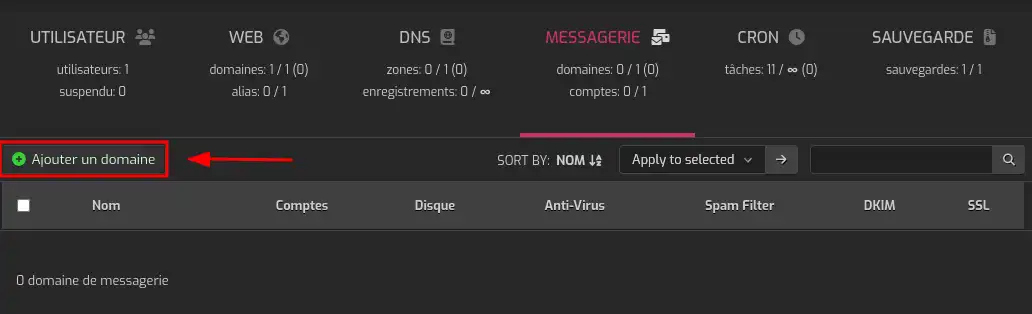
Poznámka: Pokud používáte účet správce, může se zobrazit zpráva vyzývající k vytvoření uživatele. Z důvodu bezpečnosti a snadné správy se doporučuje, abyste si jej vytvořili.
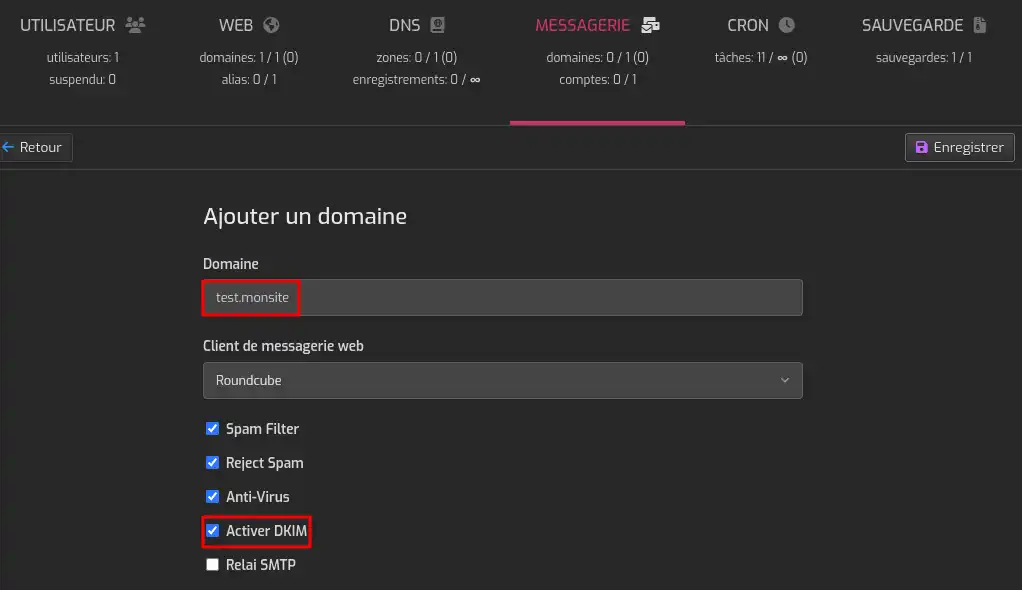
4. Vyplňte část "Domain" (Doména), jak je znázorněno na obrázku. Doporučujeme aktivovat DKIM, aby server vygeneroval pár klíčů pro ověření poštovního serveru. To je nutné, aby ostatní poštovní servery neblokovaly váš VPS.
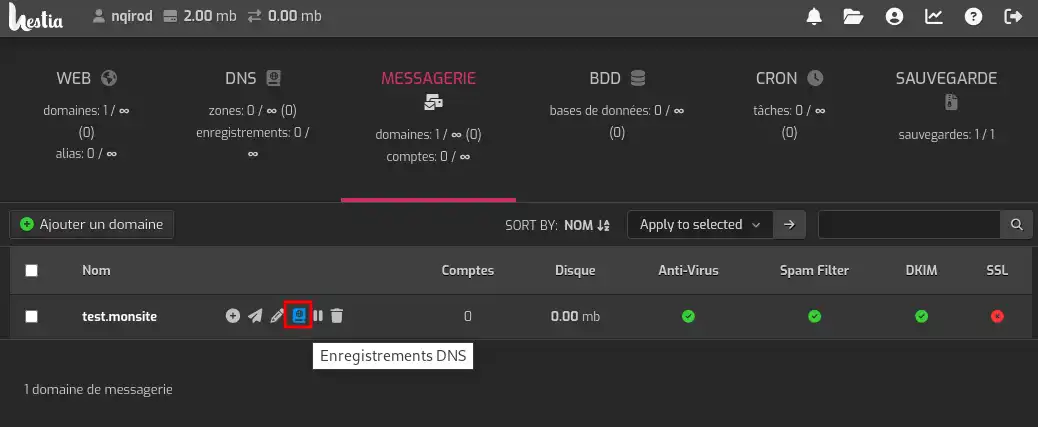
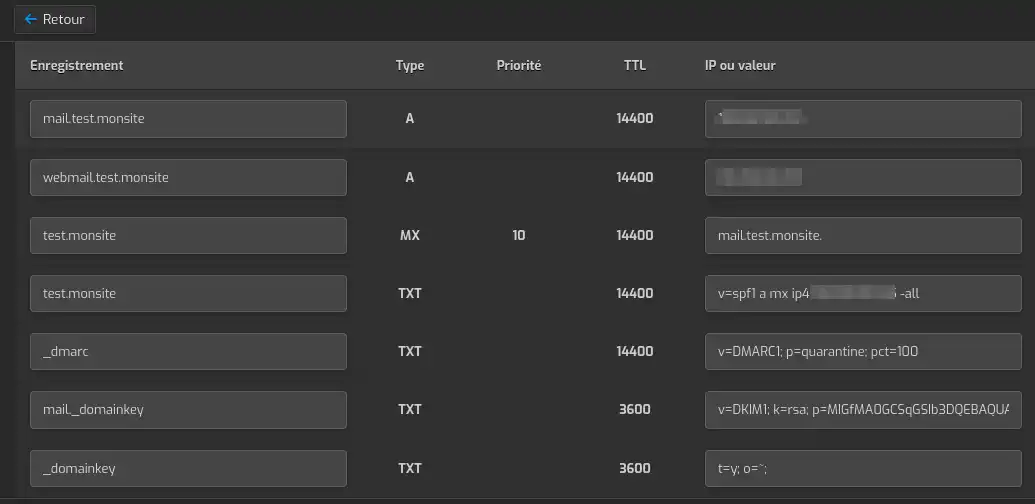
5. Po vytvoření domény klikněte na tlačítko "DNS records" a přidejte konfiguraci DNS potřebnou pro správné fungování poštovní služby.
6. Zkopírujte pole a hodnoty do zóny DNS (poslední řádek "_domainkey" slouží pouze pro testovací účely a není užitečný). Pokud je vaše zóna spravována na panelu LWS, můžete při přidávání potřebných polí postupovat podle této dokumentace.
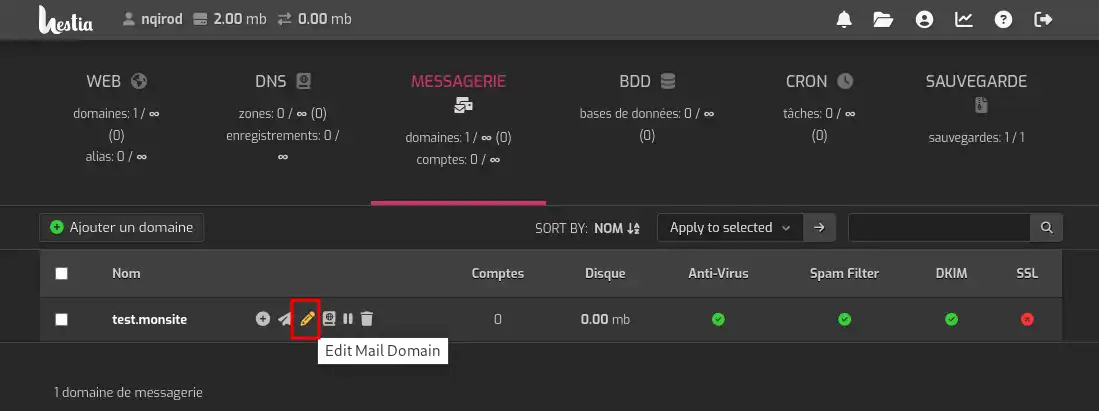
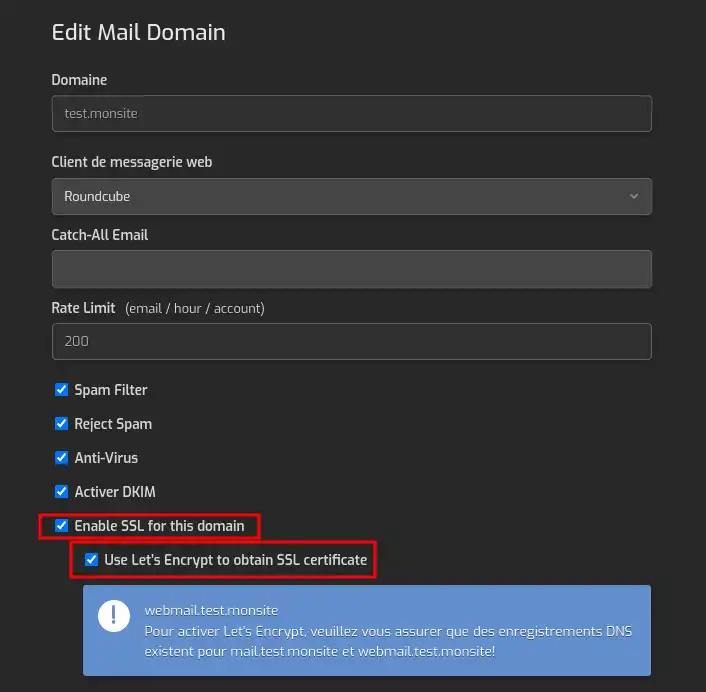
Po dokončení propagace DNS (několik minut až několik hodin) můžete používat poštovní službu svého VPS a integrovaný webmail prostřednictvím odkazu webmail.test.monsite (nahradit názvem své domény). K poštovní doméně můžete také nahrát certifikát Let's Encrypt SSL kliknutím na tlačítko "Upravit" a následným zaškrtnutím políček "Povolit SSL pro tuto doménu" a "Použít Let's Encrypt pro získání certifikátu SSL".
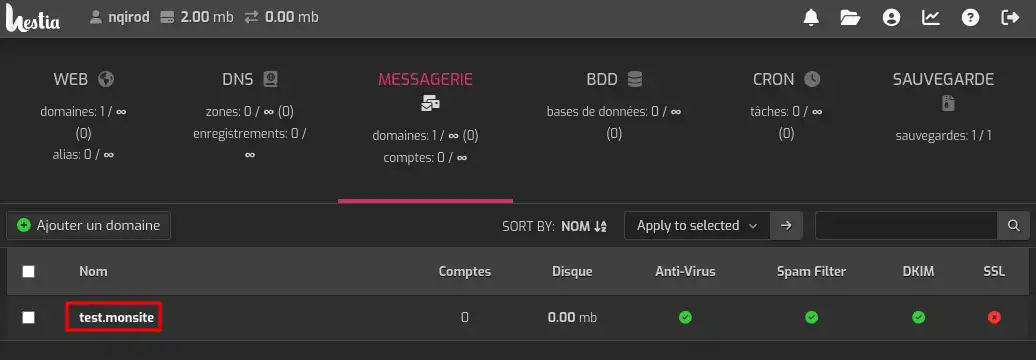
7. Nyní můžete vytvořit poštovní schránku opětovným kliknutím na svou doménu v části "Mail".
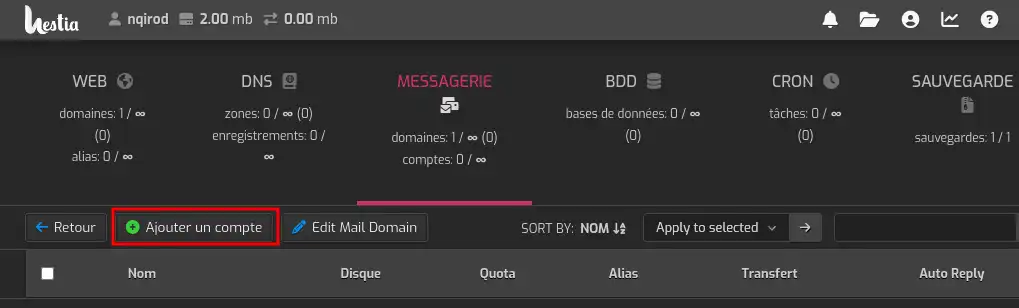
7. Poté klikněte na tlačítko "Přidat účet".
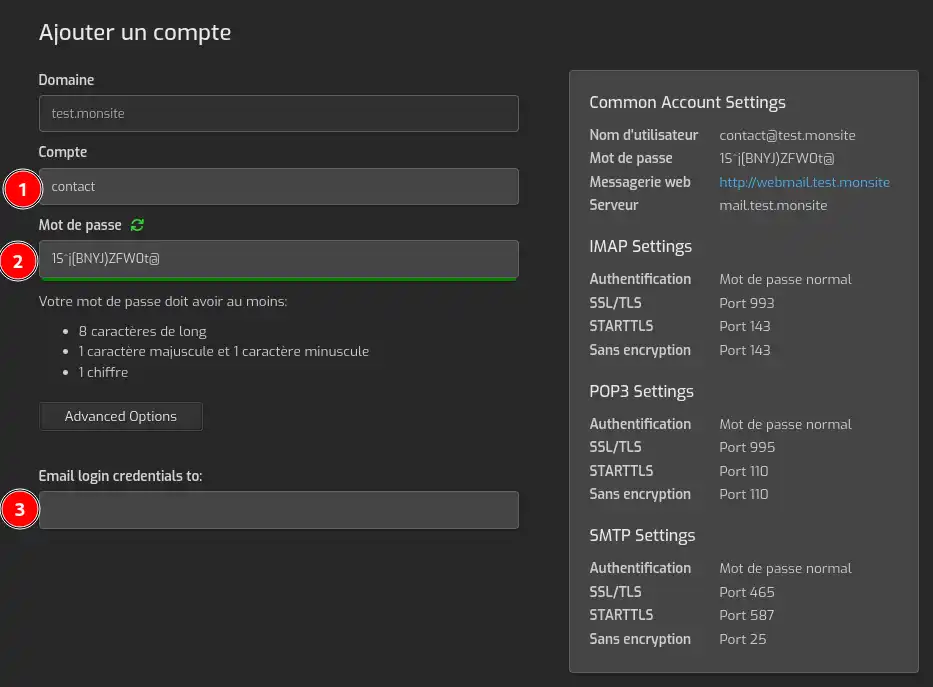
8. Vyplňte údaje potřebné k vytvoření e-mailové adresy. (Účet, heslo). Můžete si zvolit zaslání přihlašovacích údajů na e-mailovou adresu vyplněním pole "Email login credentials to:".
Vpravo jsou zobrazeny parametry připojení (IMAP/SMTP), které umožňují nastavit schránku pomocí externího e-mailového klienta (Outlook, Thunderbird atd.).
Chcete-li objevit vysoce výkonná hostingová řešení připravená k použití, podívejte se na naše servery VPS na klíč vybavené systémem HestiaCP. Klikněte zde 👉 Objevte naše nabídky HestiaCP.
Ohodnotit tento článek :
Tento článek byl pro vás užitečný ?
Ano
Ne
0mn čtení
Jak mohu používat webmail Roundcube s HestiaCP?
 O společnosti LWS :
LWS je 100% francouzská webhostingová společnost, která se zaměřuje na kvalitu a inovace a nabízí pohotové a kompetentní technické služby za přijatelné ceny.
O společnosti LWS :
LWS je 100% francouzská webhostingová společnost, která se zaměřuje na kvalitu a inovace a nabízí pohotové a kompetentní technické služby za přijatelné ceny. 