 Kontaktujte nás
 Oblast pro zákazníky
 Navštivte LWS
Ohodnotit tento článek :
Tento článek byl pro vás užitečný ?
 Ano
Ano
 Ne
Ne
 Článek číst
18069 jednou
Článek číst
18069 jednou Merci ! N'hésitez pas à
poser des questions sur nos documentations si vous souhaitez plus d'informations et nous aider à les
améliorer.
Merci ! N'hésitez pas à
poser des questions sur nos documentations si vous souhaitez plus d'informations et nous aider à les
améliorer.Vous avez noté 0 étoile(s)



Sommaire
Procédure
Rozhraní pro správu SMS umožňuje vytvářet adresáře a přidávat a odstraňovat kontakty. Můžete také přidat soubor CSV a importovat několik telefonních kontaktů najednou.
Vytvořením adresáře budete moci odesílat zprávy seskupené podle adresáře a také personalizovat zprávy podle údajů zadaných při přidávání kontaktů, jako je uživatelské jméno, příjmení nebo jméno kontaktu.
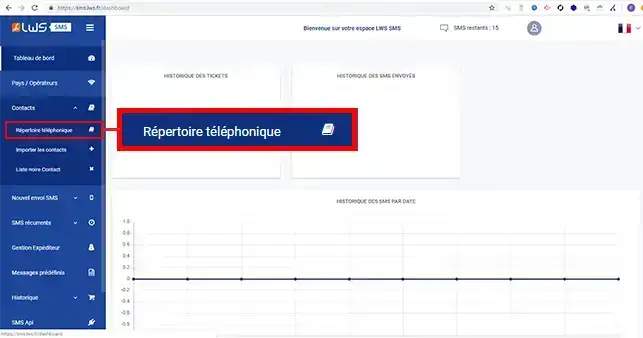
1. Přihlaste se do rozhraní pro správu SMS, klikněte na"Kontakt" a poté na"Telefonní seznam".
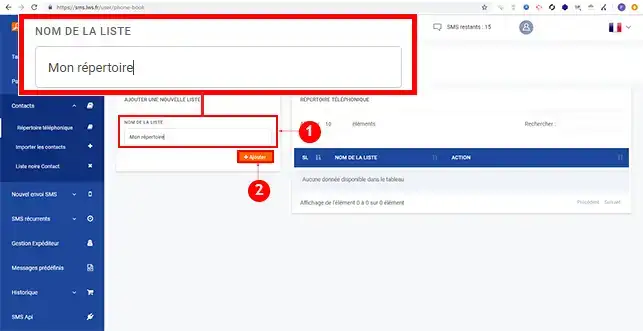
2. Do příslušného pole zadejte název seznamu a klikněte na tlačítko"Přidat".
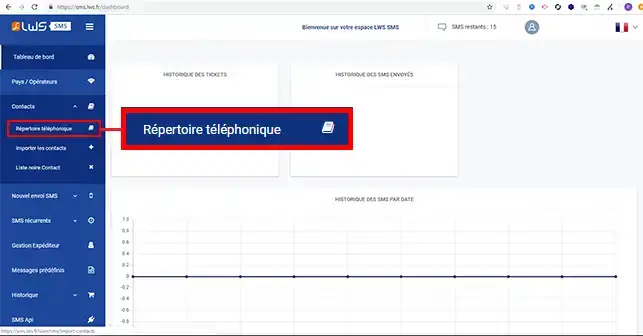
1. Po připojení k rozhraní pro správu SMS přejděte na"Kontakt" a poté na"Telefonní seznam".
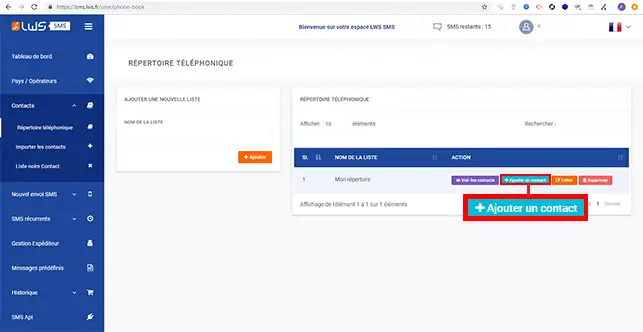
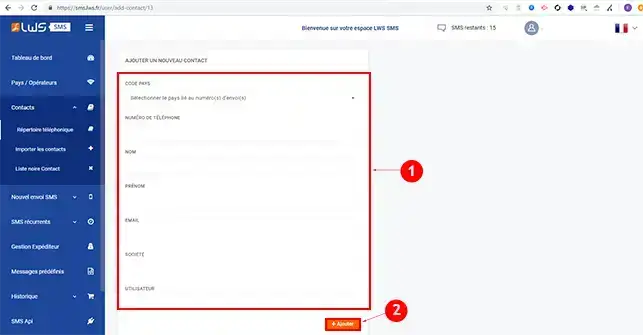
2. Klikněte na tlačítko"Přidat kontakt".
3. Vyplňte následující údaje:
Nakonec klikněte na tlačítko"Add" (Přidat).
Pomocí souboru .CSV můžete importovat několik kontaktů. Soubor musí být zapsán následujícím způsobem:
Telefonní číslo,E-mailová adresa,Uživatel,Společnost,Jméno,Příjmení,Datum 32687458752,adresse@mail.com,User,LWS,Charles,Schmidt,02/14/18 11:05 hod.
Datum se zapisuje následujícím způsobem:
Datum se píše takto: měsíc/den/rok hh:mm AM nebo PM (AM pro určení dopoledne a PM pro odpoledne.
1. Po vytvoření souboru .csv klikněte na tlačítko"Browse" (Procházet) v části"Import number" (Importovat číslo) a vyberte svůj soubor .csv. Poté vyberte adresář, do kterého jej chcete importovat, a klikněte na tlačítko"Add" (Přidat).
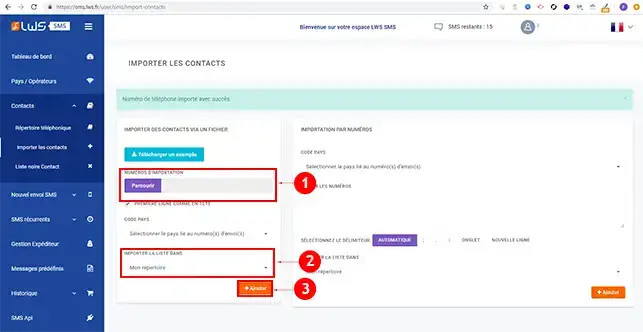
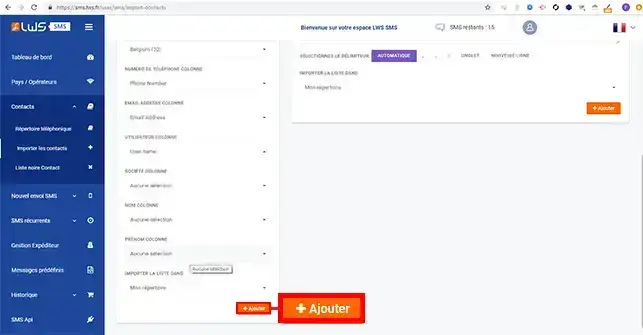
2. Opětovným kliknutím na tlačítko"Add" (Přidat) soubor importujte.
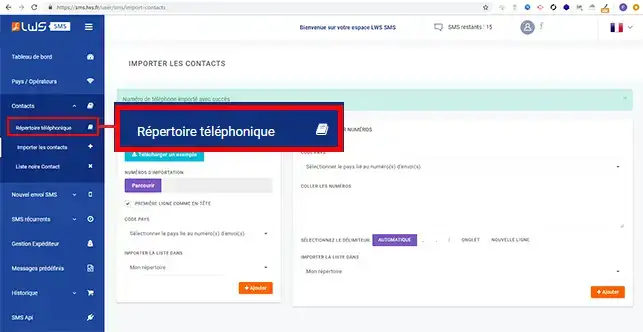
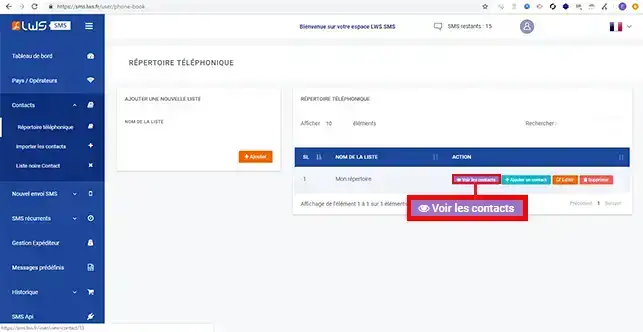
1. Klikněte na položku"Phone book" (Telefonní seznam) v sekci kontaktů v nabídce.
2. Klikněte na tlačítko"Zobrazit kontakty".
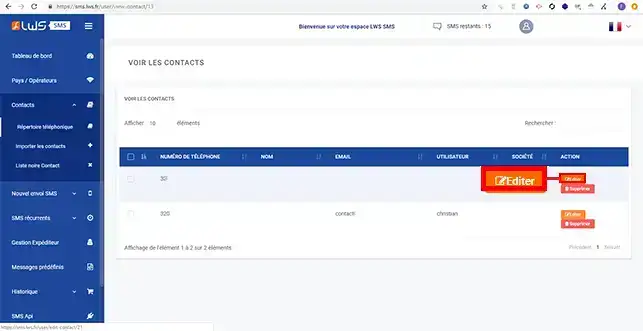
3. Kontakt můžete upravit kliknutím na tlačítko"Upravit" za příslušným kontaktem.
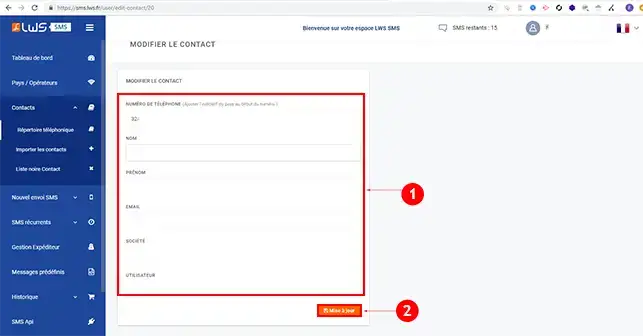
4. Upravte kontakt a klikněte na tlačítko"Aktualizovat", aby byla vaše úprava zohledněna.
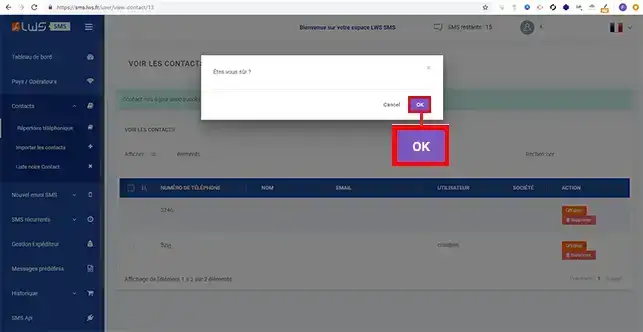
5. Chcete-li kontakt odstranit, klikněte za příslušným kontaktem na tlačítko"Odstranit".
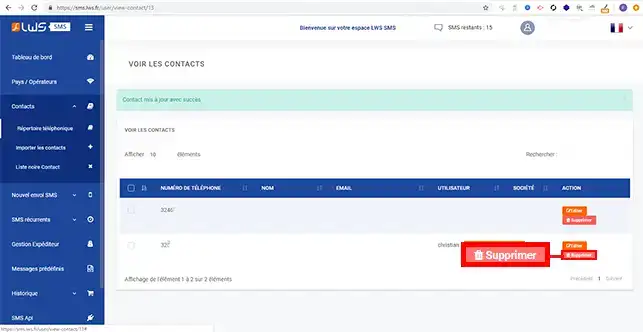
6. Potvrďte kliknutím na tlačítko"Ok" v novém okně s výzvou k potvrzení odstranění kontaktu.
Nyní můžete vytvářet své adresáře a přidávat telefonní kontakty do plánu SMS. Kontakty můžete kdykoli přidávat a odstraňovat.
Neváhejte se podělit o své dotazy a připomínky.
Ohodnotit tento článek :
Tento článek byl pro vás užitečný ?
Ano
Ne
1mn čtení
Objevte novou platformu SMS
0mn čtení
Vytvoření předdefinované zprávy
0mn čtení
Rychlé a snadné odeslání textové zprávy
0mn čtení
Jak odeslat SMS několika příjemcům
 O společnosti LWS :
LWS je 100% francouzská webhostingová společnost, která se zaměřuje na kvalitu a inovace a nabízí pohotové a kompetentní technické služby za přijatelné ceny.
O společnosti LWS :
LWS je 100% francouzská webhostingová společnost, která se zaměřuje na kvalitu a inovace a nabízí pohotové a kompetentní technické služby za přijatelné ceny. 