 Kontaktujte nás
 Oblast pro zákazníky
 Navštivte LWS
Ohodnotit tento článek :
5/5 | 4 názor
Tento článek byl pro vás užitečný ?
 Ano
Ano
 Ne
Ne
 Článek číst
53256 jednou
Článek číst
53256 jednou Merci ! N'hésitez pas à
poser des questions sur nos documentations si vous souhaitez plus d'informations et nous aider à les
améliorer.
Merci ! N'hésitez pas à
poser des questions sur nos documentations si vous souhaitez plus d'informations et nous aider à les
améliorer.Vous avez noté 0 étoile(s)



Sommaire
Procédure
Internetová mezipaměť každého prohlížeče uchovává záznamy o navštívených stránkách. Pokud tedy změníte stránku a přejdete na internet, aniž byste předtím vymazali internetovou mezipaměť prohlížeče, může se vám stále zobrazovat stará stránka.
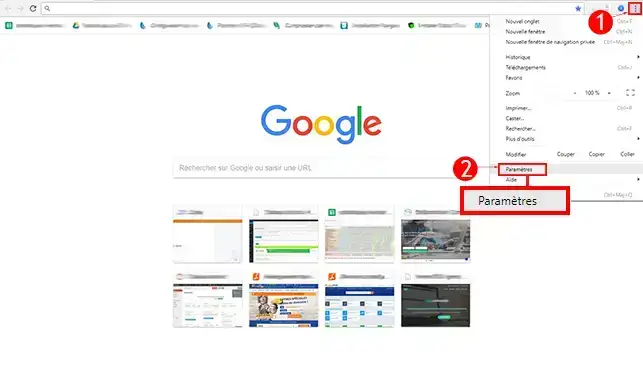
1. Klikněte na tlačítko "Přizpůsobit a ovládat Google Chrome" v pravé části prohlížeče a poté klikněte na nastavení.
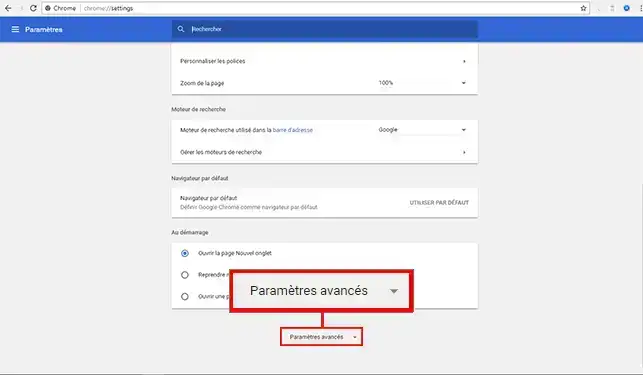
2. Poté klikněte na tlačítko "Zobrazit rozšířená nastavení...".
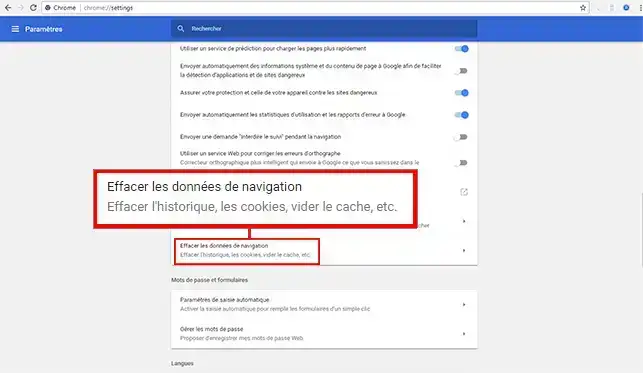
3. V části"Důvěrnost" klikněte na tlačítko "Odstranit údaje o prohlížení".
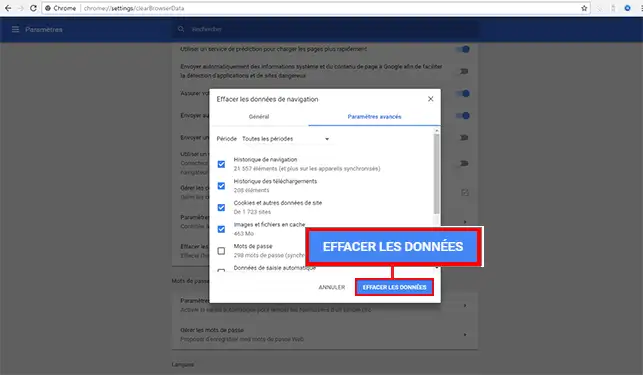
4. Zobrazí se vyskakovací okno, klikněte na "Delete browsing data".
1. Klikněte na tlačítko "Otevřít nabídku " v pravé části prohlížeče a poté vyberte kartu "Předvolby".
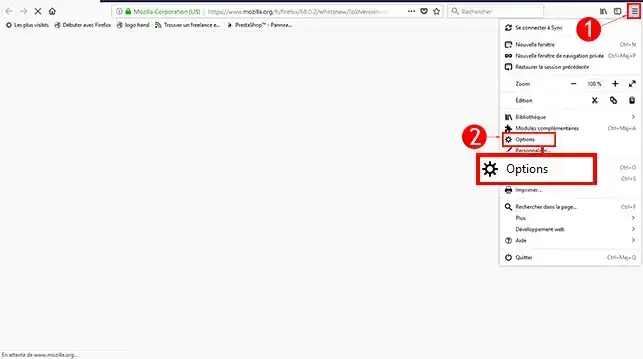
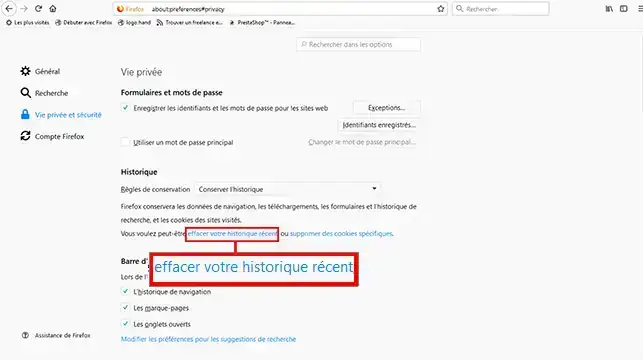
2. 3. Vyberte část "Soukromí " a klikněte na odkaz "Vymazat nedávnou historii". 4. Klikněte na tlačítko "Vymazat".
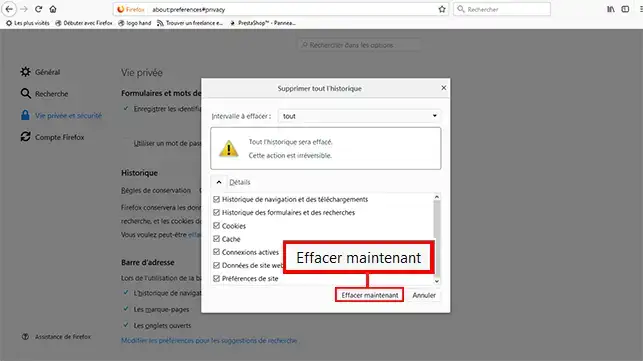
3. Otevře se vyskakovací okno, v němž klikněte na možnost "Delete now".
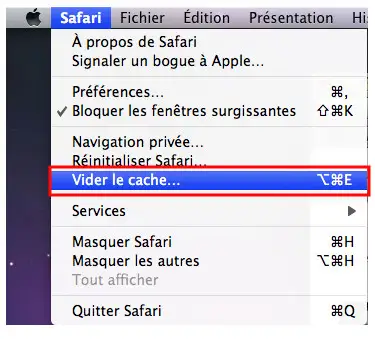
1. Klikněte na nabídku "Safari " a poté na "Vyprázdnit mezipaměť ".
2. Klikněte na tlačítko "Vyprázdnit"
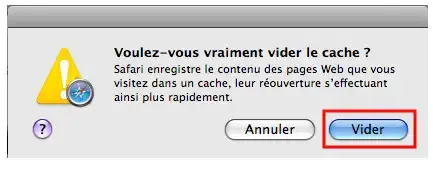
Nyní můžete vyprázdnit mezipaměť prohlížečů Chrome, FireFox a Mac OS. Tato akce umožňuje odstranit všechny stránky uložené v paměti webového prohlížeče.
Neváhejte se podělit o své komentáře a dotazy!
Ohodnotit tento článek :
5/5 | 4 názor
Tento článek byl pro vás užitečný ?
Ano
Ne
0mn čtení
Explicitní připojení FTP TLS
1mn čtení
Jak upravím hostitele v systému Windows nebo Mac?
1mn čtení
Chyba webu při instalaci
1mn čtení
Hlavní chyby v připojení FTP přes FileZilla
Bonjour,
Merci de votre retour, nous prenons en compte votre message et ainsi, nous l'ajouterons à cette documentation.
Cordialement, L'équipe LWS
 O společnosti LWS :
LWS je 100% francouzská webhostingová společnost, která se zaměřuje na kvalitu a inovace a nabízí pohotové a kompetentní technické služby za přijatelné ceny.
O společnosti LWS :
LWS je 100% francouzská webhostingová společnost, která se zaměřuje na kvalitu a inovace a nabízí pohotové a kompetentní technické služby za přijatelné ceny. 