 Kontaktujte nás
 Oblast pro zákazníky
 Navštivte LWS
Ohodnotit tento článek :
5/5 | 1 názor
Tento článek byl pro vás užitečný ?
 Ano
Ano
 Ne
Ne
 Článek číst
24456 jednou
Článek číst
24456 jednou Merci ! N'hésitez pas à
poser des questions sur nos documentations si vous souhaitez plus d'informations et nous aider à les
améliorer.
Merci ! N'hésitez pas à
poser des questions sur nos documentations si vous souhaitez plus d'informations et nous aider à les
améliorer.Vous avez noté 0 étoile(s)



Sommaire
Procédure
Společnost LWS vám nabízí možnost výměny názvu domény s vaším webhostingem. To může být užitečné, pokud se například rozhodnete změnit obor své činnosti.
Výměna webhostingového balíčku s doménovým balíčkem je nevratná. Balíček s doménou a váš sdílený hosting budou resetovány. To znamená, že přijdete o data v obou svých webhostingových balíčcích. Z tohoto důvodu je nutné před provedením změnyprovést zálohu dat (webové stránky, databáze, e-maily).
Můžete provést ruční zálohu všech svých dat, abyste je mohli vrátit zpět na příslušný webový prostor, nebo požádat o vzdálenou pomoc některého z techniků LWS.
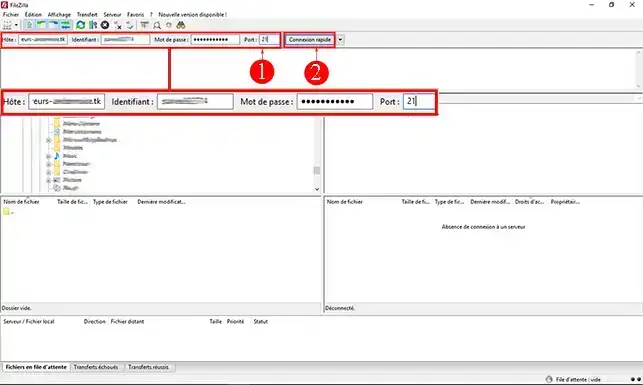
1. Připojte se ke svému FTP prostoru pomocí FTP klienta, například FileZilla. Informace o připojení jste obdrželi e-mailem.
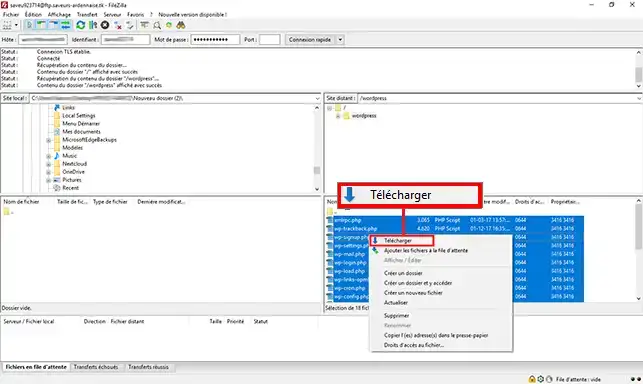
2. Vyberte všechny soubory na straně serveru (pravá strana programu FileZilla). To provedete jednoduše kliknutím na "[CTRL] + A". Klikněte na pravé tlačítko myši a poté na záložku"Download" (Stáhnout).
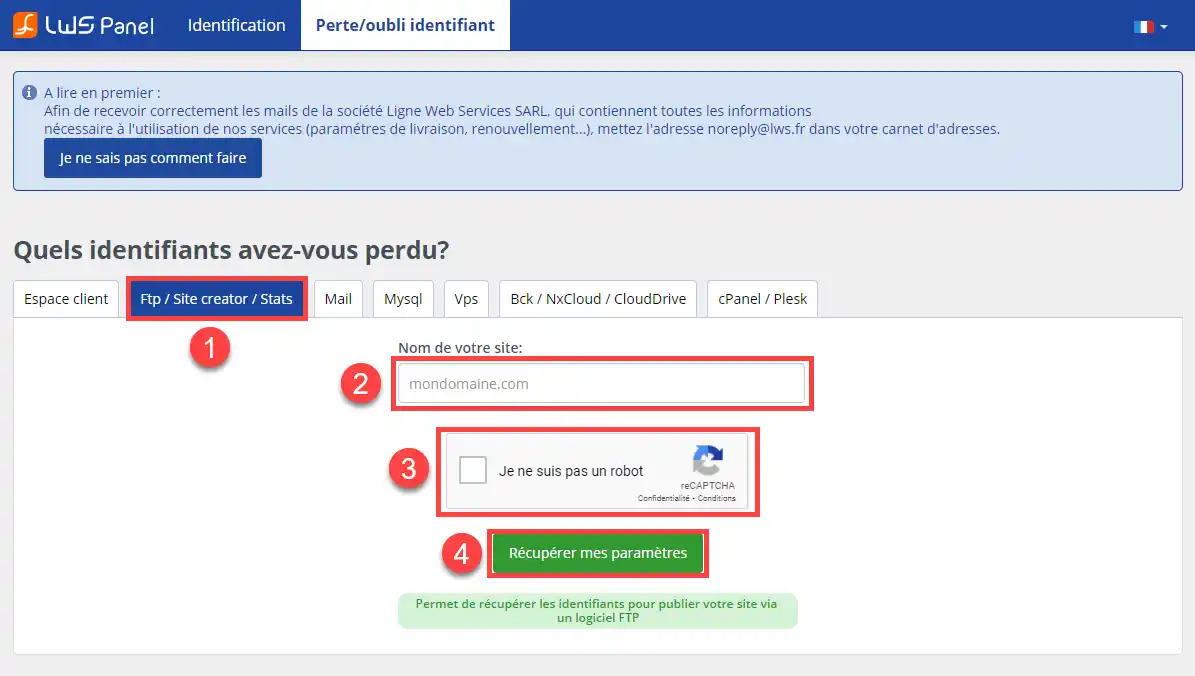
Pokud si nepamatujete své údaje FTP, můžete přejít na stránku"Ztracené/zapomenuté přihlášení".
Druhou důležitou věcí, kterou je třeba udělat, je zálohování databáze připojené k vašemu webhostingu.
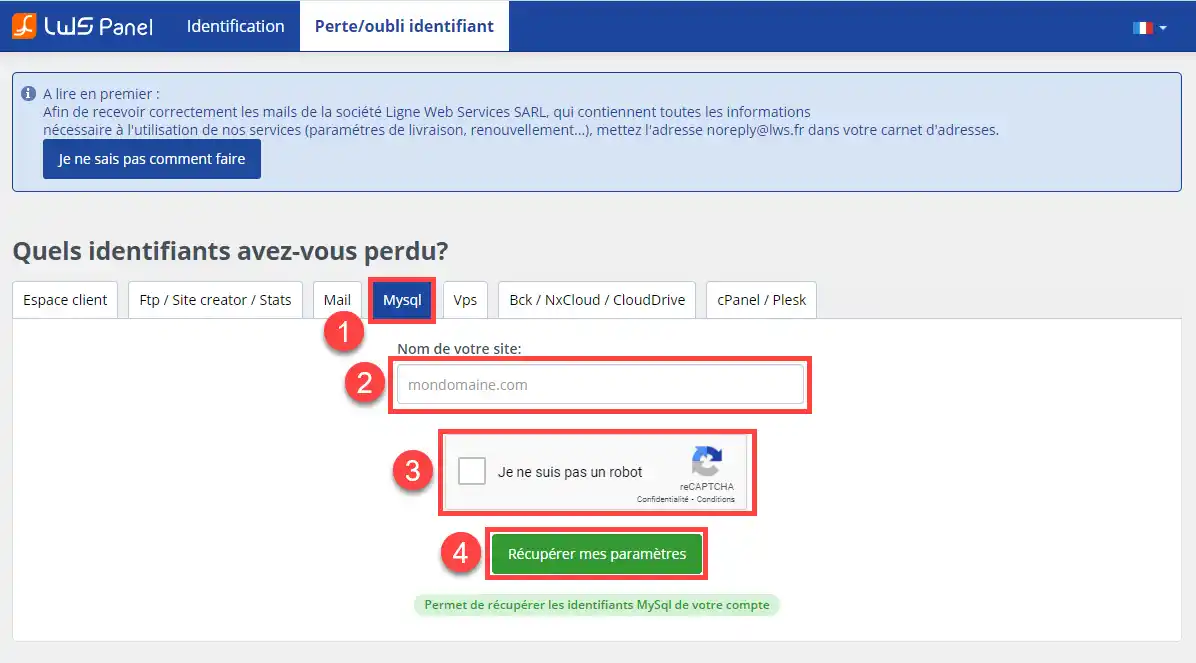
1. K tomu se musíte připojit k rozhraní PHPMyAdmin. Informace o připojení k databázi získáte na stránce"Ztracené/zapomenuté přihlášení".
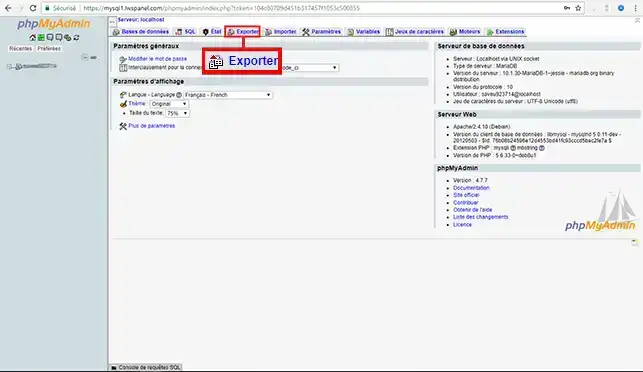
2. Po připojení klikněte na záložku"Export".
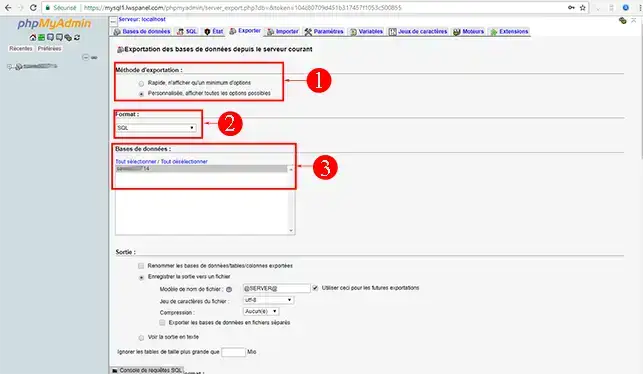
3. Zvolte vlastní metodu exportu, abyste mohli vybrat databázi (databáze), která má být exportována. Ponechte formát nastavený na"SQL" a vyberte databázi.
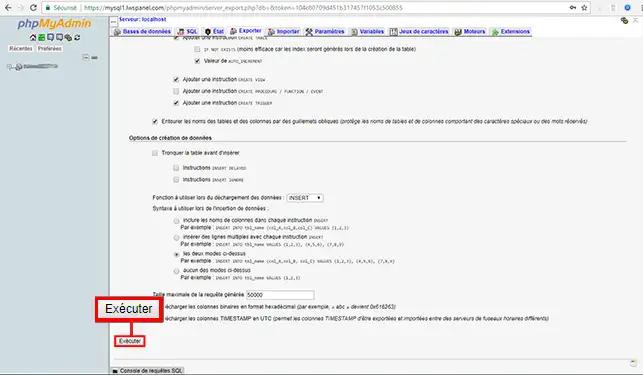
4. Nakonec klikněte na"Execute" (Spustit), čímž zahájíte export databáze MySQL.
1. Otevřete právě exportovaný soubor SQL v textovém editoru, například v Poznámkovém bloku++, abyste mohli upravit příslušné řádky.
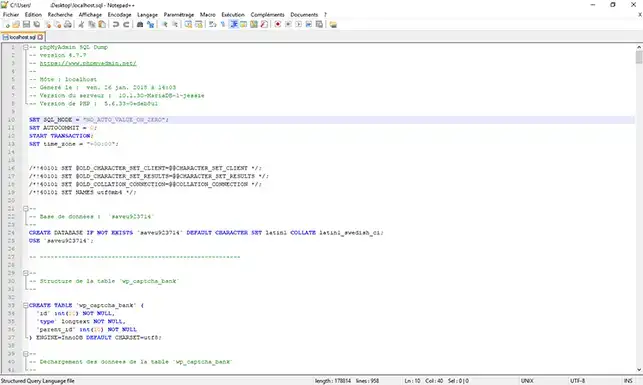
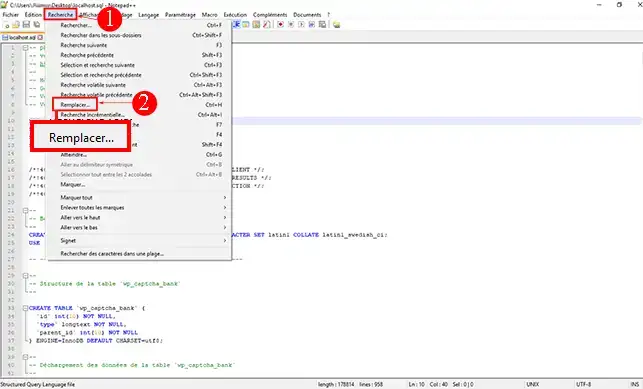
2. V textovém editoru klikněte na"Hledat" a poté na"Nahradit".
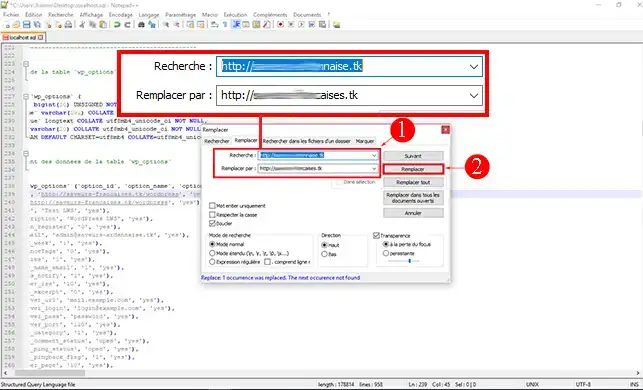
3. Do části"Hledat" zadejte aktuální cestu k webu WordPress a do části"Nahradit pomocí" zadejte novou cestu, tj. nový název domény. Klikejte na tlačítko"Nahradit", dokud nebudou v databázi provedeny další změny.
Hosting s názvem domény můžete vyměnit podle informací v návodu"Změna domény".
1. Musíte si vytvořit novou databázi podle návodu"Jak vytvořit databázi MySQL".
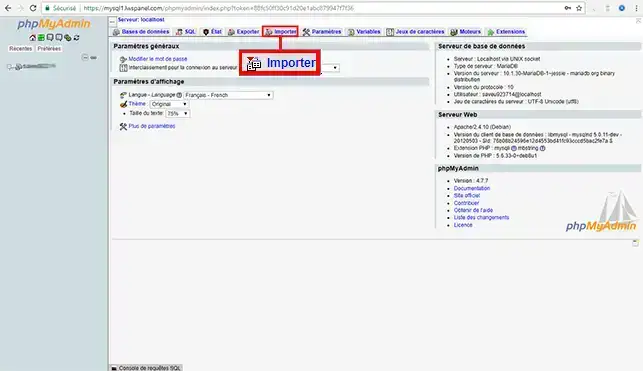
2. Připojte se ke své databázi a klikněte na tlačítko"Importovat".
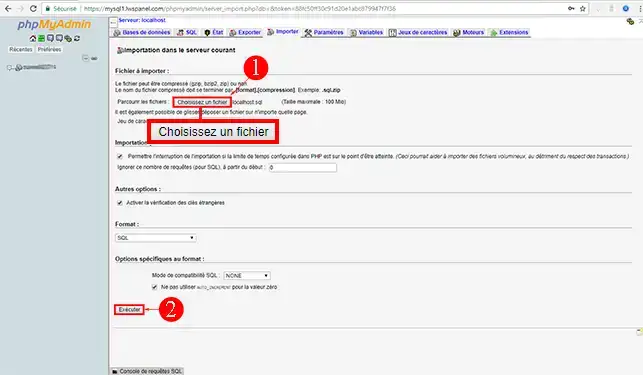
3. Vyberte soubor SQL a kliknutím na tlačítko"Spustit" spusťte jeho import.
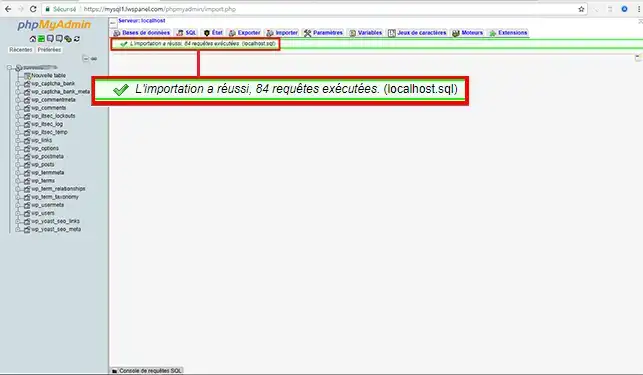
4. Pokud import databáze proběhl úspěšně, mělo by se zobrazit zelené pole, které to indikuje.
Pomocí klienta FTP se připojte k novému webovému prostoru a přeneste soubory, které jste předtím uložili do počítače.
Posledním krokem je úprava informací o připojení k databázi. Tyto informace se nacházejí v souboru"wp-config.php" v kořenovém adresáři vašich webových stránek.
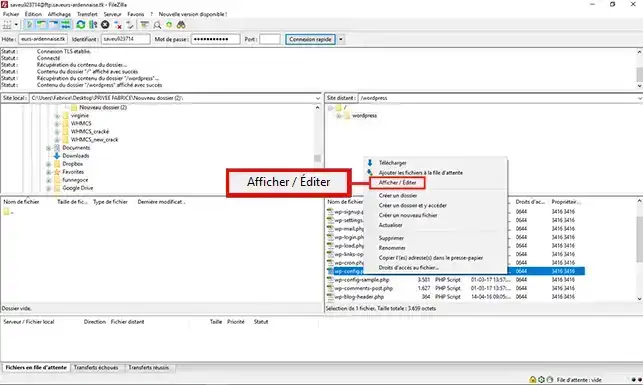
1. Chcete-li soubor upravit, klikněte pravým tlačítkem myši nasoubor "wp-config.php" a klikněte na záložku"View/Edit".
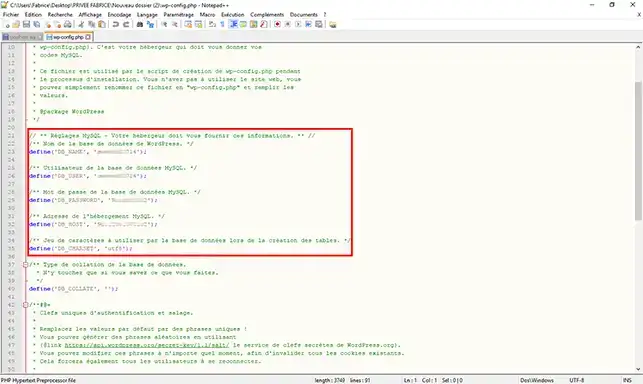
2. Změňte hodnoty"DB_NAME","DB_USER","DB_PASSWORD" a"DB_HOST" na hodnoty pro právě vytvořenou databázi. Informace o připojení k databázi vám byly zaslány e-mailem při jejím vytvoření.
Nyní můžete vyměnit svůj sdílený webhosting. To vám umožní změnit název vaší domény. Před provedením této operace je však nutné zálohovat data webu a MySQL, čímž dojde ke smazání všech dat.
Neváhejte se podělit o své komentáře a dotazy!
Ohodnotit tento článek :
5/5 | 1 názor
Tento článek byl pro vás užitečný ?
Ano
Ne
0mn čtení
Jak přejít ze sdíleného hostingu na server VPS?
2mn čtení
Jak inicializujete svůj účet sdíleného hostingu?
0mn čtení
Jak spravujete svůj internetový obchod Magento?
1mn čtení
Jak vyřeším chybu Err_Connection_Timed_Out?
 O společnosti LWS :
LWS je 100% francouzská webhostingová společnost, která se zaměřuje na kvalitu a inovace a nabízí pohotové a kompetentní technické služby za přijatelné ceny.
O společnosti LWS :
LWS je 100% francouzská webhostingová společnost, která se zaměřuje na kvalitu a inovace a nabízí pohotové a kompetentní technické služby za přijatelné ceny. 