 Kontaktujte nás
 Oblast pro zákazníky
 Navštivte LWS
Ohodnotit tento článek :
Tento článek byl pro vás užitečný ?
 Ano
Ano
 Ne
Ne
 Článek číst
13289 jednou
Článek číst
13289 jednou Merci ! N'hésitez pas à
poser des questions sur nos documentations si vous souhaitez plus d'informations et nous aider à les
améliorer.
Merci ! N'hésitez pas à
poser des questions sur nos documentations si vous souhaitez plus d'informations et nous aider à les
améliorer.Vous avez noté 0 étoile(s)



Sommaire
Procédure
Pomocí tohoto nástroje můžete nakonfigurovat výchozí e-mailovou adresu tak, aby byly přijímány všechny e-maily zaslané na e-mailovou adresu spojenou s názvem vaší domény. Můžete také definovat, jakým způsobem budou příchozí zprávy zpracovávány.
To znamená, že výchozí e-mailová adresa může přijímat zprávy zaslané na vaše stávající e-mailové adresy, pokud obsahují překlepy. Například pokud máte e-mailovou adresu contact@domaine.com a odesílatel odešle e-mail na adresu contacts@domaine.com, zprávu obdrží e-mailová adresa nakonfigurovaná jako výchozí e-mailová adresa.
Většina názvů domén je nastavena tak, aby při odeslání na neplatnou e-mailovou adresu přijímala zprávy na výchozí e-mailovou adresu. V panelu cPanel je systém nakonfigurován tak, aby jako e-mailovou adresu používal výchozí e-mailový účet. Obvykle se jedná o ID účtu cPanel. Je však vhodnější nakonfigurovat jako výchozí e-mailovou adresu jinou e-mailovou adresu.
Chcete-li nakonfigurovat nebo aktualizovat výchozí e-mailovou adresu v panelu cPanel, klikněte na kartu"Výchozí adresa" v části"E-mail" v rozhraní panelu cPanel.
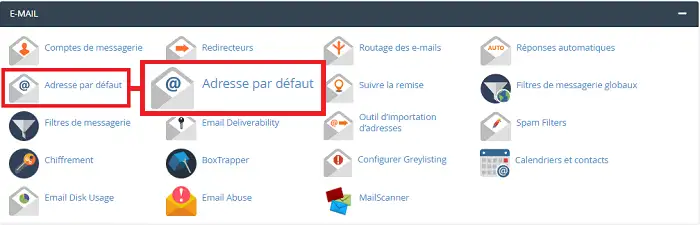
Vyplňte následující pole:
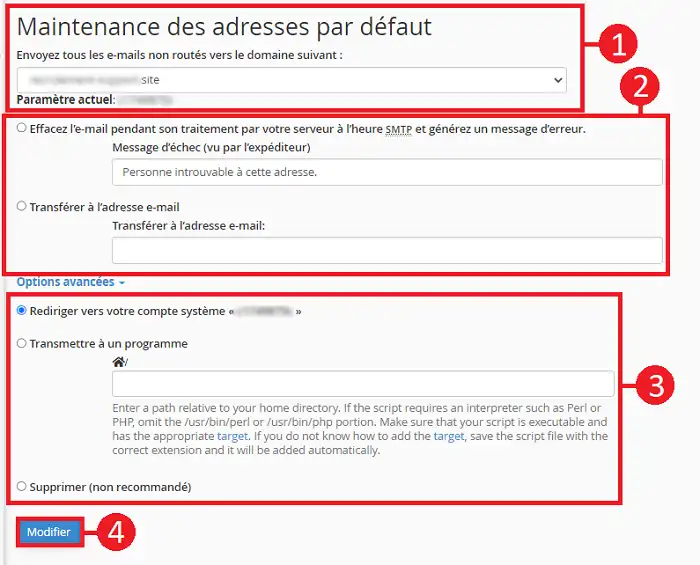
Nyní můžete nakonfigurovat výchozí e-mailovou adresu. Jak je vysvětleno v tomto souboru nápovědy, výchozí e-mailová adresa umožňuje přijímat zprávy adresované na neexistující e-mailovou adresu připojenou k názvu vaší domény.
Ohodnotit tento článek :
Tento článek byl pro vás užitečný ?
Ano
Ne
2mn čtení
Jak nahradím pole MX IP adresou e-mailové služby Pro LWS?
1mn čtení
Jak vytvořit a spravovat seznam adresářů na CPANELu
2mn čtení
Jak mohu použít nástroj pro směrování e-mailů, který je k dispozici v cPanelu?
1mn čtení
Jak používat nástroj pro import adres v cPanelu?
 O společnosti LWS :
LWS je 100% francouzská webhostingová společnost, která se zaměřuje na kvalitu a inovace a nabízí pohotové a kompetentní technické služby za přijatelné ceny.
O společnosti LWS :
LWS je 100% francouzská webhostingová společnost, která se zaměřuje na kvalitu a inovace a nabízí pohotové a kompetentní technické služby za přijatelné ceny. 