Procédure
Co je to nástroj pro e-mailové účty?
Díky nástroji E-mailové účty, který je k dispozici v cPanelu, můžete vytvářet a spravovat personalizované e-mailové adresy.
Nástroj umožňuje spravovat stávající e-mailové adresy, jako např:
- Změna kvót e-mailových adres;
- Odstranění e-mailové adresy;
- Blokovat přístup k poštovní schránce;
- Blokovat příjem e-mailů;
- úplně pozastavit e-mailovou poštu;
- Přístup k webové poště pro kontrolu e-mailů. Přístup je možný přes rozhraní cPanel a k přihlášení není vyžadováno heslo;
- Přístup ke stránce zobrazující nastavení, které se použije pro konfiguraci e-mailového softwaru, kontaktů nebo kalendáře Caldav/carddav;
- Hromadné mazání e-mailů pomocí vyhledávání ve filtru.
Stručně řečeno, tento nástroj umožňuje konfigurovat a upravovat konfiguraci stávající e-mailové adresy.
Jak používat nástroj E-mailové účty?
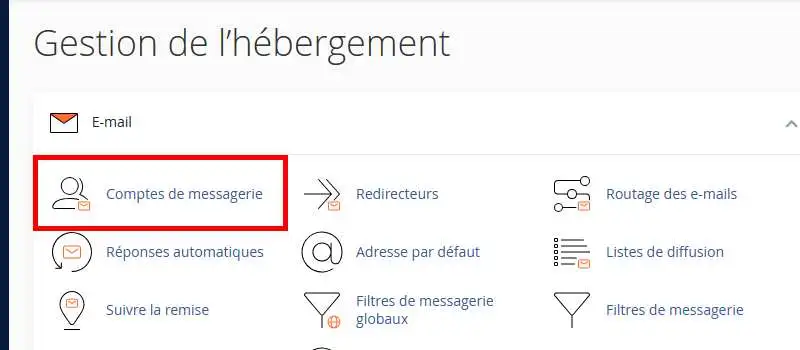
Panel cPanel umožňuje vytvářet personalizované e-mailové adresy pro každé jméno domény spojené s balíčkem cPanel. Chcete-li to provést, přihlaste se do rozhraní cPanel a klikněte na kartu"E-mailové účty" v části "E-mail".
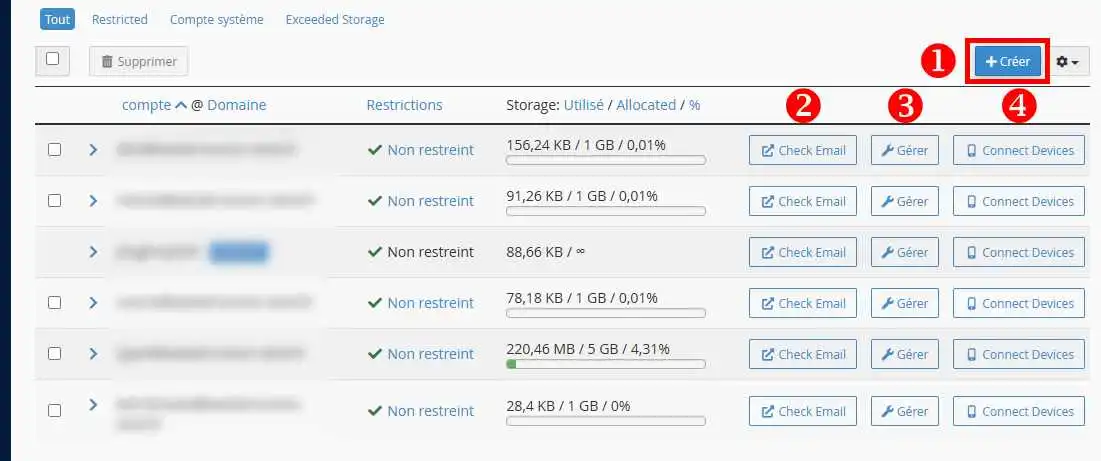
Stránka"E-mailové účty" umožňuje zobrazit všechny e-mailové adresy vytvořené pro váš balíček cPanel. S e-mailovými adresami můžete provádět různé akce, například :
- Vytvořit (1): Zobrazí okno pro vytvoření e-mailové adresy;
- Zkontrolovat e-mailovou adresu (2): Umožňuje připojit se k e-mailové adrese bez hesla a zobrazit e-maily;
- Spravovat (3): Umožňuje spravovat e-mailovou adresu, například změnit heslo, upravit kvótu, aktivovat nebo deaktivovat určitá omezení, upravit způsob správy e-mailového účtu a odstranit účet;
- Připojit zařízení (4): Poskytuje informace pro konfiguraci e-mailových adres v softwaru, jako je například Outlook.
Jak vytvořím e-mailovou adresu v cPanelu?
Kliknutím na tlačítko"Vytvořit" přejdete do formuláře pro vytvoření e-mailové adresy.
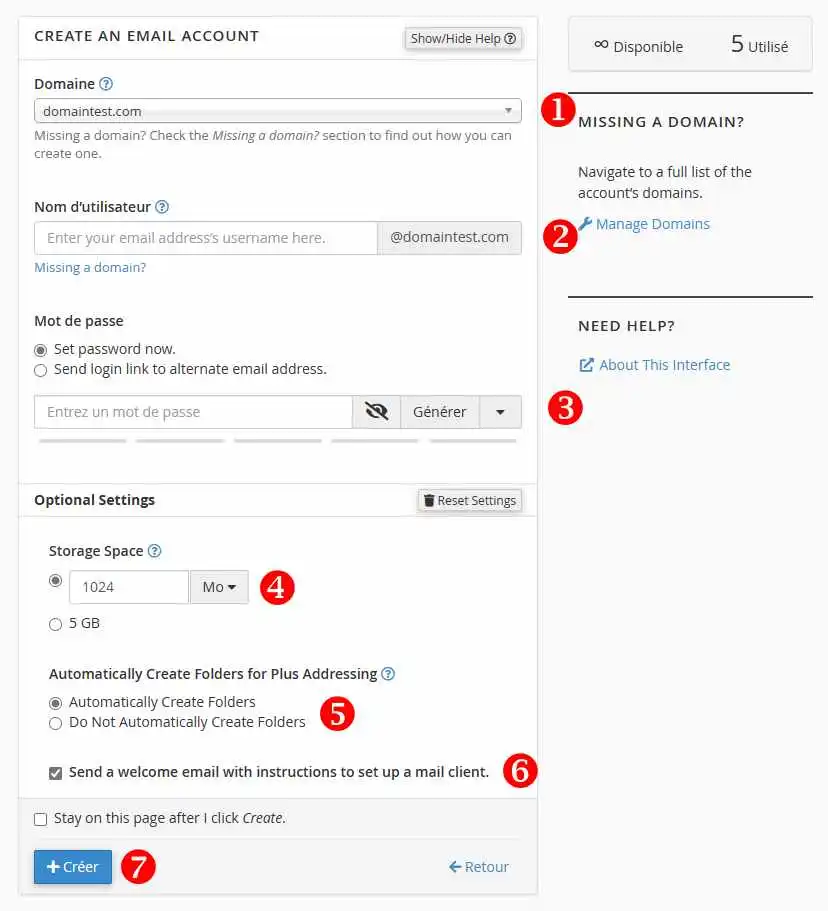
Formulář pro vytvoření e-mailové adresy obsahuje několik polí, která je třeba vyplnit následujícím způsobem:
- Doména (1): Pole Doména obsahuje seznam všech domén nakonfigurovaných v panelu cPanel jako aliasy nebo další domény. Vyberte název domény, pro kterou má být e-mailová adresa vytvořena;
- Uživatelské jméno (2): Jedná se o e-mailovou adresu, kterou chcete vytvořit. Všimněte si, že název domény je již předvyplněn, takže stačí vyplnit pouze první část adresy;
- Heslo (3) : Toto je heslo pro e-mailovou adresu, kterou chcete vytvořit. Automatické heslo můžete vygenerovat kliknutím na tlačítko "Generate" (Generovat) za tímto polem;
- Úložný prostor (4): Můžete definovat kvótu pro svou poštovní schránku nebo použít maximální kvótu;
- Automaticky vytvořit složku pro plusové adresování (5): Definuje chování, které se má přijmout v případě plusového adresování. Plusové adresování umožňuje dynamicky vytvářet několik variant e-mailové adresy přidáním +něco za uživatelské jméno. Pokud je například vaše hlavní e-mailová adresa contact@domaine.com, bude reagovat i e-mailová adresa kontakt+quelquechose@domaine.com a kontakt+autrechose@domaine.com. To může být velmi užitečné, pokud chcete automaticky třídit e-maily podle složek. Pokud totiž vytvoříte složku s názvem LWS, e-mail, který přijde na adresu contact+lws@domaine.com, bude automaticky zařazen do složky LWS vaší e-mailové adresy;
- Odeslat uvítací e-mail s pokyny k nastavení poštovního klienta (6): Pokud toto pole zaškrtnete, bude na vytvořenou e-mailovou adresu odeslán e-mail s konfiguračními parametry, které je třeba použít k nastavení e-mailového klienta;
- Vytvořit (7): Slouží k dokončení vytvoření vaší poštovní schránky.
Jak spravovat e-mailovou adresu v panelu cPanel?
E-mailové adresy můžete spravovat kliknutím na tlačítko"Spravovat" za příslušnou e-mailovou adresou.
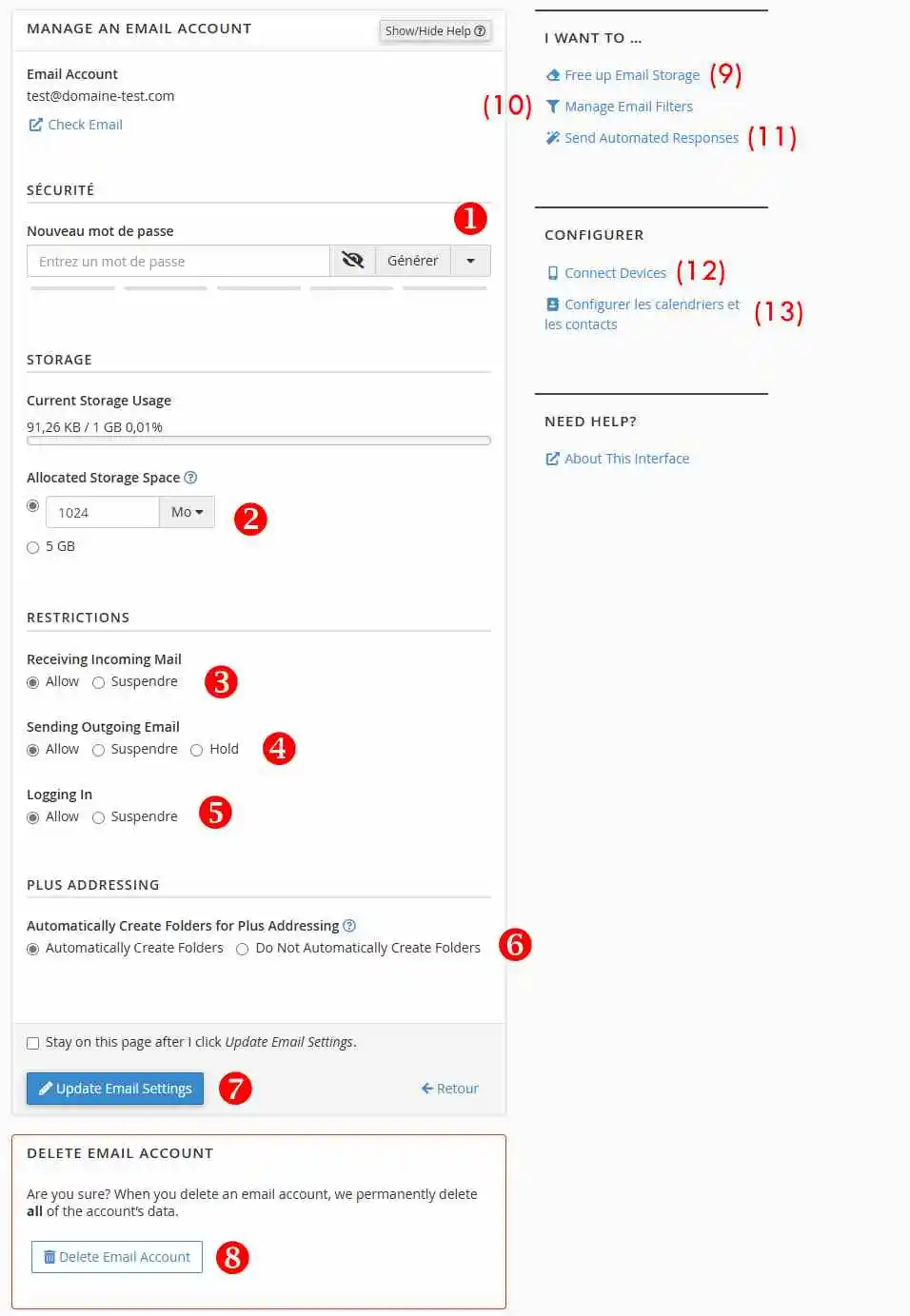
V této části můžete provádět následující akce:
- Nové heslo (1): Umožňuje změnit heslo pro vaši e-mailovou adresu;
- Přidělený úložný prostor (2): Umožňuje změnit kvótu vaší e-mailové schránky;
- Omezení : Pro různé poštovní schránky je možné použít určitá omezení, jako např:
- Příjem příchozí pošty (3): Zabraňuje přijímání nových e-mailů do dané schránky;
- Odesílání odchozí pošty (4): Zabraňuje odesílání e-mailů prostřednictvím dané schránky;
- Přihlašování (5): Blokuje připojení k dané e-mailové adrese;
- Automaticky vytvářet složky pro plusové adresování (6): Spravuje plusové adresování, které jsme zmínili v předchozím odstavci;
- Aktualizovat nastavení e-mailu (7): Uloží změny provedené v e-mailové adrese;
- Odstranit e-mailový účet (8): Odstraní vaši e-mailovou adresu;
- Uvolnit úložiště e-mailu (9): Uvolníúložiště e-mailu (9 ): Spustí nástroj pro hromadné mazání e-mailů pomocí předem definovaných pravidel;
- Spravovat e-mailové filtry (10): Umožňuje odstranit všechny filtry, které se nacházejí v e-mailových adresářích: Odkaz na nástroj pro správu e-mailových filtrů;
- Odesílat automatické odpovědi (11): Odkaz umožňující přístup k nástroji Automatické odpovědi;
- Připojená zařízení (12): Zobrazí konfiguraci dostupnou pro váš e-mailový software;
- Konfigurace kalendářů a kontaktů (13): Zobrazí nastavení pro konfiguraci kalendáře a diářů (caldav a carddav).
Jak nakonfigurovat e-mailový software?
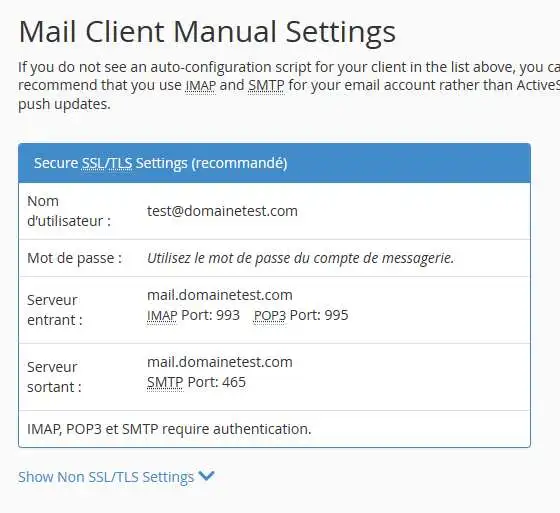
Po kliknutí na"Connect Devices" (Připojit zařízení) na stránce"Email Accounts" (E-mailové účty) se zobrazí stránka s příkladem ruční konfigurace pro nastavení e-mailového softwaru. Konfigurační informace, které je třeba použít, jsou následující:
- Název serveru (IMAP, POP nebo SMTP ): Server je mail.domaine.com. Domaine.com by mělo být nahrazeno názvem vaší domény;
- POP nebo IMAP: Doporučujeme používat IMAP. IMAP umožňuje synchronizovat e-maily s různými zařízeními, což v případě protokolu POP není možné;
- Pokud je nakonfigurován pro IMAP, bude port 993 se šifrováním SSL;
- Pokud je nakonfigurován pro POP, bude port: 995 se šifrováním SSL;
- Pro SMTP (odesílací server) je port 465 se šifrováním SSL;
- Je vyžadováno ověření. Přihlašovací jméno odpovídá plné e-mailové adrese. Heslo odpovídá heslu připojenému k příslušné e-mailové adrese.
Závěr
Nyní můžete používat nástroj"E-mailové účty", který je k dispozici v balíčku cPanel. Tento nástroj umožňuje spravovat (vytvářet a konfigurovat) všechny poštovní schránky pro všechny domény připojené jako aliasy nebo další domény k panelu cPanel.
 Kontaktujte nás
 Oblast pro zákazníky
 Navštivte LWS
 Ano
Ano Ne
Ne Článek číst
14286 jednou
Článek číst
14286 jednou Merci ! N'hésitez pas à
poser des questions sur nos documentations si vous souhaitez plus d'informations et nous aider à les
améliorer.
Merci ! N'hésitez pas à
poser des questions sur nos documentations si vous souhaitez plus d'informations et nous aider à les
améliorer.


 O společnosti LWS :
LWS je 100% francouzská webhostingová společnost, která se zaměřuje na kvalitu a inovace a nabízí pohotové a kompetentní technické služby za přijatelné ceny.
O společnosti LWS :
LWS je 100% francouzská webhostingová společnost, která se zaměřuje na kvalitu a inovace a nabízí pohotové a kompetentní technické služby za přijatelné ceny. 