 Kontaktujte nás
 Oblast pro zákazníky
 Navštivte LWS
Ohodnotit tento článek :
5/5 | 1 názor
Tento článek byl pro vás užitečný ?
 Ano
Ano
 Ne
Ne
 Článek číst
18471 jednou
Článek číst
18471 jednou Merci ! N'hésitez pas à
poser des questions sur nos documentations si vous souhaitez plus d'informations et nous aider à les
améliorer.
Merci ! N'hésitez pas à
poser des questions sur nos documentations si vous souhaitez plus d'informations et nous aider à les
améliorer.Vous avez noté 0 étoile(s)



Sommaire
Procédure
Správce aplikací Ruby v cPanelu umožňuje instalovat aplikace Ruby od verze 1.8 až po verzi 2.6.
Nabízí uživatelsky přívětivé rozhraní, které vám pomůže rychleji se seznámit s jazykem Ruby.
Chcete-li získat přístup ke Správci aplikací Ruby, musíte se nejprve přihlásit ke svému účtu cPanel.
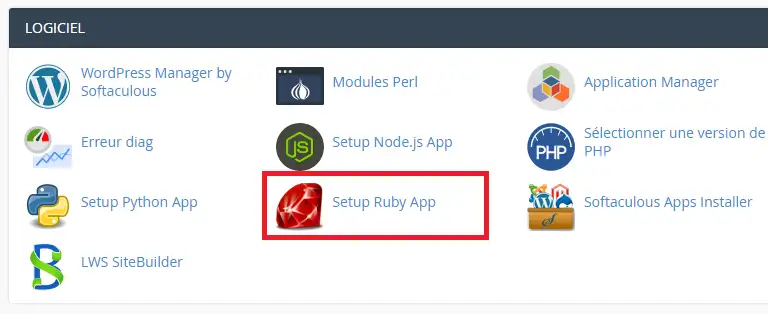
Poté klikněte na ikonu Nastavení aplikace Ruby:
Zobrazí se následující okno, ve kterém můžete zadat informace o nové aplikaci, kterou chcete vytvořit:
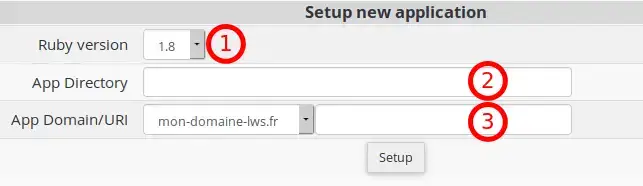
1- Verze jazyka Ruby: Tato možnost vám umožní vybrat konkrétní verzi jazyka Ruby pro vaši aplikaci:
Pokud zadáte "my_app", složka vaší aplikace bude k dispozici vadresáři /home/cpxxxxx/my_app.
3- App Domain/URI: odkaz, ze kterého lze k aplikaci přistupovat z webu. Pokud například chcete, aby aplikace odpovídala prostřednictvím odkazu http://mon-domaine-lws.fr/mon_app, zadejte do tohoto pole "my_app".
Jakmile dokončíte zadávání parametrů, klikněte na tlačítko Setup pro přístup k adrese URL aplikace, která vás přenese na standardně vytvořený skript s uvedením zvolené verze jazyka Ruby a textem"It works!K souboru config.ru můžete přistoupit prostřednictvím správce souborů v panelu cPanel a začít upravovat výchozí kód, tj:
app = proc do |env| zpráva = "Funguje!\n" verze = "Ruby %s\n" % RUBY_VERSION odpověď = [zpráva, verze].join("\n") [200, {"Content-Type" => "text/plain"}, [odpověď]] end run app
Pokud chcete upravit parametry aplikace, například přidat moduly, můžete tak učinit v následující části:
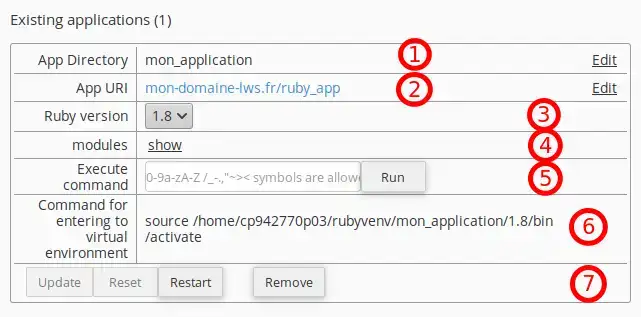
Tato možnost umožňuje změnitadresář .om vaší aplikace.
2- App URI : odkaz, na který má vaše aplikace odpovídat z webu.
3- Verze jazyka Ruby : Tato možnost vám umožňuje vybrat jinou verzi jazyka Ruby pro aplikaci.
3- Moduly : V tomto poli můžete zobrazit, skrýt, přidat a odebrat různé moduly jazyka Ruby. Když začnete psát do vstupního pole, zobrazí se shody v rozevíracím seznamu. Z rozevíracího seznamu vyberte požadovaný modul a kliknutím na tlačítko Přidat jej přidejte do aplikace. Pokud kliknete na křížek vedle modulu, příslušný modul se odstraní.
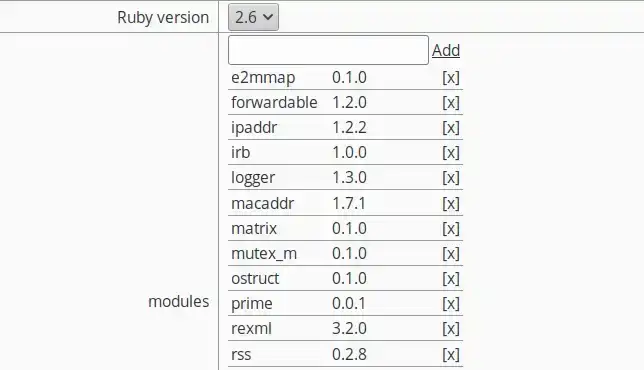
Poznámka: po přidání modulu bude barva textu oranžová, což znamená, že modul ještě nebyl nainstalován. Pro instalaci všech depandancí je třeba kliknout na tlačítko Aktualizovat níže.
4- Spustit příkaz : Z tohoto pole můžete spouštět jednoduché příkazy. Můžete například ručně instalovat moduly nebo ovládat jiné parametry.
5- Příkaz pro vstup do virtuálního prostředí: Pomocí příkazu vpravo od této věty můžete vstoupit do virtuálního prostředí vaší aplikace prostřednictvím terminálu. Poté můžete používat všechny příkazy Ruby a provádět všechny manipulace prostřednictvím terminálu cPanel.

Nyní můžete v cPanelu používat aplikaci Ruby, která vám umožní snadné seznámení se základními koncepty programování.
Neváhejte se podělit o své připomínky a dotazy!
Ohodnotit tento článek :
5/5 | 1 názor
Tento článek byl pro vás užitečný ?
Ano
Ne
1mn čtení
Jak nasadit aplikaci Node.js v cPanelu
1mn čtení
Jak používat aplikaci Python na hostingu cPanel
 O společnosti LWS :
LWS je 100% francouzská webhostingová společnost, která se zaměřuje na kvalitu a inovace a nabízí pohotové a kompetentní technické služby za přijatelné ceny.
O společnosti LWS :
LWS je 100% francouzská webhostingová společnost, která se zaměřuje na kvalitu a inovace a nabízí pohotové a kompetentní technické služby za přijatelné ceny. 