 Kontaktujte nás
 Oblast pro zákazníky
 Navštivte LWS
Ohodnotit tento článek :
4/5 | 1 názor
Tento článek byl pro vás užitečný ?
 Ano
Ano
 Ne
Ne
 Článek číst
31548 jednou
Článek číst
31548 jednou Merci ! N'hésitez pas à
poser des questions sur nos documentations si vous souhaitez plus d'informations et nous aider à les
améliorer.
Merci ! N'hésitez pas à
poser des questions sur nos documentations si vous souhaitez plus d'informations et nous aider à les
améliorer.Vous avez noté 0 étoile(s)



Procédure
RustDesk je aplikace vzdálené plochy vytvořená v jazyce Rust. Umožňuje vzdáleně ovládat počítač z jiného zařízení, ať už je to jiný počítač, chytrý telefon nebo tablet.
V této části vysvětlíme, jak nainstalovat aplikaci RustDesk na různé platformy.
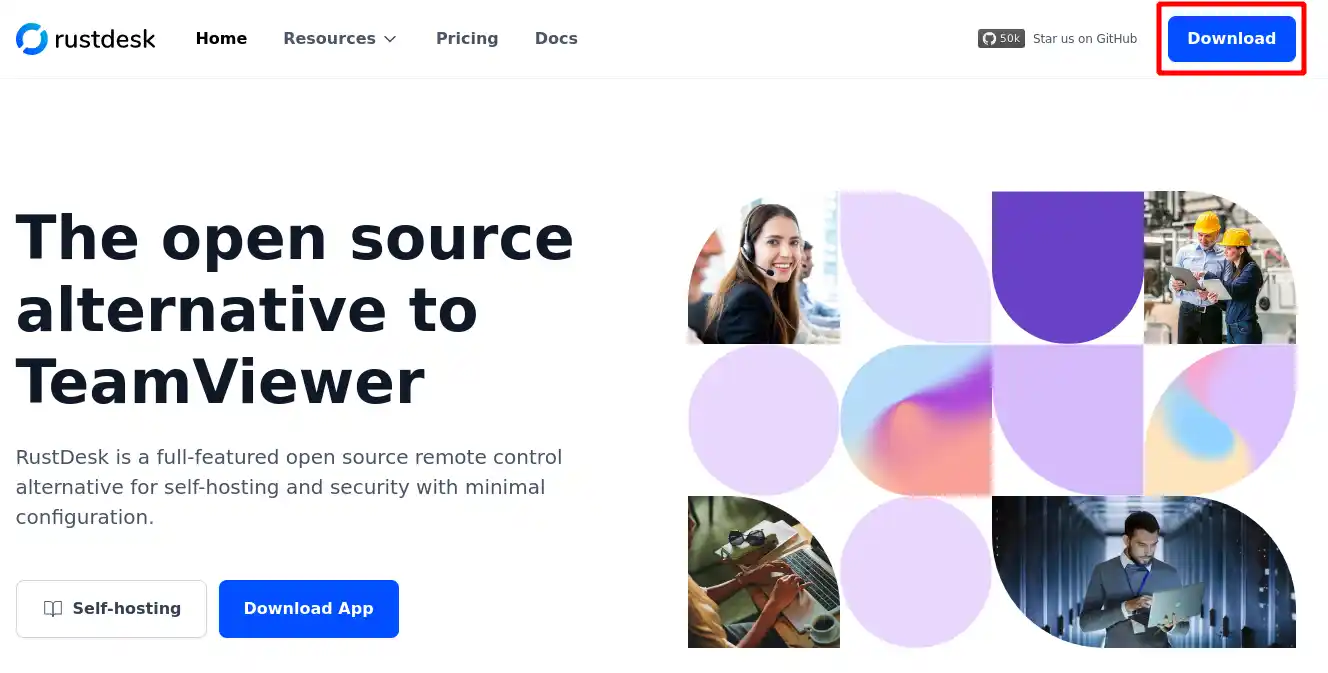
V prohlížeči přejděte na oficiální webové stránky RustDesku a klikněte na tlačítko"Stáhnout".
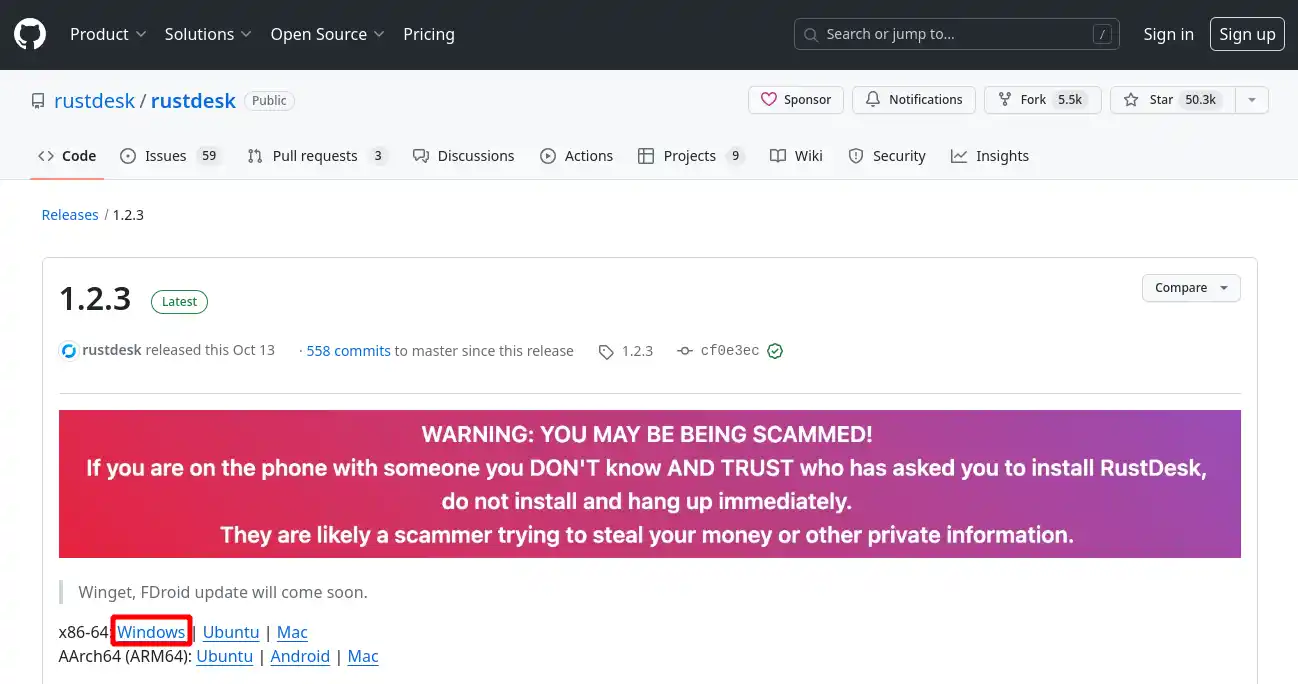
Na zobrazené stránce klikněte na odkaz"Windows", jak je znázorněno na obrázku níže, a stáhněte aplikaci:
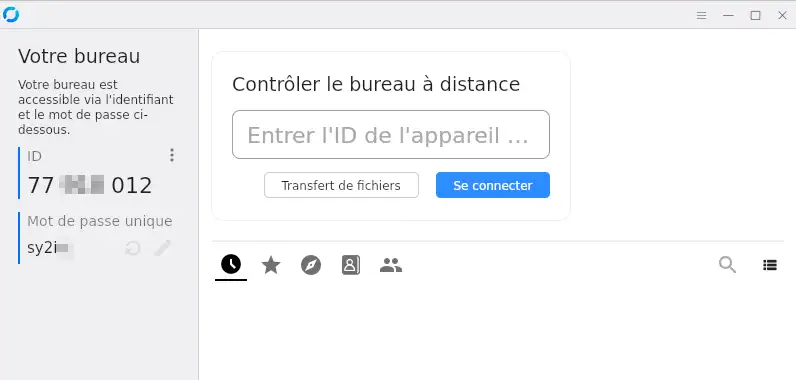
RustDesk nemusíte instalovat, stačí dvakrát kliknout na stažený soubor a aplikace se spustí.
V prohlížeči přejděte na oficiální webové stránky RustDesk a klikněte na tlačítko"Download".
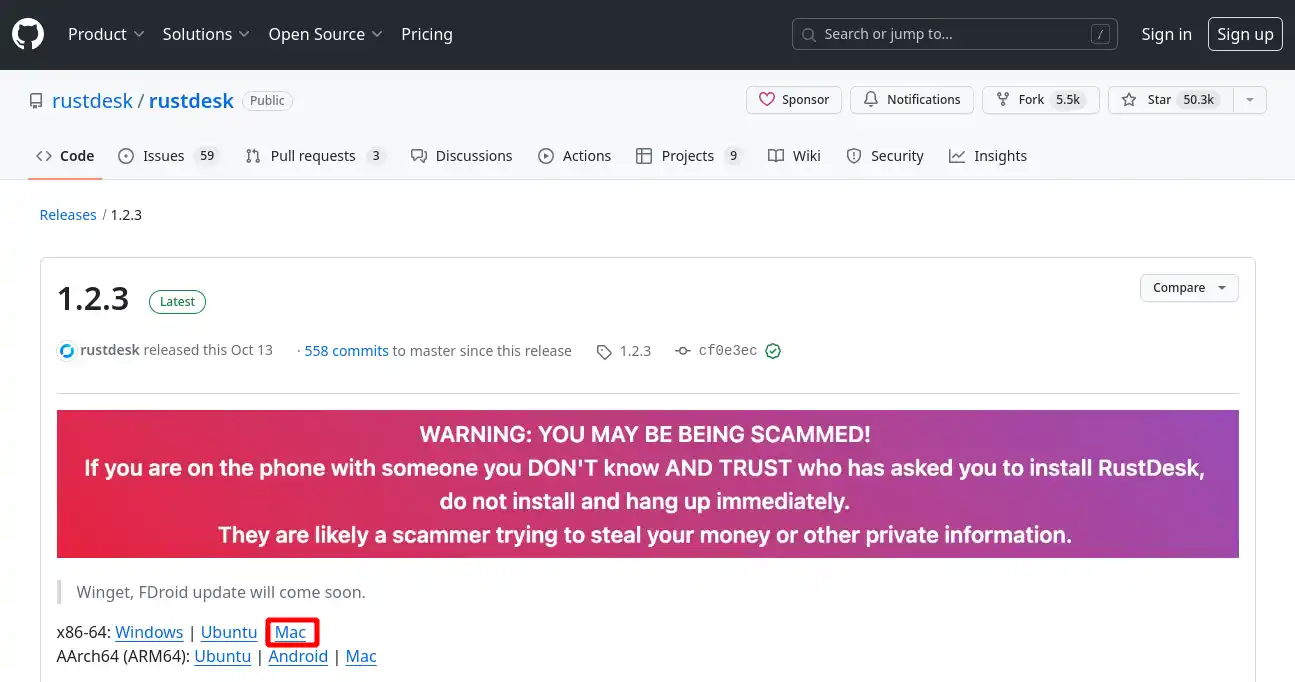
Na zobrazené stránce klikněte na odkaz"Mac", jak je znázorněno na obrázku níže, a stáhněte aplikaci:
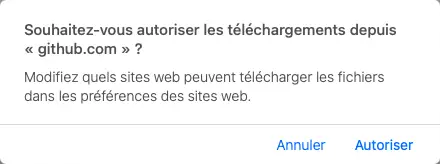
Autorizujte stažení souboru.
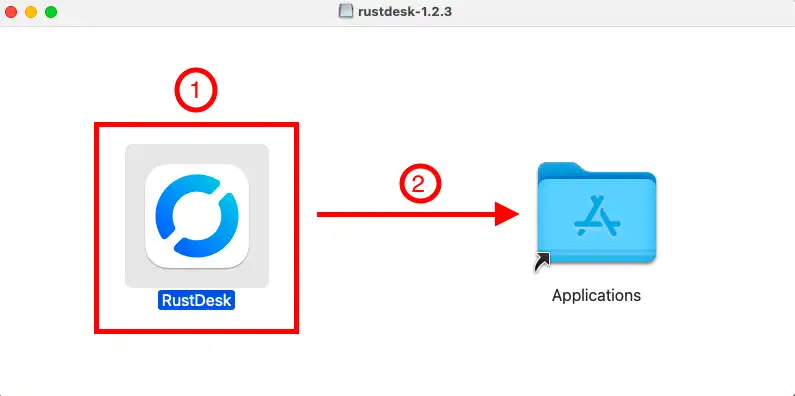
Po stažení souboru jej spusťte kliknutím na něj. V zobrazeném okně klikněte na aplikaci RustDesk a přetáhněte ji do složky"Applications" (Aplikace), čímž ji nainstalujete.
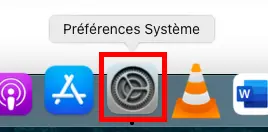
Poté přejděte do systémových předvoleb počítače kliknutím na ikonu v panelu zástupců.
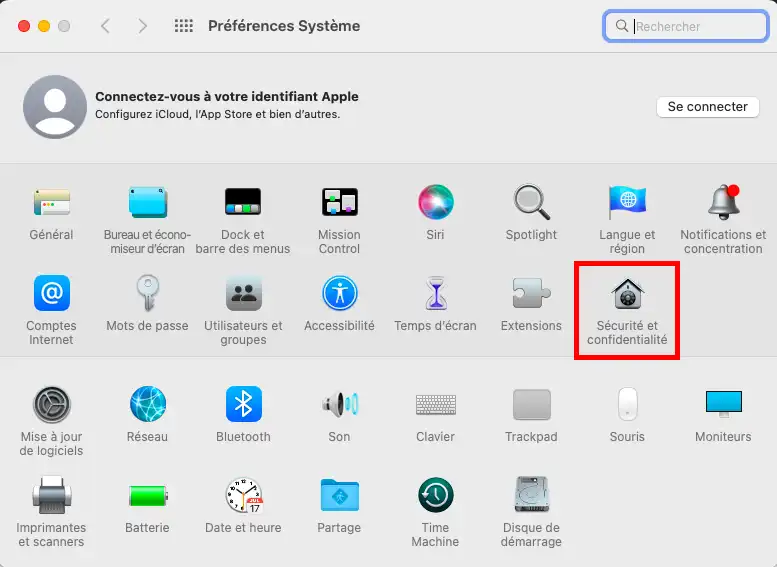
Poté klikněte na ikonu"Zabezpečení a důvěrnost".
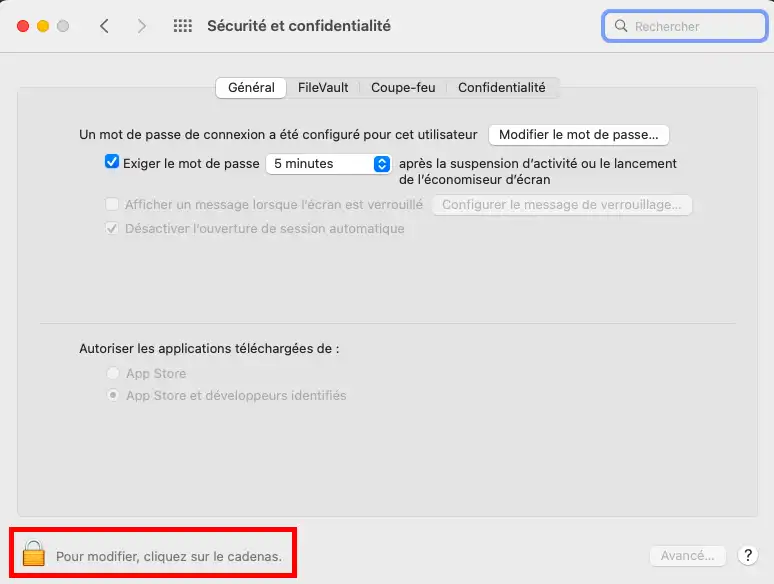
Na kartě Obecné klikněte na visací zámek vlevo dole, čímž odemknete změny.
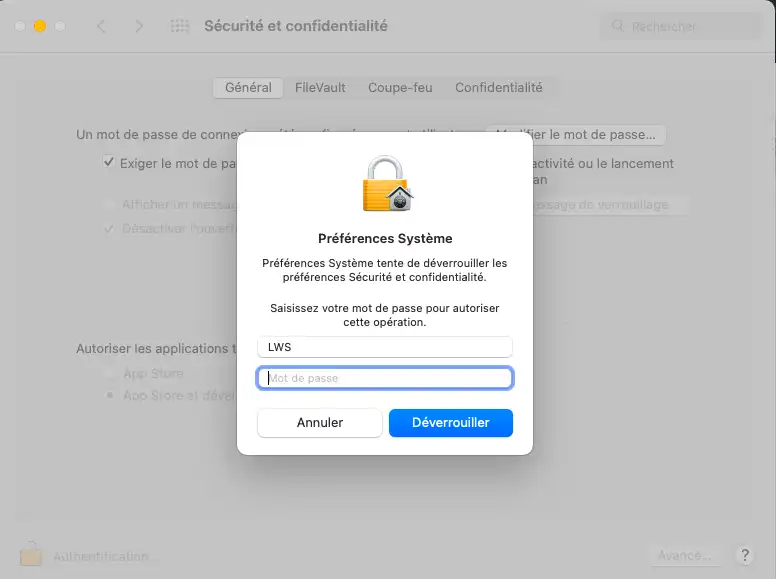
Zadejte heslo do Apple Keychain (heslo k počítači).
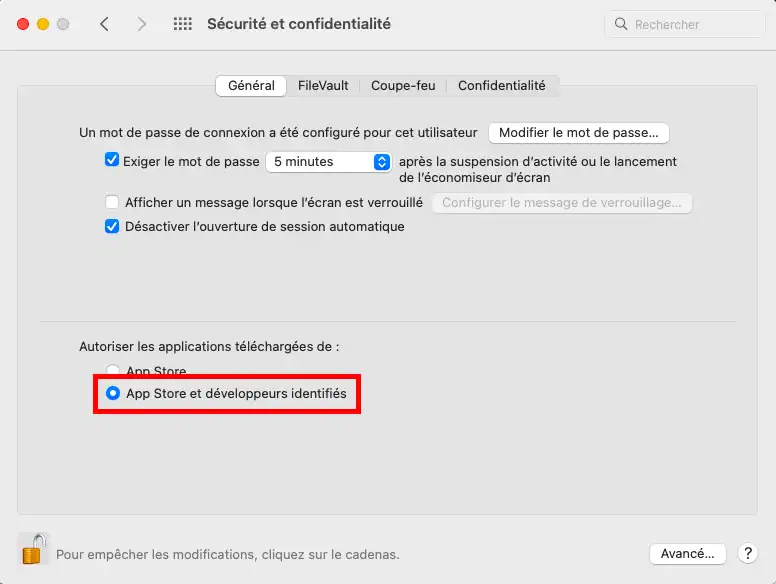
Zkontrolujte, zda je aktivní možnost"App Store a identifikovaní vývojáři".
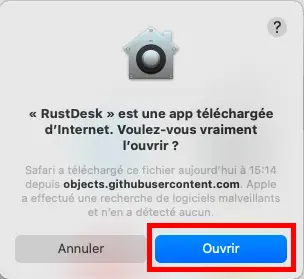
Zavřete okno a spusťte aplikaci RustDesk.
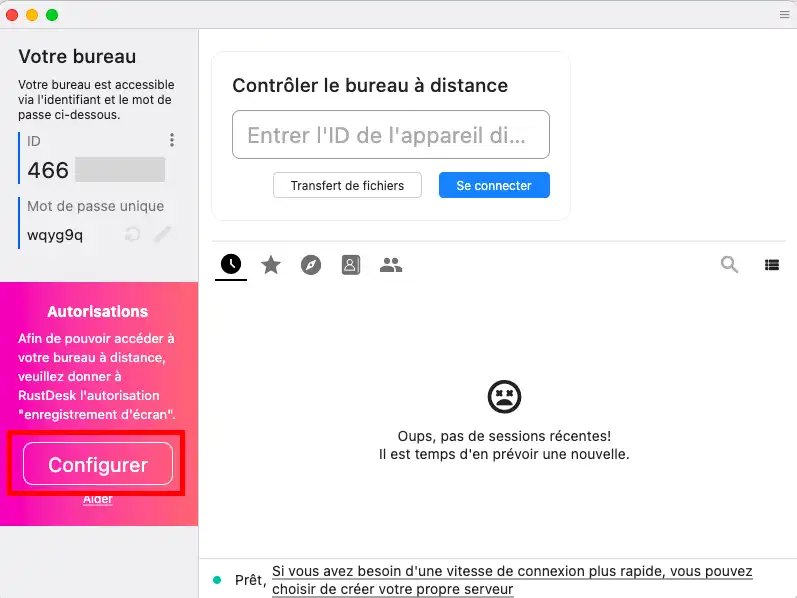
Po spuštění aplikace musíte autorizovat aplikaci RustDesk, aby mohla uložit vaši obrazovku. To provedete kliknutím na tlačítko"configure" (konfigurovat) v levém sloupci.
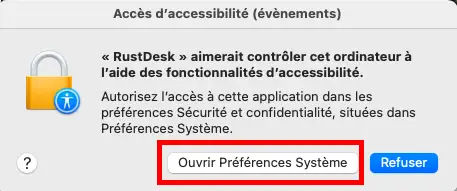
Poté klikněte na"Otevřít předvolby systému".
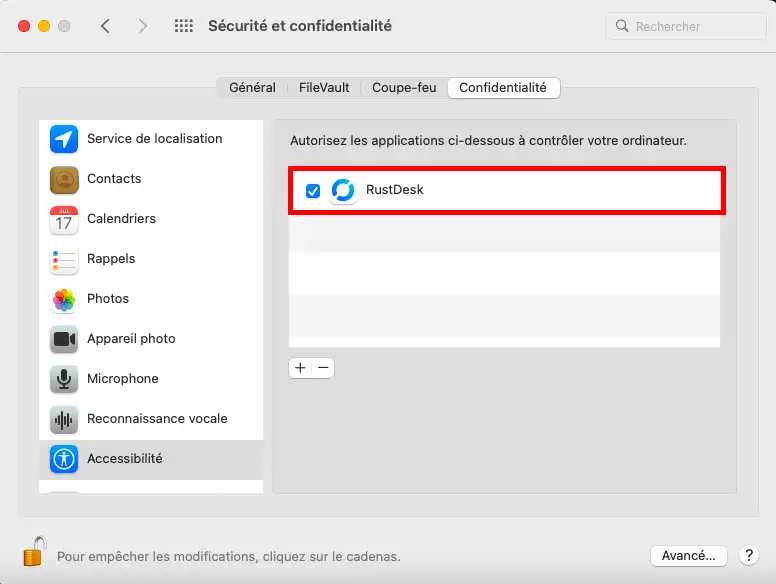
V části Zpřístupnění zaškrtněte políčko RustDesk.
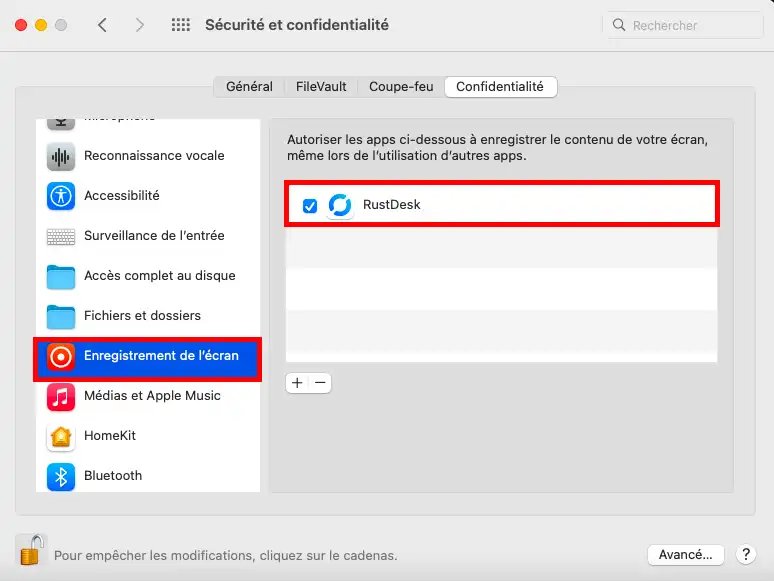
Totéž proveďte v části"Nahrávání obrazovky".
Na zobrazené upozornění klikněte na "Později".
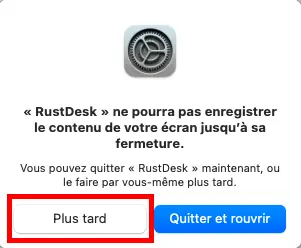
RustDesk je nyní připraven ke spuštění na vašem počítači Apple.
Chcete-li zahájit vzdálenou údržbu, jednoduše spusťte aplikaci:
Na obrazovce, která se objeví, zadejte kontaktní osobě identifikační číslo a heslo, aby mohla převzít vzdálenou správu počítače.
Vzdálené ovládání můžete kdykoli ukončit.
Můžete si prohlédnout akce provedené vzdáleným uživatelem.
Ohodnotit tento článek :
4/5 | 1 názor
Tento článek byl pro vás užitečný ?
Ano
Ne
 O společnosti LWS :
LWS je 100% francouzská webhostingová společnost, která se zaměřuje na kvalitu a inovace a nabízí pohotové a kompetentní technické služby za přijatelné ceny.
O společnosti LWS :
LWS je 100% francouzská webhostingová společnost, která se zaměřuje na kvalitu a inovace a nabízí pohotové a kompetentní technické služby za přijatelné ceny. 