 Kontaktujte nás
 Oblast pro zákazníky
 Navštivte LWS
Ohodnotit tento článek :
2,7/5 | 3 názor
Tento článek byl pro vás užitečný ?
 Ano
Ano
 Ne
Ne
 Článek číst
16078 jednou
Článek číst
16078 jednou Merci ! N'hésitez pas à
poser des questions sur nos documentations si vous souhaitez plus d'informations et nous aider à les
améliorer.
Merci ! N'hésitez pas à
poser des questions sur nos documentations si vous souhaitez plus d'informations et nous aider à les
améliorer.Vous avez noté 0 étoile(s)



Procédure
S téměř 45% podílem na trhu je velmi pravděpodobné, že vaše webové stránky běží na systému WordPress. A stejně tak je pravděpodobné, že chcete svůj web a data na něm uložená chránit, například kvůli dodržení zákona RGPD.
Z různých způsobů zabezpečení webu je dobré začít ochranou stránky pro správu (wp-admin) a přihlašovací stránky (wp-login). Právě přes tyto stránky se budou hackeři snažit získat přístup na váš web, proto je důležité je zabezpečit.
Je to vlastně velmi jednoduché: stačí nahradit adresu URL pro připojení jinou adresou podle vlastního výběru, kterou budete znát jen vy, a deaktivovat adresu URL wp-admin.
Tímto postupem nebude mít osoba se špatnými úmysly přístup k přihlašovací stránce a nebude se moci pokusit o přihlášení. Navíc by to mohlo odradit případný pokus o hackerský útok, protože by si hacker mohl myslet, že se nejedná o web WordPress.
LWS Hide Login umožňuje velmi snadno zabezpečit administraci vašeho webu tím, že automaticky přesměruje každého, kdo se k němu pokusí získat přístup, na chybovou stránku, aniž byste ji museli konfigurovat. Ve výchozím nastavení plugin automaticky nepřesměrovává; je třeba jej nakonfigurovat. Tím se vyhnete problémům, jako je neúmyslná aktivace, která by zablokovala celý web.
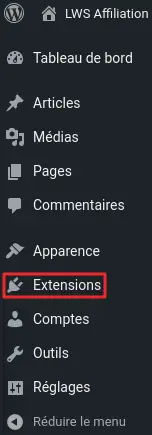
Před instalací pluginu LWS Hide Login se nejprve přihlaste do administrace webu. Po přihlášení klikněte v levém menu na položku "Extensions" (Rozšíření) a přejděte do správy zásuvných modulů.
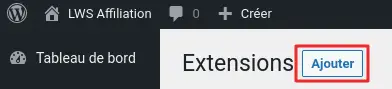
V horní části obrazovky vyhledejte tlačítko "Přidat". Klikněte na něj a pokračujte.
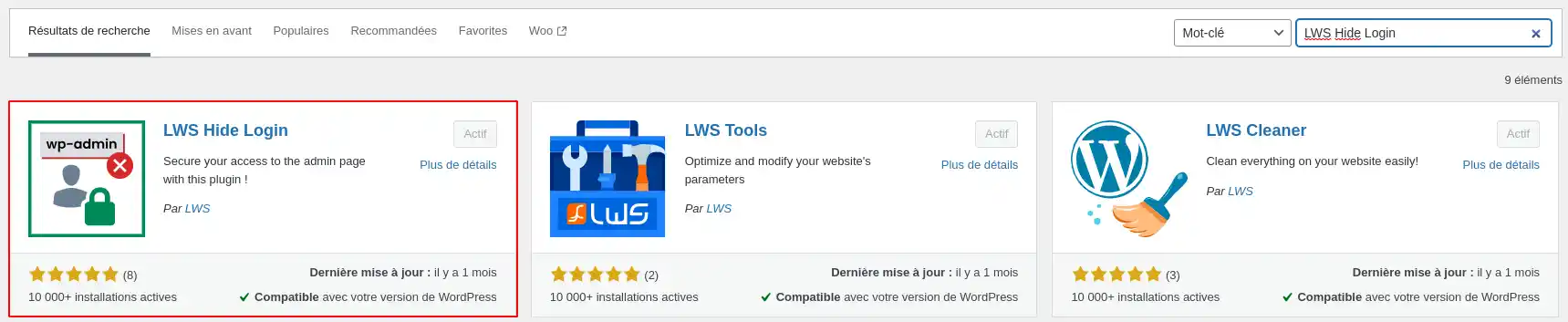
Ve vyhledávacím řádku vyhledejte položku LWS Hide Login a nainstalujte doplněk. Po instalaci můžete kliknutím na tlačítko "Aktivovat" aktivovat zásuvný modul.
Zásuvný modul je nyní funkční, ale stránky administrace a přihlašování ještě nejsou přesměrovány, takže je třeba je ještě nakonfigurovat.
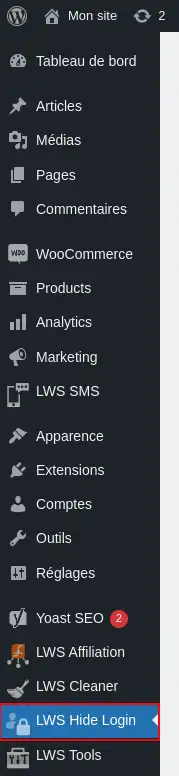
Chcete-li nakonfigurovat vlastní přesměrování, přejděte na záložku "LWS Hide Login" na ovládacím panelu.
Zde zadejte název stránky, kterou chcete používat pro přesměrování, a novou přihlašovací adresu URL.
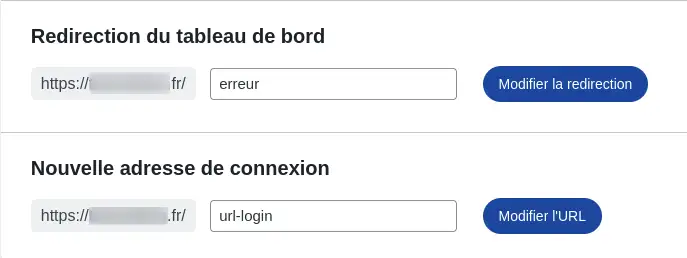
Pokud například chcete, aby byli návštěvníci při pokusu o přístup na stránku administrace přesměrováni na stránku "Chyba", jednoduše zadejte tento název do pole "Přesměrování na ovládacím panelu" a poté klikněte na tlačítko "Upravit přesměrování".
Do pole "Nová adresa připojení" zadejte adresu URL, kterou chcete použít pro připojení k ovládacímu panelu, a poté klikněte na tlačítko "Upravit adresu URL".
A to je vše, plugin je nakonfigurován a připraven k okamžitému použití. Pokud si to rozmyslíte a budete chtít stránky změnit, stačí se sem vrátit a změnit potřebná pole.
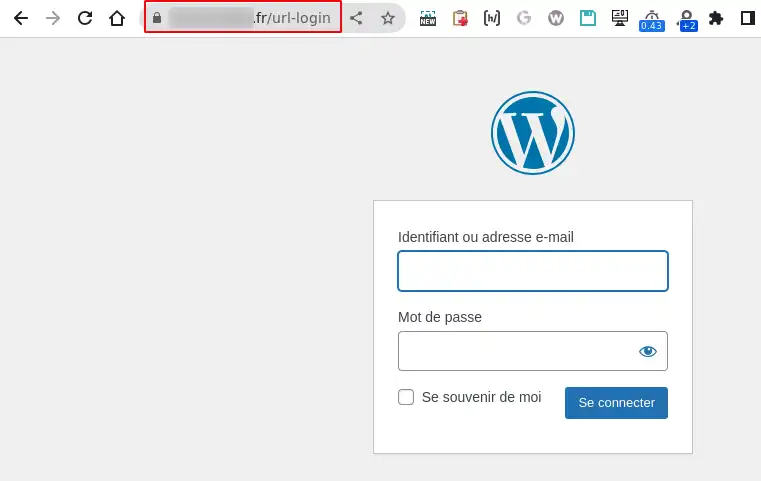
Pokud přejdu na novou adresu, mohu se přihlásit:
Naopak při přístupu na stránku "wp-admin" se automaticky dostanu na stránku s názvem "chyba".
Nyní již víte, jak :
🔐 Díky těmto opatřením získá váš web WordPress na bezpečnosti a účinně odrazuje od pokusů o zneužití. Nyní můžete procházet s jistotou, že je váš prostor pro správu lépe chráněn. 🛡️
Děkujeme vám za pozorné čtení! 😊 Pokud máte jakékoli dotazy, zpětnou vazbu nebo potřebujete další radu, neváhejte zanechat komentář. Vaše interakce je cenná a pomáhá nám neustále zlepšovat naše služby. 💬
Ohodnotit tento článek :
2,7/5 | 3 názor
Tento článek byl pro vás užitečný ?
Ano
Ne
2mn čtení
Jak aktivuji https url ve Wordpressu?
3mn čtení
Jak zabezpečit své stránky Wordpress
0mn čtení
Jak můžete na webu Wordpress vynutit protokol HTTPS?
2mn čtení
Jak odblokovat blokovanou IP adresu ve Wordpressu?
Bonjour,
Merci de votre retour.
L'erreur que vous rencontrez n'est pas générée par nous, mais par le plugin, alors nous vous conseillons de soit changer de plugin ou alors de demander de l'aide au support du plugin en question.
Dans le cas ou il n'y pas de plugin, nous vous invitons à contacter notre service support à travers votre espace client, afin de vous apporter une aide sur le problème rencontrer. (Contacter le support LWS)
Cordialement, L'équipe LWS
 O společnosti LWS :
LWS je 100% francouzská webhostingová společnost, která se zaměřuje na kvalitu a inovace a nabízí pohotové a kompetentní technické služby za přijatelné ceny.
O společnosti LWS :
LWS je 100% francouzská webhostingová společnost, která se zaměřuje na kvalitu a inovace a nabízí pohotové a kompetentní technické služby za přijatelné ceny. 