 Kontaktujte nás
 Oblast pro zákazníky
 Navštivte LWS
Ohodnotit tento článek :
3/5 | 2 názor
Tento článek byl pro vás užitečný ?
 Ano
Ano
 Ne
Ne
 Článek číst
13309 jednou
Článek číst
13309 jednou Merci ! N'hésitez pas à
poser des questions sur nos documentations si vous souhaitez plus d'informations et nous aider à les
améliorer.
Merci ! N'hésitez pas à
poser des questions sur nos documentations si vous souhaitez plus d'informations et nous aider à les
améliorer.Vous avez noté 0 étoile(s)



Procédure
Umožňuje spravovat řadu důležitých nastavení vašich webových stránek. Správce WP na panelu LWS vyniká při provádění rozsáhlých změn, ale neposkytuje vám stejnou úroveň kontroly jako přímé připojení k samotnému ovládacímu panelu WordPressu. Tento průvodce vám pomůže zjistit, jak klonovat web WordPress, a provede vás celým procesem krok za krokem.
Tato nápověda vás naučí, jak spravovat témata WordPress pomocí nástroje"WP Manager", který je k dispozici v balíčcích LWS Starter a vyšších.
Nejprve se musíte připojit ke svému účtu LWS a získat přístup ke sdílenému hostingu, pro který chcete klonovat web WordPress.
Poté klikněte na položku"WP Manager" v sekci"Software" svého webhostingu.

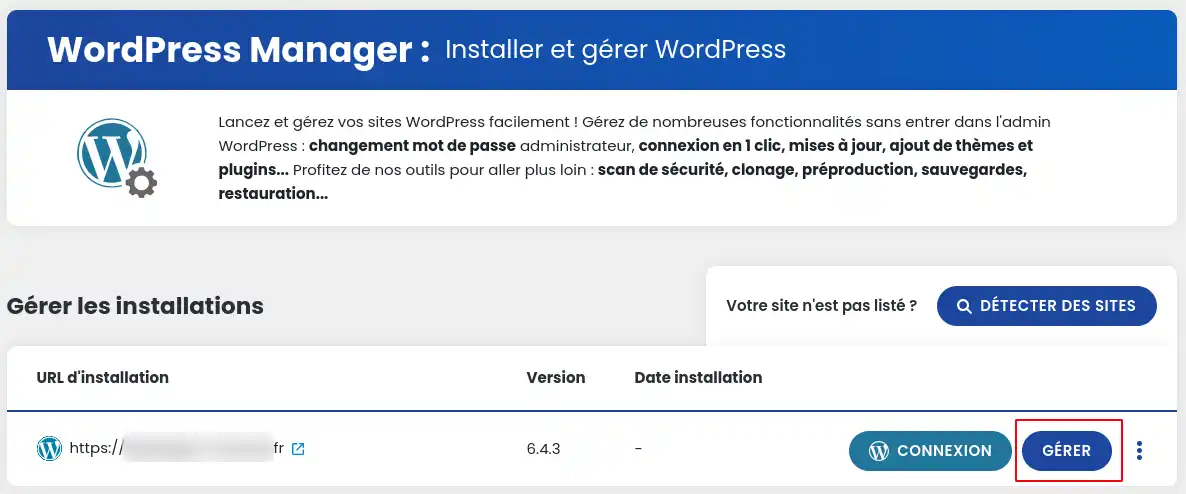
Poté klikněte na tlačítko"Spravovat" u webu, který chcete klonovat.
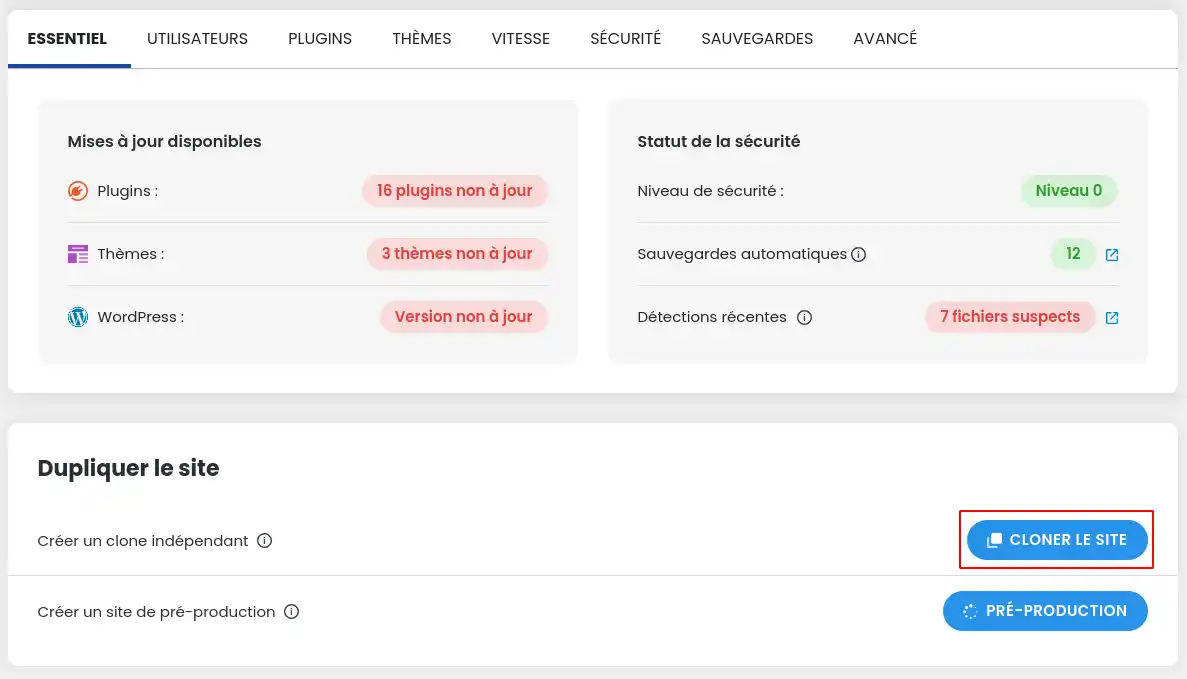
Jakmile se ocitnete ve Správci webu WordPress, klikněte na tlačítko "Klonovat web" v sekci "Duplikovat web".
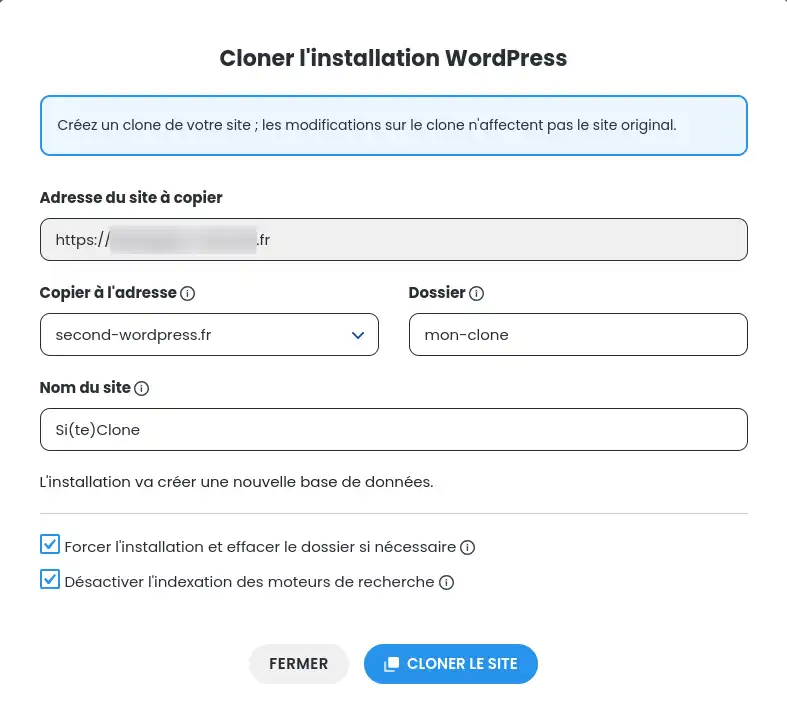
Budeme postupovat krok za krokem, jak naklonovat web WordPress:
Pak jednoduše klikněte na "klonovat web".
Nyní již víte, jak :
🚀 Díky tomuto zjednodušenému postupu se klonování webu WordPress stane operací, kterou zvládne každý, i méně zkušený uživatel. Nezapomeňte, že tato funkce je optimální pro weby, které nejsou větší než 20 GB dat. U větších webů je třeba přijmout dodatečná opatření. 🛠️
Děkujeme vám za přečtení tohoto článku! Pokud máte nějaké dotazy nebo připomínky ke službě klonování prostřednictvím WP Manageru, neváhejte se o ně podělit zanecháním komentáře níže. Vaše zpětná vazba je neocenitelná a umožňuje nám neustále zlepšovat nástroje, které máte k dispozici! 😊👍
Ohodnotit tento článek :
3/5 | 2 názor
Tento článek byl pro vás užitečný ?
Ano
Ne
1mn čtení
Jak mohu vyhledat instalace Wordpressu na svém hostingu?
1mn čtení
Jak mohu spravovat uživatele Wordpressu pomocí WP Manageru?
1mn čtení
Jak mohu spravovat aktualizace svého webu Wordpress pomocí Správce WP?
1mn čtení
Jak mohu spravovat rozšíření a pluginy pomocí Správce WP?
 O společnosti LWS :
LWS je 100% francouzská webhostingová společnost, která se zaměřuje na kvalitu a inovace a nabízí pohotové a kompetentní technické služby za přijatelné ceny.
O společnosti LWS :
LWS je 100% francouzská webhostingová společnost, která se zaměřuje na kvalitu a inovace a nabízí pohotové a kompetentní technické služby za přijatelné ceny. 