 Kontaktujte nás
 Oblast pro zákazníky
 Navštivte LWS
Ohodnotit tento článek :
3,9/5 | 9 názor
Tento článek byl pro vás užitečný ?
 Ano
Ano
 Ne
Ne
 Článek číst
24259 jednou
Článek číst
24259 jednou Merci ! N'hésitez pas à
poser des questions sur nos documentations si vous souhaitez plus d'informations et nous aider à les
améliorer.
Merci ! N'hésitez pas à
poser des questions sur nos documentations si vous souhaitez plus d'informations et nous aider à les
améliorer.Vous avez noté 0 étoile(s)



Procédure
Tento článek vysvětluje, jak přidat ochranu ReCaptcha společnosti Google na stránky PrestaShop.
ReCAPTCHA pomáhá chránit váš web před spamem a dalšími škodlivými subjekty.
K dispozici je řada modulů PrestaShop, které na váš web přidají podporu reCAPTCHA. Většina z nich je zpoplatněna, zatímco jiné vyžadují registraci. Modul EiCaptcha uvedený v tomto návodu je zcela zdarma.
Chcete-li si stáhnout modul pro Prestashop verze 1.5.x a 1.6.x, klikněte zde.
Chcete-li stáhnout modul pro verze Prestashop 1.7.x, klikněte zde.
Chcete-li modul nainstalovat do svého Prestashopu, připojte se k ovládacímu panelu:
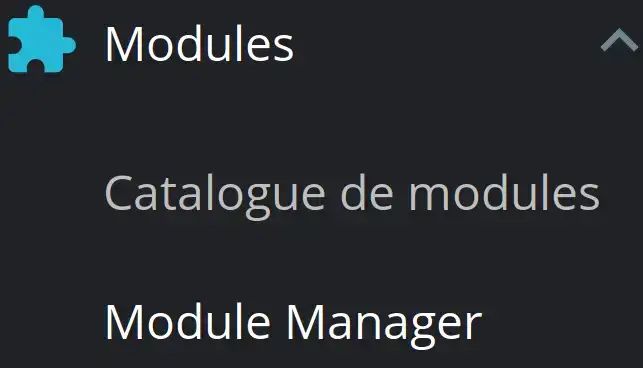
V nabídce Moduly klikněte na Správce modulů.
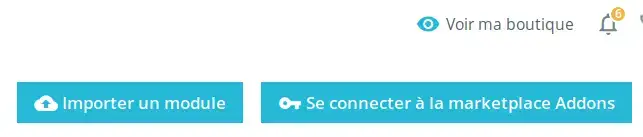
Poté klikněte na Importovat modul a vyberte archiv stažený z počítače, čímž zahájíte instalaci.

Po instalaci se modul zobrazí v seznamu modulů Prestashopu.
Poté klikněte na tlačítko Konfigurovat:
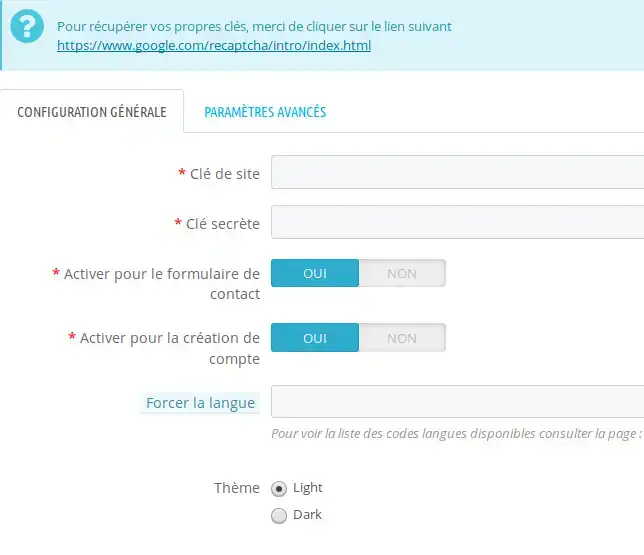
Aby reCAPTCHA fungovala, je třeba zadat klíč webu a tajný klíč, který získáte ze svého účtu Google pomocí tohoto odkazu: https://www.google.com/recaptcha/intro/v3.html.
Poté vyberte požadované možnosti, pokud chcete aktivovat reCPATCHA v kontaktním formuláři a při vytváření zákaznického účtu.
V poli Jazyk vynucení: můžete nechat prázdné pro francouzštinu, pokud chcete nastavit jiný jazyk, budete muset uvést příslušnou předponu, kompletní seznam je k dispozici na tomto odkazu: https://developers.google.com/recaptcha/docs/language.
To je vše, vaše reCAPTCHA je správně nainstalována ve vašem obchodě Prestashop.
Nyní můžete do svého obchodu PrestaShop nainstalovat reCAPTCHA, která vám umožní chránit formulář před spamem.
Ohodnotit tento článek :
3,9/5 | 9 názor
Tento článek byl pro vás užitečný ?
Ano
Ne
2mn čtení
Jak vytvořím internetový obchod Prestashop?
1mn čtení
Jak přidáte https url adresu do svého obchodu Prestashop?
1mn čtení
Jak změnit název obchodu v prestashopu 1.7
0mn čtení
Jak mohu obnovit své heslo do obchodu prestashop?
 O společnosti LWS :
LWS je 100% francouzská webhostingová společnost, která se zaměřuje na kvalitu a inovace a nabízí pohotové a kompetentní technické služby za přijatelné ceny.
O společnosti LWS :
LWS je 100% francouzská webhostingová společnost, která se zaměřuje na kvalitu a inovace a nabízí pohotové a kompetentní technické služby za přijatelné ceny. 