 Kontaktujte nás
 Oblast pro zákazníky
 Navštivte LWS
Ohodnotit tento článek :
Tento článek byl pro vás užitečný ?
 Ano
Ano
 Ne
Ne
 Článek číst
14296 jednou
Článek číst
14296 jednou Merci ! N'hésitez pas à
poser des questions sur nos documentations si vous souhaitez plus d'informations et nous aider à les
améliorer.
Merci ! N'hésitez pas à
poser des questions sur nos documentations si vous souhaitez plus d'informations et nous aider à les
améliorer.Vous avez noté 0 étoile(s)



Sommaire
Procédure
Než začneme, je důležité si připomenout několik důležitých definic, které vám pomohou lépe pochopit zbytek tohoto článku:
Chcete-li nainstalovat a používat plugin LWS SMS, musíte mít na svých stránkách nainstalovaný a nakonfigurovaný plugin WooCommerce, pokud jste jej ještě neměli. Za tímto účelem můžete postupovat podle tohoto návodu, který vám vysvětlí, jak obchod vytvořit.
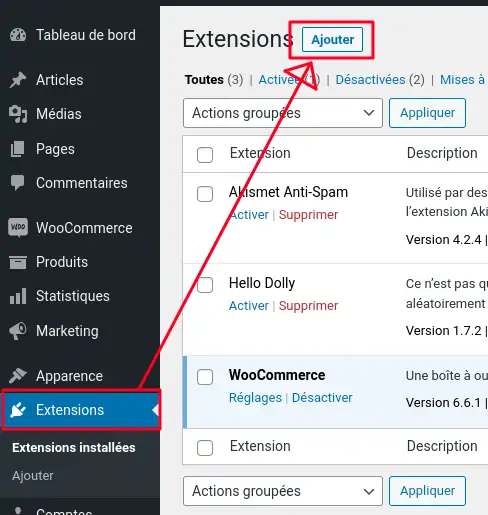
Nyní je třeba stáhnout a nainstalovat plugin. To provedete tak, že přejdete na kartu "Rozšíření" a poté na stránce kliknete na tlačítko "Přidat".
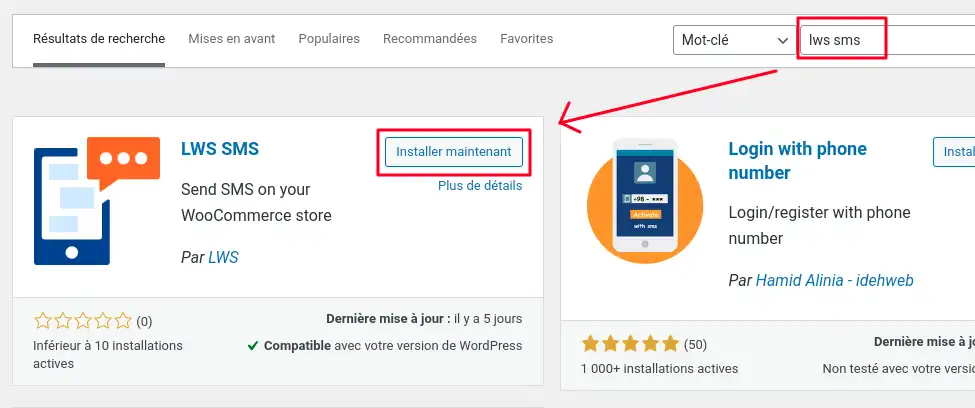
Zde ve vyhledávacím řádku vyhledejte "LWS SMS" a v okně pro doplněk klikněte na "Instalovat nyní".
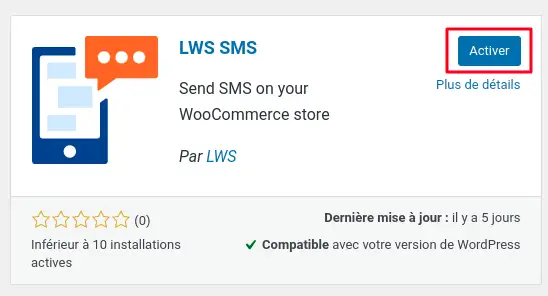
Počkejte několik okamžiků, než se doplněk nainstaluje, a poté, co se zobrazí, klikněte na tlačítko "Aktivovat".
Pokud se záložka "LWS SMS" ve svislé nabídce automaticky nezobrazí, obnovte stránku, aby se objevila. Instalace pluginu je nyní dokončena.
Nyní, když je zásuvný modul nainstalován, klikněte ve vertikální nabídce na záložku LWS SMS, která vás automaticky přesměruje na jeho uvítací stránku.
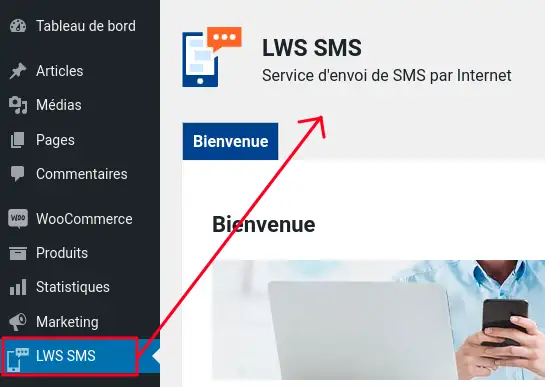
Zde najdete vysvětlení služby a toho, co může pro vaše stránky udělat, a také přihlašovací pole.
V tomto bloku budete vyzváni k zadání svého uživatelského jména, které vám bude zasláno po prvním nákupu SMS kreditů, a svého API klíče, který najdete na webu SMS LWS v kategorii SMS Api v menu.

Nyní po přihlášení byste si měli všimnout, že se vedle karty Vítejte objevily nové záložky; tyto záložky vám umožní procházet mezi jednotlivými stránkami pluginu a konfigurovat jej.
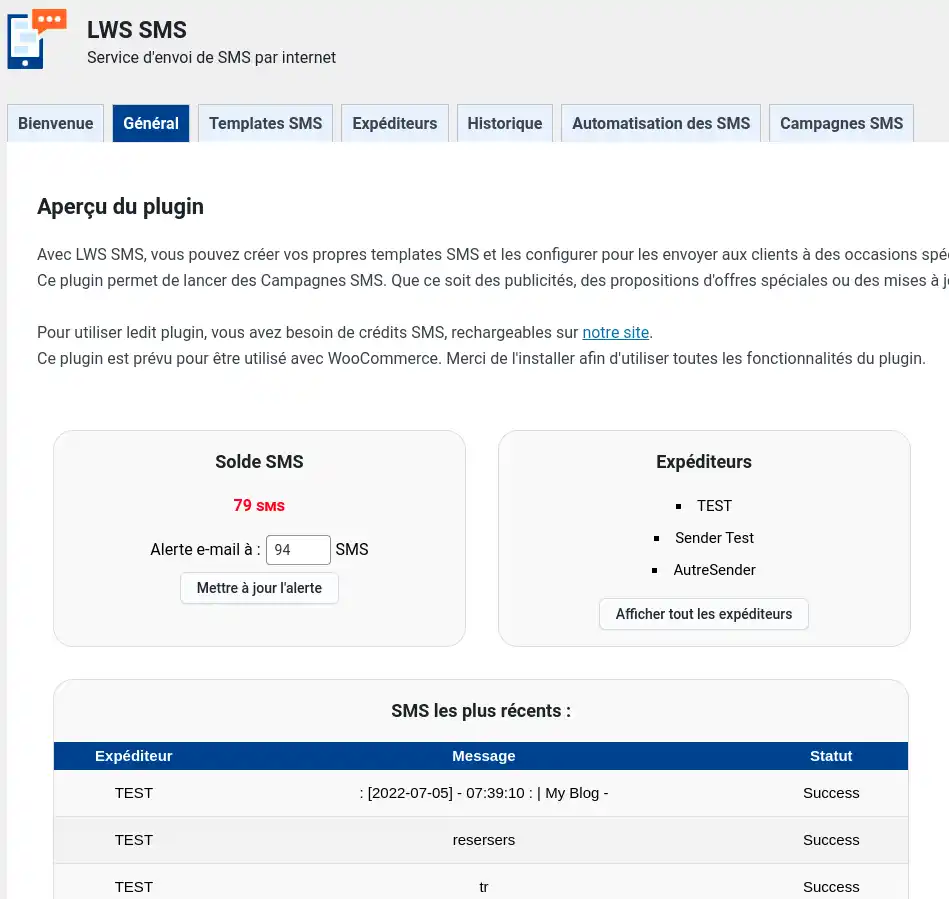
Nejprve na kartě Obecné najdete svůj zůstatek SMS (a také možnost nastavit upozornění e-mailem, když zůstatek SMS klesne pod vámi definovanou hranici), přehled dostupných ID odesílatele (pokud žádné nemáte, neuvidíte nic) a přehled posledních odeslaných SMS zpráv (pokud jste nikdy žádnou SMS neodeslali, opět nic neuvidíte). Jedná se o základní kartu, takže na jednom místě okamžitě vidíte stav své služby SMS.
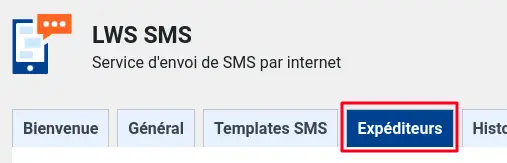
Chcete-li začít odesílat SMS zprávy, potřebujete nejprve platné a aktivní ID odesílatele přiřazené k vašemu účtu. Pokud jej již máte, můžete tento krok přeskočit. Pokud ne, přejděte na kartu Odesílatelé kliknutím na stejnojmennou kartu, zadejte ID odesílatele do příslušného pole a klikněte na tlačítko "Přidat odesílatele".
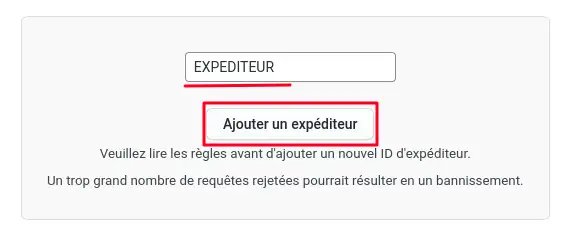
Před přidáním ID odesílatele se ujistěte, že jste se řídili pravidly uvedenými na stránce: příliš mnoho odmítnutých žádostí by mohlo vést k tomu, že budete ze služby vyřazeni, tj. nebudete moci nadále žádat o ID odesílatele ani je používat, což vám znemožní službu používat.
Po odeslání žádosti budete muset několik hodin počkat, zejména pokud žádost podáváte na konci dne, než bude vaše ID ověřeno, protože operátor ručně zkontroluje, zda je v souladu s pravidly, a to může nějakou dobu trvat.
Pokud jste již měli platné ID nebo vaše ID bylo ověřeno, zobrazí se v tabulce na kartě Odesílatelé.
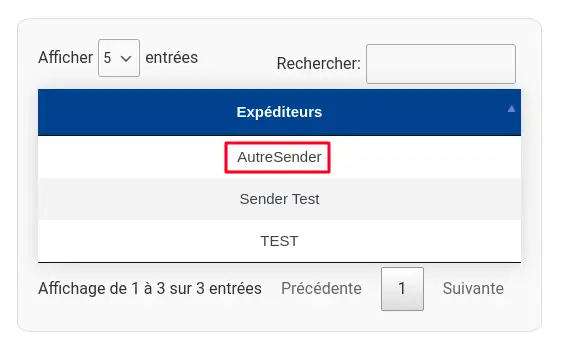
Pokud bylo vaše uživatelské jméno odmítnuto, zkontrolujte, zda neporušilo žádná pravidla, a zkuste to znovu, nebo pokud se domníváte, že došlo k chybě, kontaktujte zákaznický servis LWS a získejte další informace.
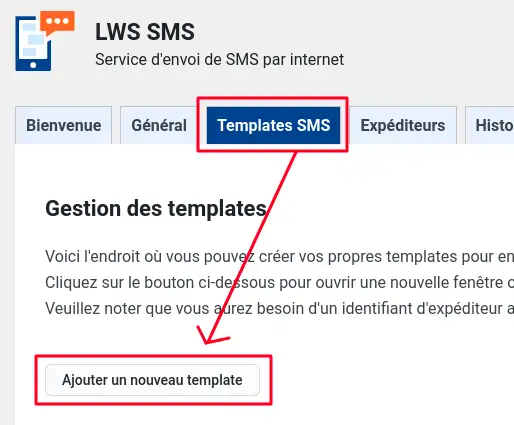
Po tomto přihlášení budete nyní moci odesílat SMS zprávy svým zákazníkům (za předpokladu, že máte dostatečný zůstatek SMS, jinak jej budete muset doplnit) pomocí šablon. Za tímto účelem přejděte na kartu Šablony SMS a kliknutím na tlačítko "Přidat novou šablonu" otevřete vyskakovací okno.
Zde budete muset zadat název šablony, identifikátor, který se má použít, a zprávu, která se má odeslat. Ve zprávě můžete použít speciální značky (například <%Nom%> nebo <%Date%>), abyste SMS zprávy personalizovali a učinili je jedinečnými pro každého ze svých zákazníků. V nápovědě na stránce se dozvíte, kdy použít jednotlivé sady značek.
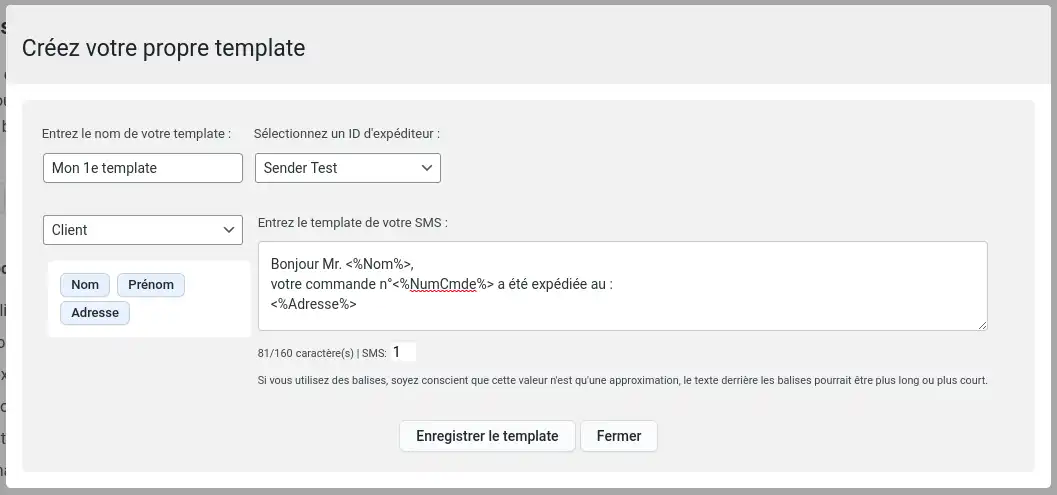
Po dokončení šablony ji uložte kliknutím na tlačítko Uložit šablonu. Jakmile tak učiníte, zobrazí se ve spodní části stránky tabulka se seznamem všech vašich šablon a tlačítky umožňujícími upravovat a odstraňovat šablony a také informace o nich, jako je jejich název a situace, kterým se budeme věnovat příště a pro které se šablona používá.

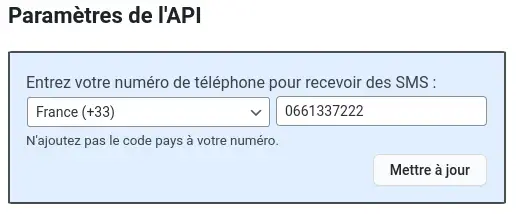
Nyní, když máte své první šablony, můžete začít používat všechny funkce pluginu. Za tímto účelem přejděte na kartu SMS Automatizace, kde můžete, pokud chcete, zadat do příslušného pole své telefonní číslo, abyste mohli v určitých situacích sami přijímat SMS zprávy.
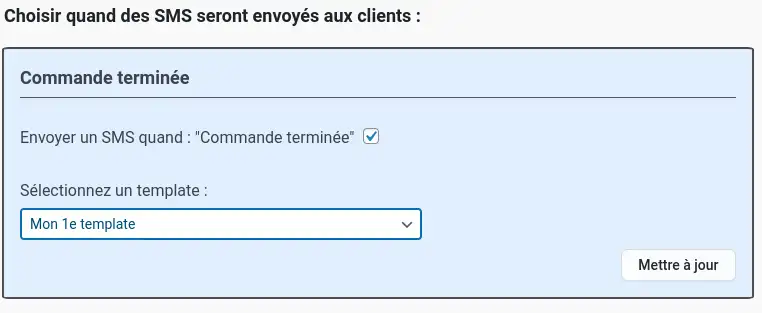
Na této stránce můžete také zaškrtnout bloky, které chcete aktivovat, a pro každý z nich vybrat šablonu, kterou chcete použít. Kliknutím na tlačítko "Aktualizovat" v každém bloku je uložíte.
Bloky v levém sloupci označují, kdy budou SMS zprávy zákazníkům zasílány; například blok "Objednávka dokončena" znamená, že zákazník dané objednávky obdrží e-mail, jakmile se jeho objednávka změní ve WooCommerce na stav "dokončena", což obecně odpovídá objednávce, která byla odeslána.
Bloky v pravém sloupci označují, kdy vám budou zasílány SMS zprávy; například blok "Denní hlášení" vám bude každý den zasílat SMS zprávu pomocí značek "Denní hlášení", pokud jste je do šablony přidali.
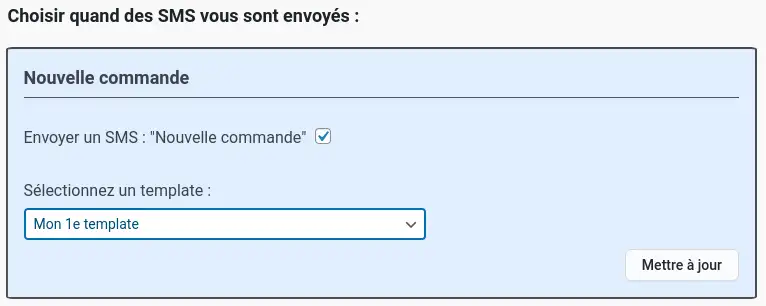
Blok můžete kdykoli deaktivovat nebo upravit zrušením zaškrtnutí políčka nebo úpravou hodnot polí před kliknutím na tlačítko Aktualizovat. Také pokud chcete odstranit nebo upravit telefonní číslo, jednoduše vyprázdněte pole nebo upravte číslo a poté aktualizujte.
Váš doplněk je nyní funkční, ale jsou zde ještě dvě další karty, které jsme zatím neviděli. První z nich, Historie, je, jak název napovídá, historie posledních 5 000 odeslaných SMS zpráv. Tabulku můžete seřadit a pomocí vyhledávacího řádku vyhledat konkrétní SMS, ať už jde o obsah, datum, příjemce atd.
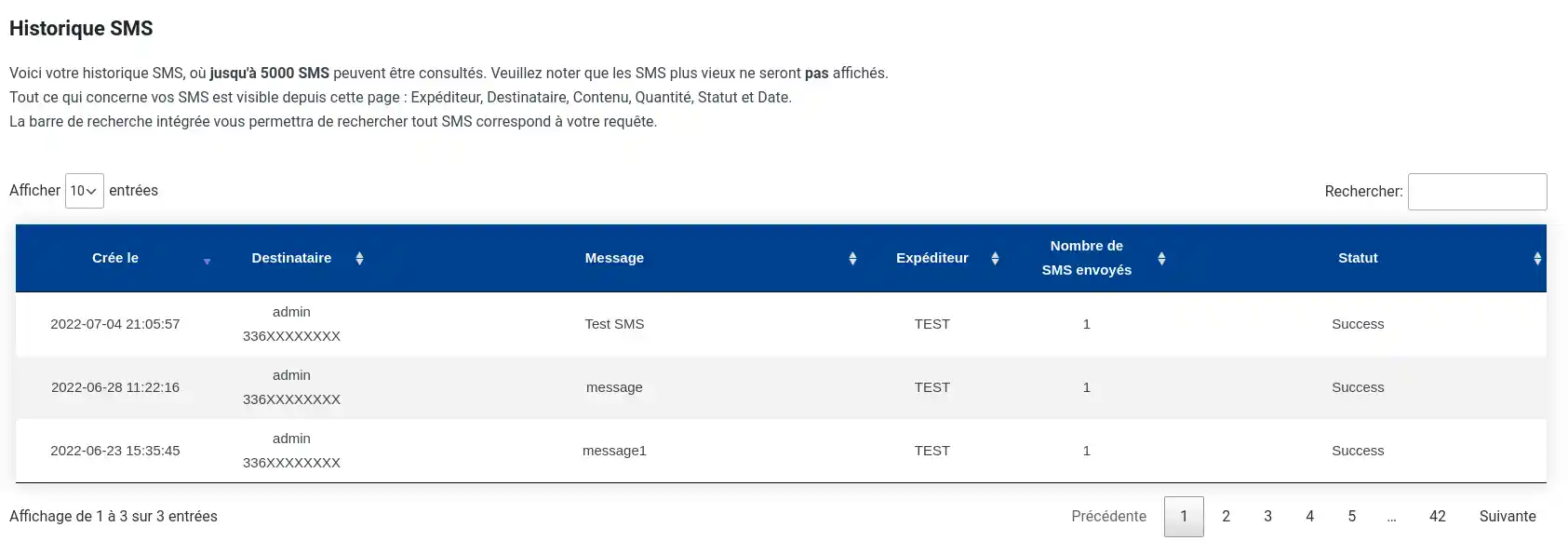
Je to užitečná karta, která umožňuje sledovat všechny odeslané SMS zprávy a ujistit se, že nedošlo k žádným problémům, například k neodeslané SMS zprávě nebo k nechtěným SMS zprávám.
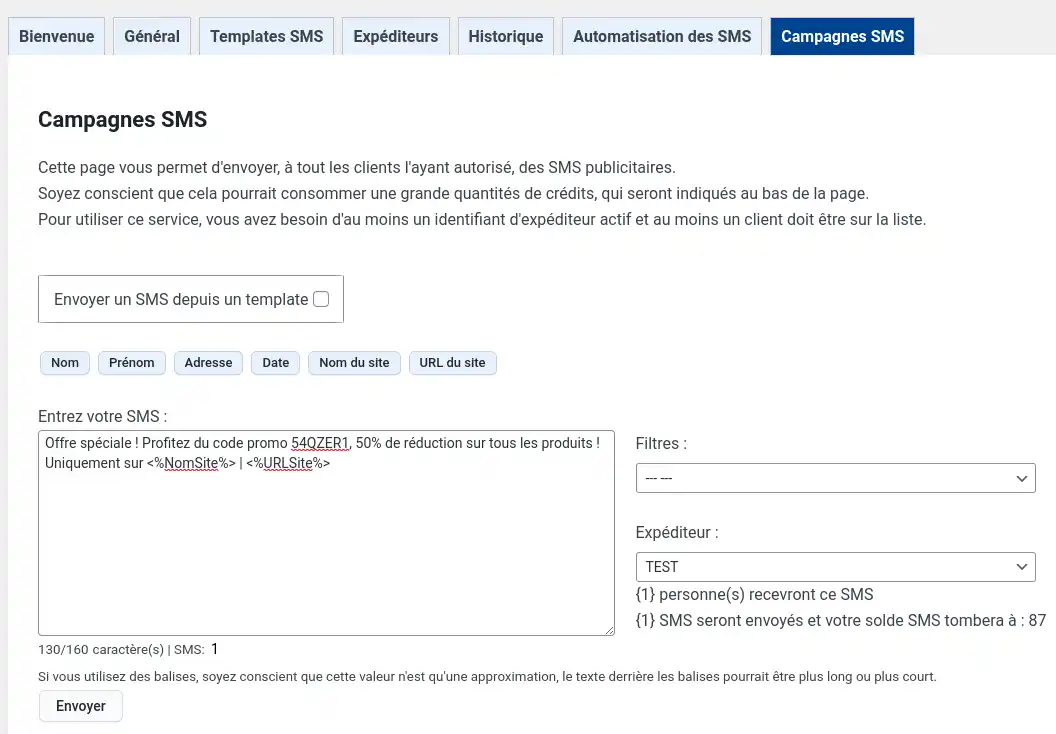
Druhou kartou je karta SMS kampaně, která umožňuje odeslat všem zákazníkům, kteří souhlasili se zasíláním telefonické reklamy, personalizovanou SMS zprávu. SMS zprávu můžete odeslat kdykoli bez omezení, pokud vám na její odeslání zbývá dostatek kreditů. Stačí zadat zprávu, vybrat odesílatele a odeslat. Místo psaní vlastní zprávy je také možné použít šablony a používat značky.
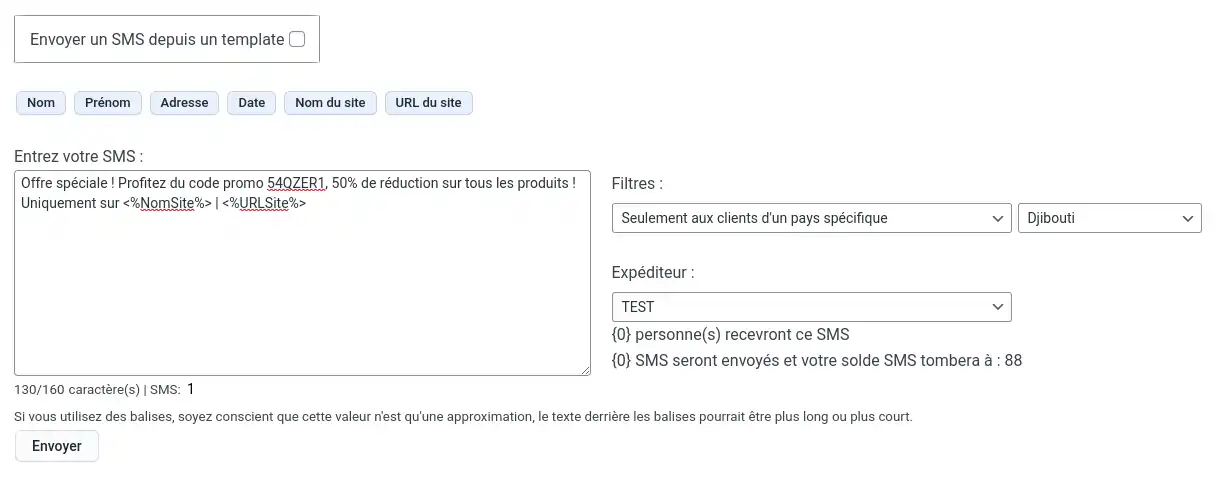
Můžete také filtrovat své zákazníky a poslat SMS například pouze těm, kteří jsou v určité zemi, nebo zákazníkům, kteří si již dříve objednali na vašich stránkách.
S tímto návodem máte vše, co potřebujete k tomu, abyste jako správce webu mohli plugin používat a začít posílat SMS zprávy svým budoucím zákazníkům. Pokud vás část týkající se zákazníků nezajímá, můžete zde přestat. V opačném případě se nyní podíváme na funkce jim věnované.
Když jako zákazník potvrdíte nákupní košík a přejdete k pokladně, můžete být vyzváni k vytvoření účtu (to bude záviset na nastavení vašeho obchodu WooCommerce).
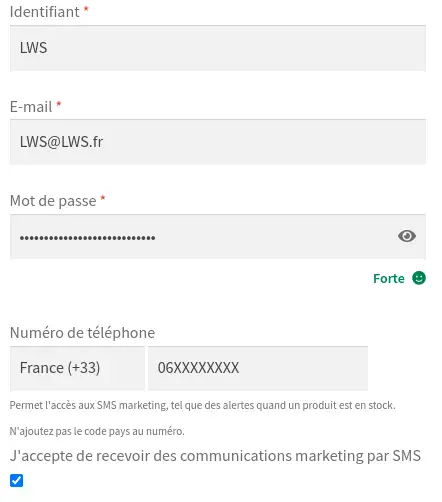
V tomto registračním formuláři budete mít možnost zadat telefonní číslo a souhlasit, nebo nesouhlasit se zasíláním reklamy prostřednictvím SMS. Pokud se rozhodnete reklamu odmítnout, pole pro zadání telefonního čísla bude nepovinné. Pokud si však přejete přijímat reklamu, bude telefonní číslo povinné pro potvrzení objednávky. Přijetím reklamy se automaticky přidáte do seznamu zákazníků, na které se zaměřují dříve zobrazené SMS kampaně.
Kromě tohoto formuláře si můžete vytvořit účet na vyhrazené stránce, pokud je tato možnost aktivována.
Jakmile máte účet, můžete přejít na stránku Můj účet, kde budete mít přístup k nastavení SMS ve vyhrazeném menu za předpokladu, že jste zadali telefonní číslo a že obchod má aktivovaný alespoň jeden blok pro zasílání SMS.
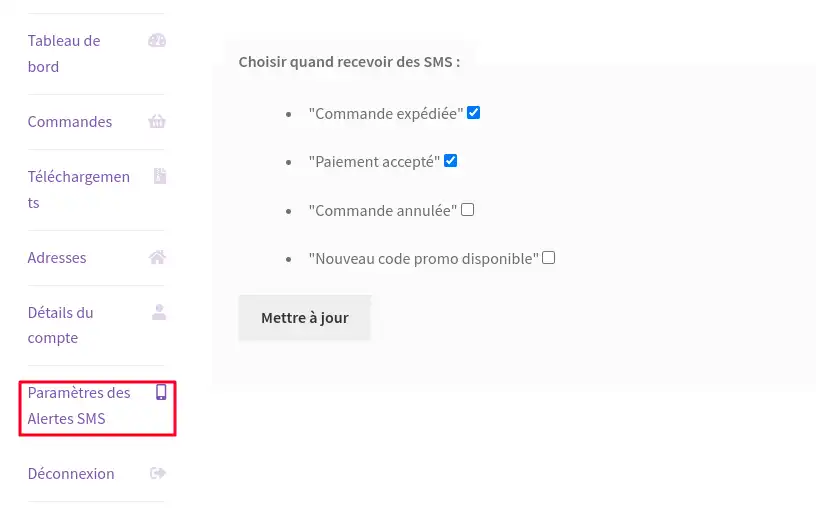
Tato nastavení umožňují aktivovat nebo deaktivovat zasílání SMS zpráv v různých situacích, jako je například potvrzení platby.
V údajích o účtu můžete opět zvolit, zda chcete přijímat reklamu prostřednictvím SMS, a přidat telefonní číslo:
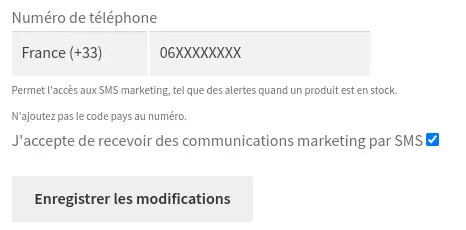
V případě potřeby můžete nakonfigurovat nastavení SMS. Pokud telefonní číslo odstraníte, ztratíte tento přístup.
Pokud potřebujete pomoci s konfigurací svého internetového obchodu WooCommerce, podívejte se na toto video krok za krokem.
Ohodnotit tento článek :
Tento článek byl pro vás užitečný ?
Ano
Ne
2mn čtení
Jak nainstaluji affiliate plugin LWS do WordPressu?
0mn čtení
Jak vyčistím svůj web WordPress pomocí programu LWS Cleaner?
0mn čtení
Optimalizace obrázků ve WordPressu pomocí LWS Optimize
 O společnosti LWS :
LWS je 100% francouzská webhostingová společnost, která se zaměřuje na kvalitu a inovace a nabízí pohotové a kompetentní technické služby za přijatelné ceny.
O společnosti LWS :
LWS je 100% francouzská webhostingová společnost, která se zaměřuje na kvalitu a inovace a nabízí pohotové a kompetentní technické služby za přijatelné ceny. 