 Kontaktujte nás
 Oblast pro zákazníky
 Navštivte LWS
Ohodnotit tento článek :
5/5 | 2 názor
Tento článek byl pro vás užitečný ?
 Ano
Ano
 Ne
Ne
 Článek číst
9537 jednou
Článek číst
9537 jednou Merci ! N'hésitez pas à
poser des questions sur nos documentations si vous souhaitez plus d'informations et nous aider à les
améliorer.
Merci ! N'hésitez pas à
poser des questions sur nos documentations si vous souhaitez plus d'informations et nous aider à les
améliorer.Vous avez noté 0 étoile(s)



Sommaire
Procédure
Nginx je známý webový server, který si získává stále větší oblibu. Nahrazuje webový server Apache. Má velký úspěch u znalců a v současné době je podporován velmi aktivní komunitou. Je dobře udržovaný a při správné správě nabízí oproti Apache mnoho výhod z hlediska výkonu.
Před migrací webu se ujistěte, že máte k dispozici následující informace:
Pro uložení webových souborů vašeho webu Prestashop na ISPCONFIG Apache VPS se musíte ke svému webu připojit pomocí FTP. Pro začátek byste se tedy měli ujistit, že máte účet ftp, který vám umožní zálohovat vaše stránky.
Pokud potřebujete změnit nastavení FTP účtu pro svůj web v rámci ISPCONFIG Apache VPS, postupujte podle níže uvedeného postupu:
Přihlaste se do ISPCONFIG --> Weby --> Uživatel FTP --> Jméno uživatele FTP
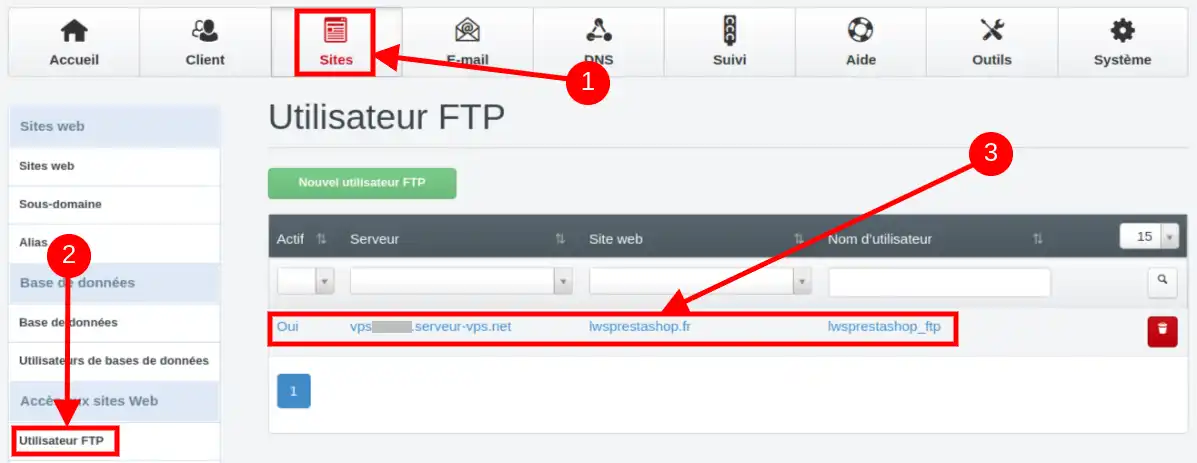
V rámci ISPCONFIG můžete také vytvořit nový ftp účet pro provedení zálohy.
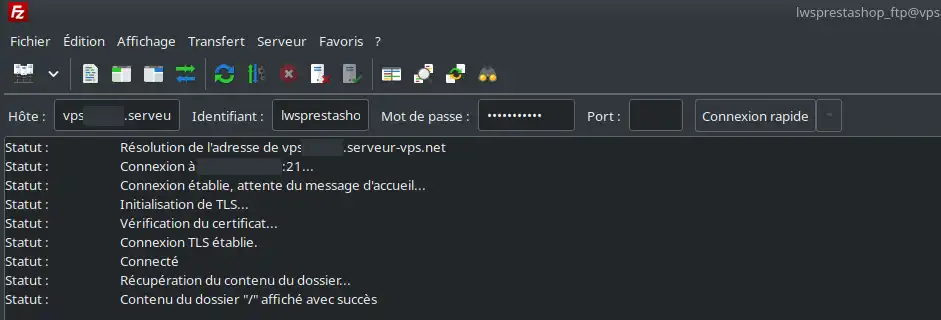
Po nastavení připojení ftp pro váš web se můžete pomocí klientského softwaru ftp připojit k webu uvnitř serveru. Například v aplikaci "FileZilla" byste museli otevřít aplikaci a zadat parametry připojení, které jsou :
Poté můžete kliknout na tlačítko rychlého připojení a připojení k webu bude provedeno. Informace o připojení se zobrazí v rozhraní Filezilla.
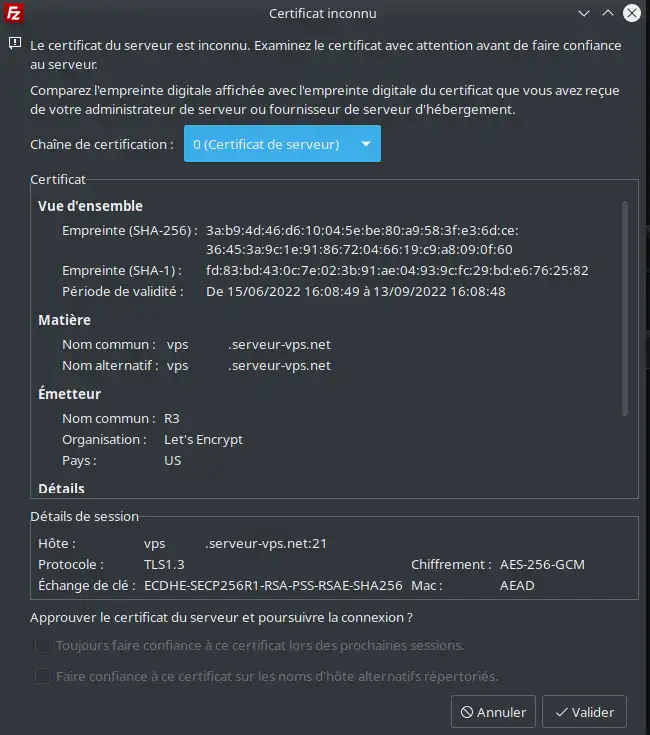
Uvítá vás okno pro ověření platnosti certifikátu, které byste měli potvrdit.
Po navázání spojení najdete v rozhraní určeném pro vzdálený web (vpravo) seznam adresářů propojených s vaším webem. A vlevo najdete rozhraní určené pro místní web , které bude obsahovat vaše místní soubory v aktuálním aktivním adresáři.
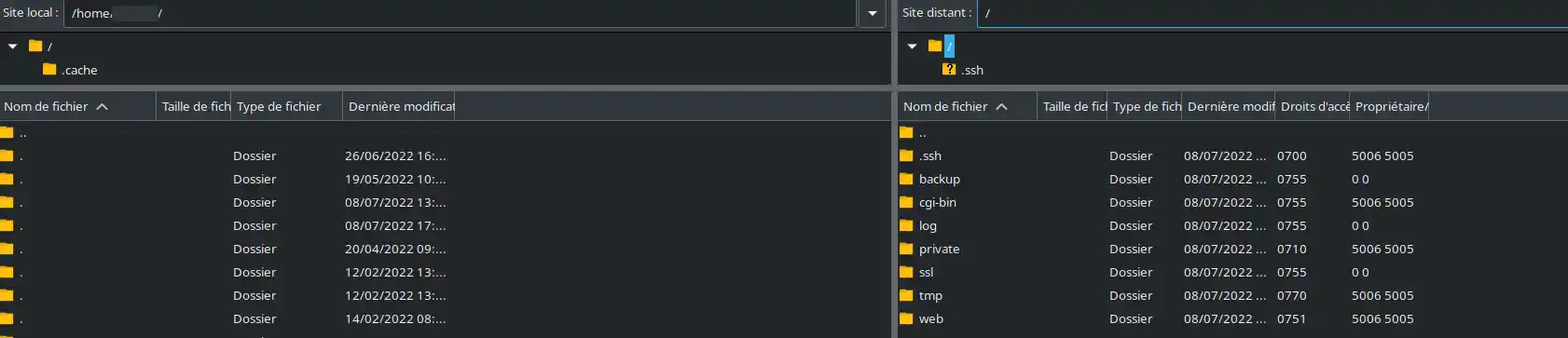
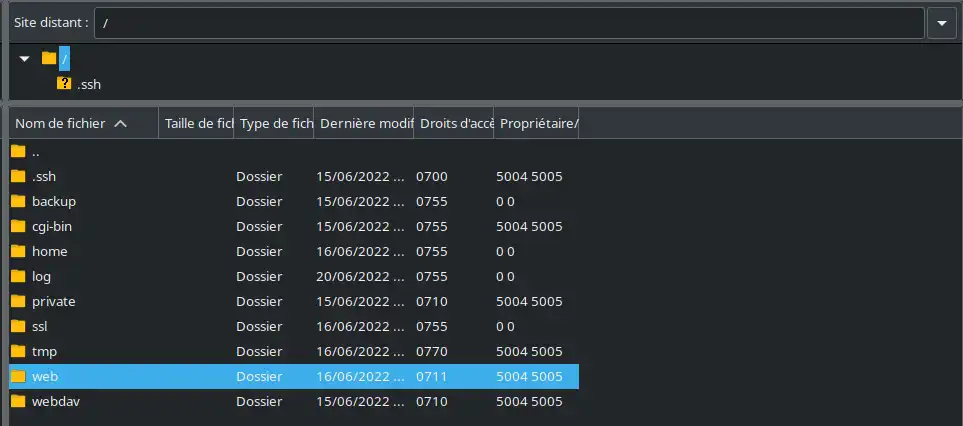
Webové soubory vašeho webu se nacházejí v adresáři web. Do adresáře vstoupíte poklepáním na něj.
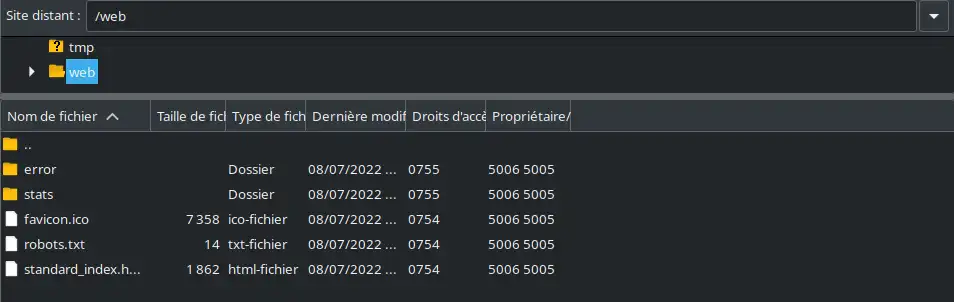
Poté se zobrazí seznam vašich webových souborů ve vzdáleném webu.
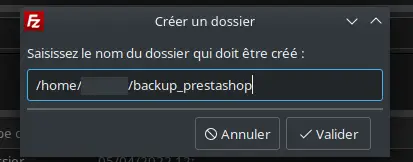
Poté ve svém místním adresáři (vlevo) přejděte do složky, kam chcete uložit zálohu. V případě potřeby vytvořte novou složku.
Po vytvoření složky se zálohou webu je třeba vybrat všechny webové soubory na vzdáleném webu.
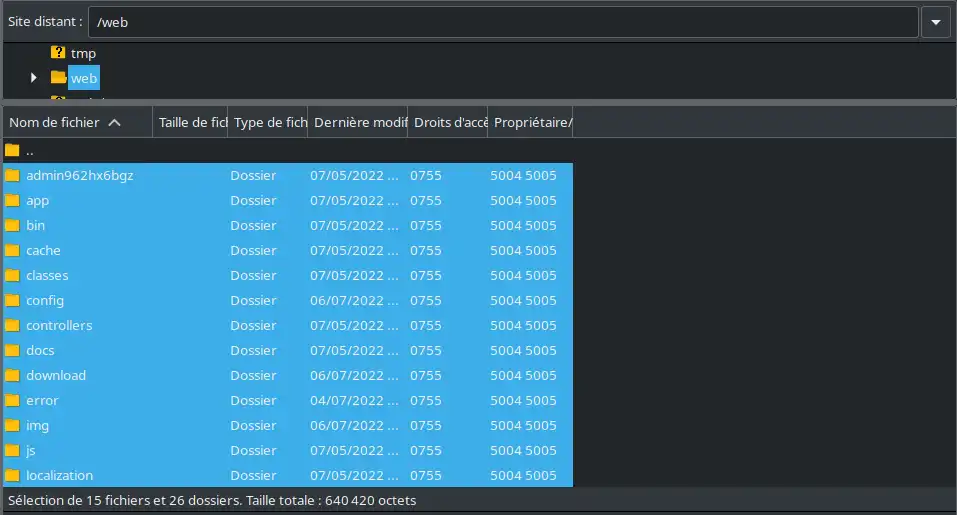
Nakonec klikněte pravým tlačítkem myši na vybrané soubory a kliknutím na tlačítko "stáhnout" je stáhněte do svého počítače v otevřeném místním adresáři.
.webp "Click to display the original image")
Počkejte na dokončení stahování a budete mít zálohu webových souborů webu.
[tipy_info]Před exportem databáze webu doporučujeme nastavit obchod do režimu údržby, aby se při migraci zohlednily všechny poslední objednávky[/tipy].
Pro export databáze vašeho webu se musíte připojit k rozhraní phpmyadmin vašeho VPS podle postupů popsaných v tomto článku"Jak se připojit k nástroji PHPMyAdmin z konfigurace ISP?".
Před přístupem k databázi vašeho webu budete pravděpodobně potřebovat znát její název, uživatelské jméno a heslo.
Jakmile se pak dostanete do rozhraní phpmyadmin, musíte :
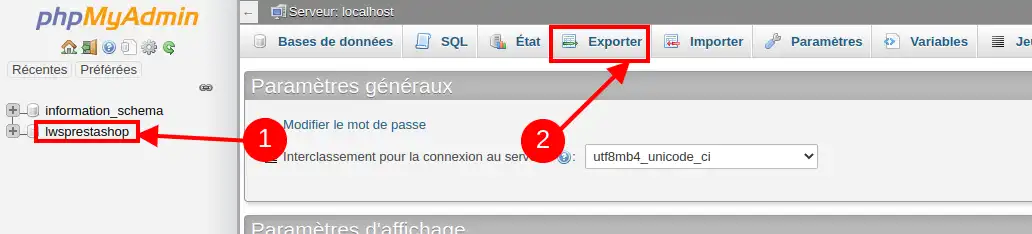
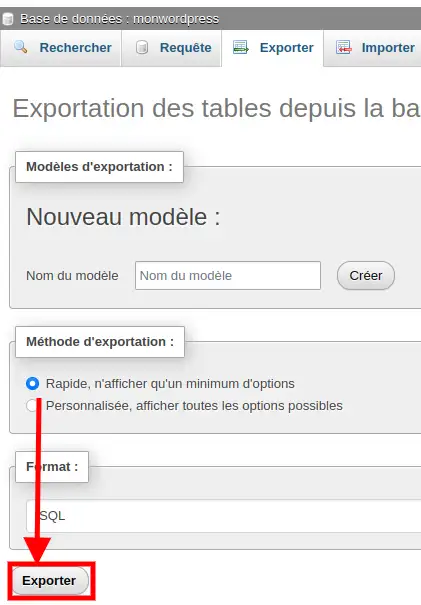
Chcete-li znovu vytvořit web a jeho databázi v ISPCONFIG Nginx VPS, musíte se nyní připojit k rozhraní ISPCONFIG tohoto VPS.
Připojení k rozhraní ISPCONFIG u VPS Nginx je podobné jako u jakéhokoli jiného VPS s rozhraním ISPCONFIG. Pro připojení můžete postupovat podle pokynů v článku"Jak získat přístup k ISPConfig na dedikovaném VPS serveru?".
Pokud ještě nejste ověřeni, přivítá vás autentizační rozhraníISPCONFIG. Ověřte se pomocí uživatele admin a dostanete se na domovskou stránku.
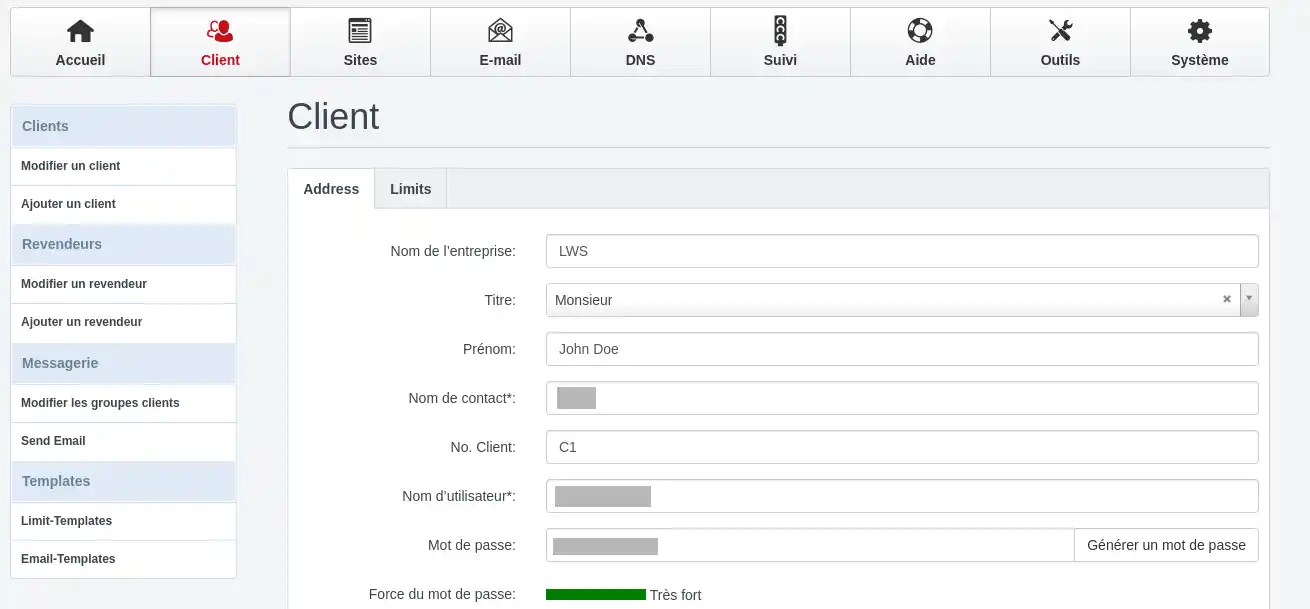
Po přihlášení do ISPCONFIG můžete přidat nového zákazníka prostřednictvím nabídky zákazníků. Zadejte údaje a uložte je, aby mohl být zákazník vytvořen.
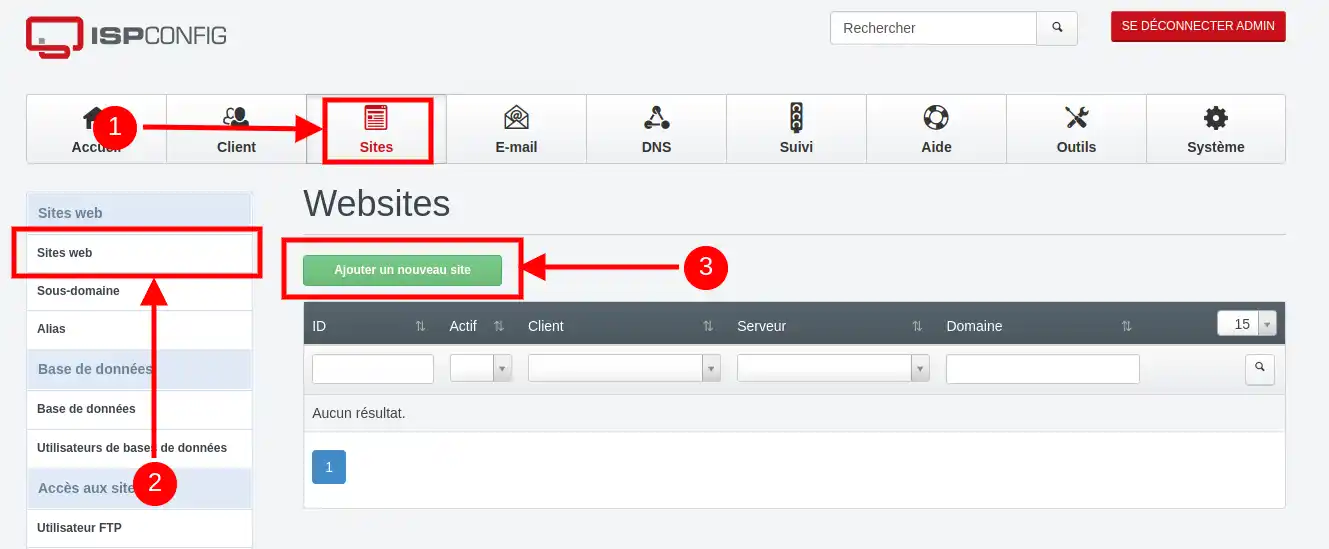
Poté, chcete-li znovu vytvořit web, musíte přejít do nabídky "Sites " v horním menu a poté kliknout na zelené tlačítko "Add a new site" (Přidat nový web).
Velmi pečlivě zadejte parametry webu:
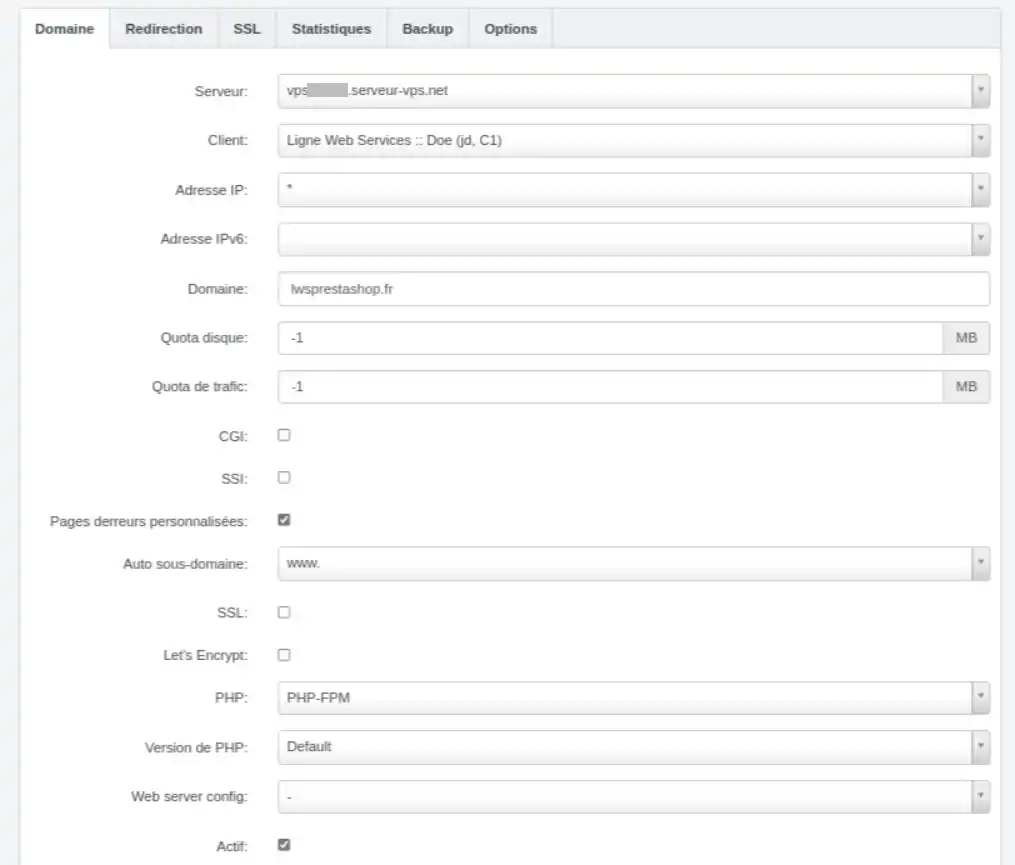
Jakmile se zaregistrujete, web se po několika minutách vytvoří a nahoře se zobrazí červená kontrolka označující počet úloh, kteréISPCONFIG provádí, aby aplikoval změny.
Dalším krokem po vytvoření webu je vytvoření databáze pro váš web.
Znovu vytvořte databázi webu podle postupu uvedeného v tomto článku"Jak vytvořit databázi v ISPConfig?".
Správně reprodukujte informace v databázi webu:
Abyste mohli právě uložené webové soubory nahrát přes FTP, musíte si na svém serveru ISPCONFIG Nginx VPS vytvořit uživatele ftp. Pro vytvoření účtu ftp pro váš web postupujte podle pokynů v tomto článku"Jak vytvořit účet FTP v ISPConfig?".
Po vytvoření účtu ftp se můžete připojit k webu na jiném VPS pomocí preferovaného klientského softwaru ftp.
Když jste připojeni :
.webp "Click to display the original image")
Databázi pro váš web můžete importovat také pomocí nástroje phpmyadmin na ISPCONFIG Nginx VPS. Stejně jako při exportu se musíte připojit k phpmyadmin na VPS Nginx.
Pozor! Porty používané pro phpmyadmin na VPS ISPCONFIG Apache a VPS ISPCONFIG Nginx se liší.
Na VPS s Nginx je třeba přistupovat k url adrese phpmyadmin . Ta je sdělena v e-mailu o doručení VPS a má tuto podobu:
"https://vpsXXXXX.serveur-vps.net:8081/phpmyadmin"(XXXXX je číslo vps).
Po prvním ověření zadejte :
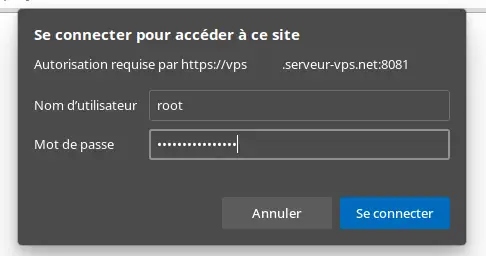
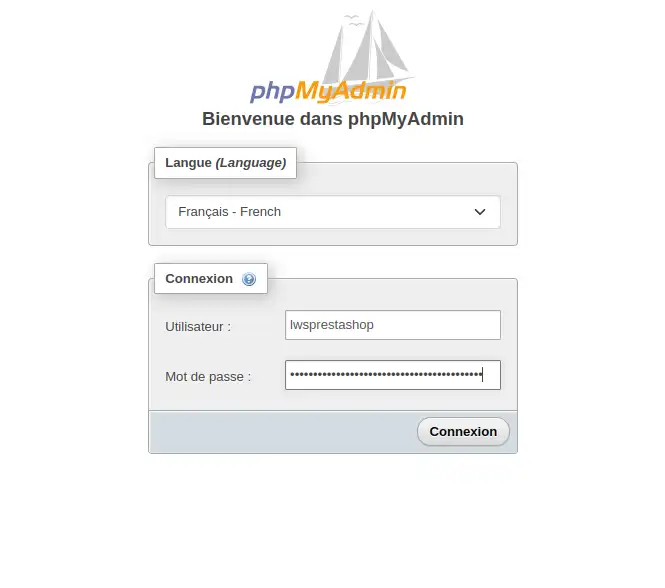
Tím se dostanete kověření phpmyadmin, kde musíte zadat přístupové údaje uživatele databáze, kterého jste pro web vytvořili.
Poté pro import databáze: vyberte databázi --> klikněte na "Importovat" --> klikněte na "Vybrat soubor".
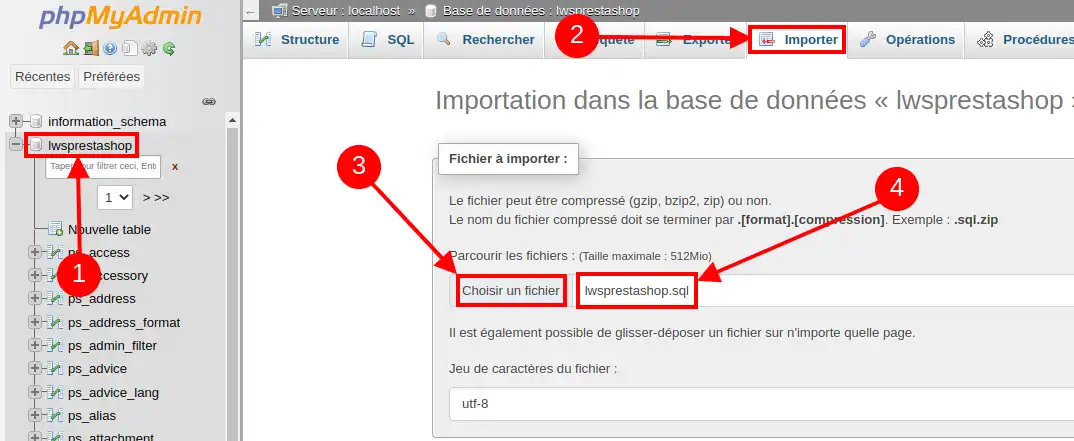
Vyberte soubor sql exportované databáze v místních adresářích, přejděte dolů a kliknutím na tlačítko "importovat" spusťte import.

Doba importu bude záviset na výkonu vašeho internetového připojení a velikosti databáze.
Na konfiguraci s Nginx byste měli provést úpravy nastavení webu tak, aby základní přesměrování definovaná v Prestashopu odpovídala syntaxi Nginx.
Než budete moci definovat přesměrování, musíte si všimnout odkazu naadministrační rozhraní vašeho obchodu. Tento odkaz má následující podobu:
https://nomdelaboutique.tld/adminxxxxxxxxx (xxxxxxxxx je náhodná posloupnost znaků vygenerovaná Prestashopem hned po instalaci obchodu).
Všimněte si poslední části"adminxxxxxxxxx", protože ta je na každém webu jiná.
Chcete-li definovat přesměrování, je třeba přidat možnosti v nastavení webu na ISPCONFIG podle níže uvedeného postupu:
rewrite ^/(\d)(-[\w-]+)?/.+\.jpg$ /img/p/$1/$1$2.jpg last; rewrite ^/(\d)(\d)(-[\w-]+)?/.+\.jpg$ /img/p/$1/$2/$1$2$3.jpg last; rewrite ^/(\d)(\d)(\d)(-[\w-]+)?/.+\.jpg$ /img/p/$1/$2/$3/$1$2$3$4.jpg last; rewrite ^/(\d)(\d)(\d)(\d)(-[\w-]+)?/.+\.jpg$ /img/p/$1/$2/$3/$4/$1/$2$3$4$5.jpg last; rewrite ^/(\d)(\d)(\d)(\d)(\d)(-[\w-]+)?/.+\.jpg$ /img/p/$1/$2/$3/$4/$5/$1/$2$3$4$5$6.jpg last; rewrite ^/(\d)(\d)(\d)(\d)(\d)(\d)(-[\w-]+)?/.+\.jpg$ /img/p/$1/$2/$3/$4/$5/$6/$1$2$3$4$5$6$7.jpg last; rewrite ^/(\d)(\d)(\d)(\d)(\d)(\d)(\d)(\d)(-[\w-]+)?/.+\.jpg$ /img/p/$1/$2/$3/$4/$5/$6/$7/$1$2$3$4$5$6$7$8.jpg last; rewrite ^/(\d)(\d)(\d)(\d)(\d)(\d)(\d)(\d)(-[\w-]+)?/.+\.jpg$ /img/p/$1/$2/$3/$4/$5/$6/$7/$8/$1$2$3$4$5$6$7$8$9.jpg last; rewrite ^/c/([\w.-]+)/.+\.jpg$ /img/c/$1.jpg last; # AlphaImageLoader pro IE a FancyBox. rewrite ^images_ie/?([^/]+)\.(gif|jpe?g|png)$ js/jquery/plugins/fancybox/images/$1.$2 last; # API webové služby. rewrite ^/api/?(.*)$ /webservice/dispatcher.php?url=$1 last; # Instalace sandboxu. rewrite ^(/install(?:-dev)?/sandbox)/.* /$1/test.php last; location / { try_files $uri $uri/ /index.php$is_args$args; } location /adminxxxxxxxxx/ { if (!-e $request_filename) { rewrite ^ /adminxxxxxxxxx/index.php last; } } # .htaccess, .DS_Store, .htpasswd, atd. location ~ /\. { deny all; } # adresáře zdrojového kódu. location ~ ^/(app|bin|cache|classes|config|controllers|docs|localization|override|src|tests|tools|translations|var|vendor)/ { deny all; } # vendor v adresáři modules. location ~ ^/modules/.*/vendor/ { deny all; } # Zabraňte vystavení dalších citlivých souborů. location ~ \.(log|tpl|twig|sass|yml)$ { deny all; } # Zabraňte injektáži souborů PHP. location /img { location ~ \.php$ { deny all; } } location /upload { location ~ \.php$ { deny all; } } }
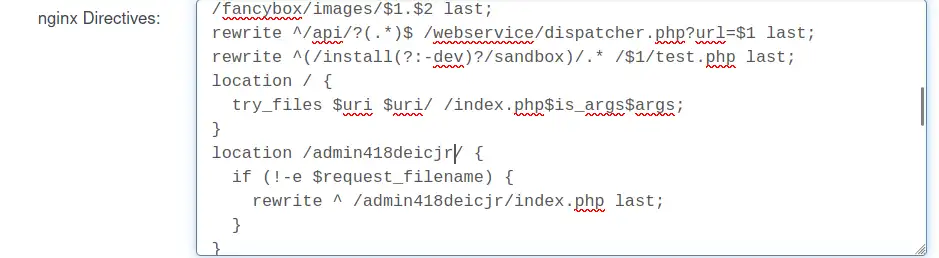
Jakmile provedete všechny tyto postupy, zbývá už jen nasměrovat vaši doménu na VPS ISPCONFIG Nginx.
Poslední část, tedy nasměrování DNS, bude záviset na vaší konfiguraci DNS. Abyste mohli DNS nasměrovat, musíte vědět, kde je zóna DNS vaší domény spravována.
1. můžete přímo aktualizovatzáznam typu A domény v ISPCONFIG VPS s Apache
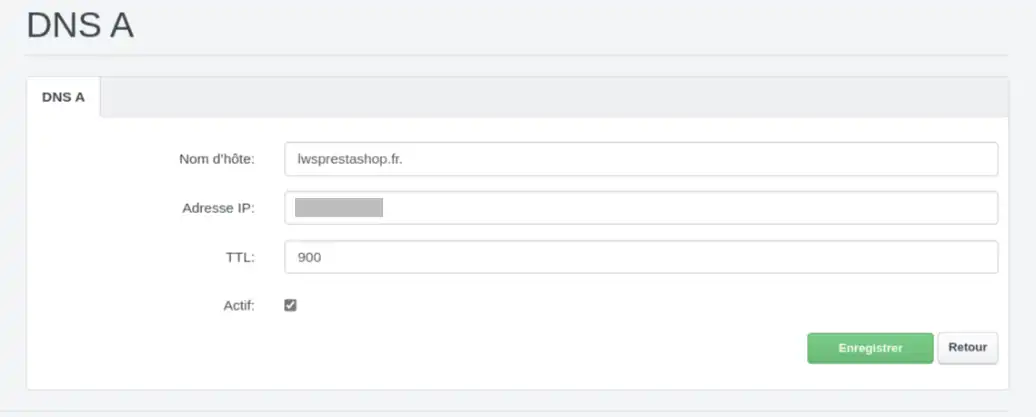
2. Nebo znovu vytvořte zónu DNS na VPS Nginx a aktualizujte primární a sekundární server DNS podle pokynů v tomto článku "Jak vytvořit server DNS v ISPConfig na dedikovaném serveru VPS?".
Po provedení nastavení stačí počkat na dobu propagace DNS a váš web bude přenesen na nový server.
Poté můžete vytvořit certifikát Let's Encrypt na webu, který byl právě migrován, tak, že vstoupíte do rozhraní ISPCONFIG VPS Nginx, zaškrtnete možnost "Let's Encrypt " prostřednictvím parametru webu a nakonec uložíte.
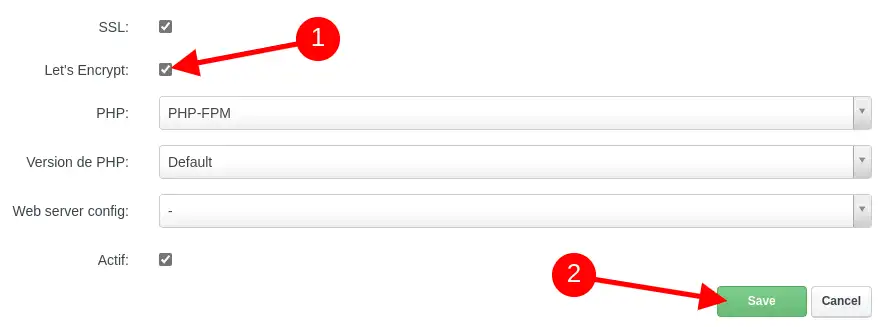
Certifikát Let's Encrypt bude nainstalován po několika minutách.
[Tipy_info]Poté můžete konečně odstranit režim údržby, aby vaši zákazníci mohli opět navštěvovat vaše stránky a zadávat objednávky[/tipy].
Nyní jste připraveni na migraci webu Prestashop z VPS ISPCONFIG s Apache na VPS ISPCONFIG s Nginx. Pokud chcete využít zkušeností našeho týmu, který migraci provede za vás, neváhejte a "outsourcujte" .
Ohodnotit tento článek :
5/5 | 2 názor
Tento článek byl pro vás užitečný ?
Ano
Ne
2mn čtení
Jak přidám webovou stránku na dedikovaný server ISP Config VPS?
1mn čtení
Jak vytvořím subdoménu na dedikovaném serveru VPS?
1mn čtení
ISPconfig - Jak propojím název domény se serverem VPS?
1mn čtení
Konfigurace domén na mém VPS je snadná.
 O společnosti LWS :
LWS je 100% francouzská webhostingová společnost, která se zaměřuje na kvalitu a inovace a nabízí pohotové a kompetentní technické služby za přijatelné ceny.
O společnosti LWS :
LWS je 100% francouzská webhostingová společnost, která se zaměřuje na kvalitu a inovace a nabízí pohotové a kompetentní technické služby za přijatelné ceny. 