 Kontaktujte nás
 Oblast pro zákazníky
 Navštivte LWS
Ohodnotit tento článek :
5/5 | 5 názor
Tento článek byl pro vás užitečný ?
 Ano
Ano
 Ne
Ne
 Článek číst
22989 jednou
Článek číst
22989 jednou Merci ! N'hésitez pas à
poser des questions sur nos documentations si vous souhaitez plus d'informations et nous aider à les
améliorer.
Merci ! N'hésitez pas à
poser des questions sur nos documentations si vous souhaitez plus d'informations et nous aider à les
améliorer.Vous avez noté 0 étoile(s)



Sommaire
Procédure
Pokud se rozhodnete kompletně změnit design svých webových stránek, téměř jistě budete muset inicializovat celý svůj sdílený hostingový účet. Abyste úspěšně obnovili svůj sdílený hostingový účet, budete muset provést několik kroků, abyste jej mohli uvést do stavu, v jakém byl první den. Tyto kroky jsou následující:
Protože je každá část zcela nezávislá na druhé, musíte provést každý krok, abyste ze svého zákaznického účtu odstranili vše.
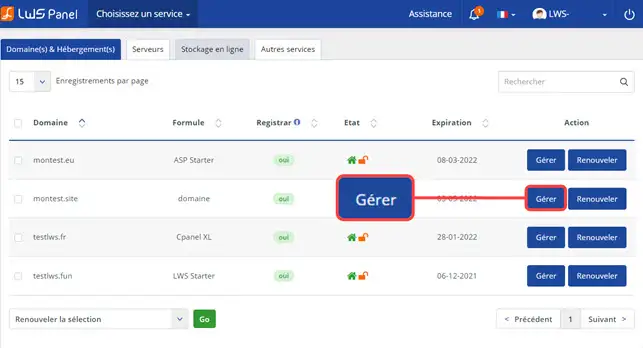
1. Přihlaste se do své zákaznické zóny LWS na adrese https://panel.lws.fr, klikněte na"Manage" (Správa) za příslušným webhostingem.
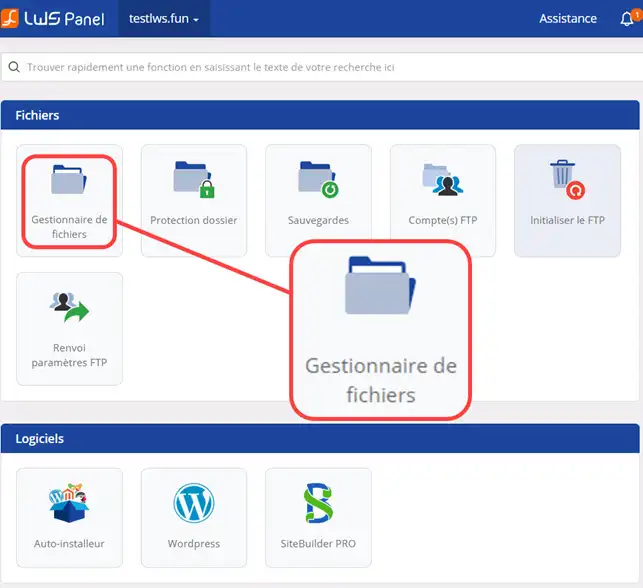
2. V sekci"Publikovat soubory" klikněte na tlačítko"Správce souborů".
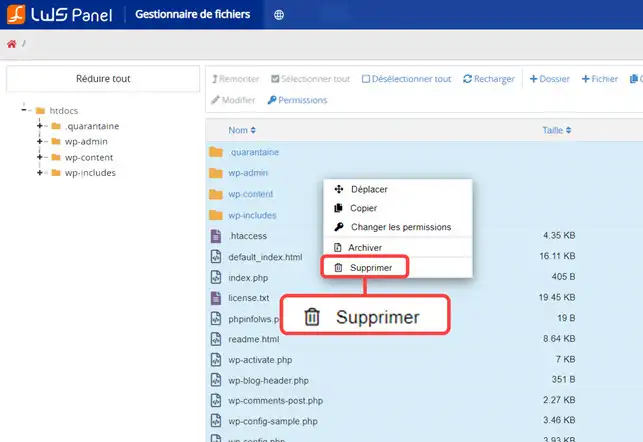
3. Vyberte všechny soubory a klikněte na tlačítko"Smazat".
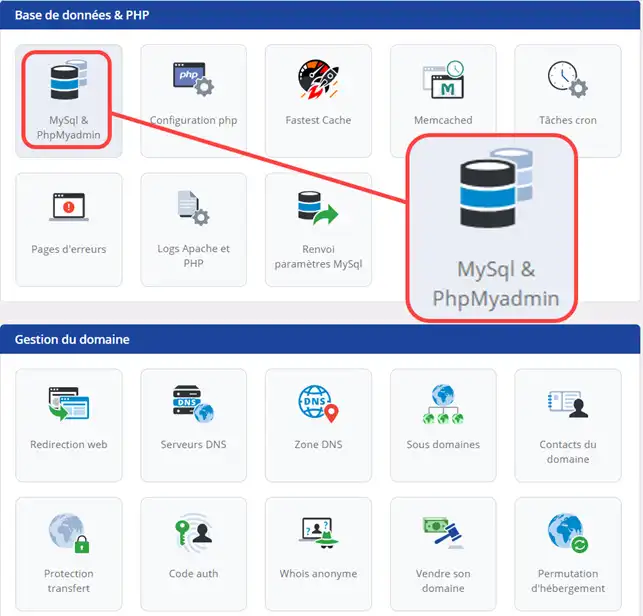
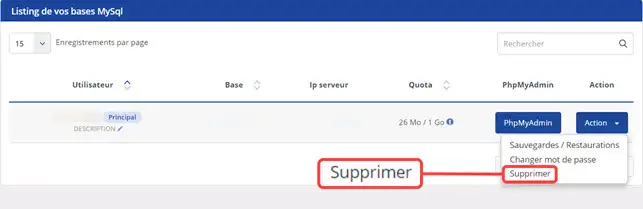
1. Chcete-li inicializovat databázi, přejděte do části"Databáze a PHP" a klikněte na"MySQL a PHPMyAdmin".
2. Za příslušnou databází klikněte na tlačítko"Action" a poté na"Delete".
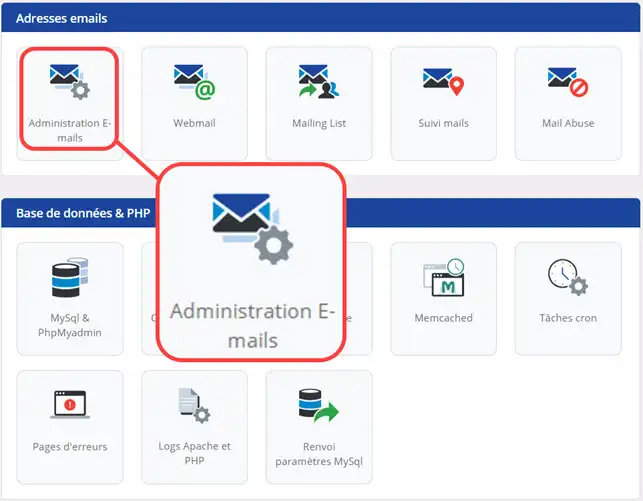
1. Pro inicializaci e-mailů přejděte do sekce"E-mailové adresy" a klikněte na tlačítko"Správa e-mailů".
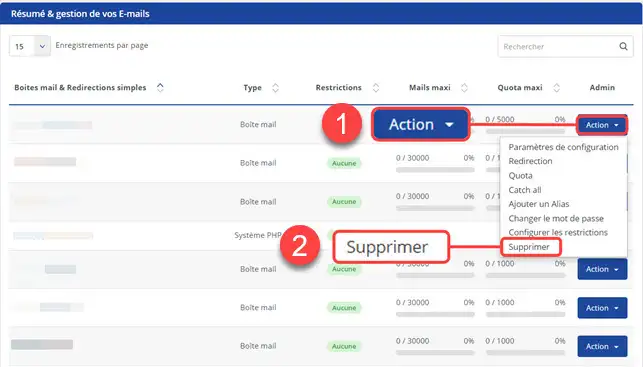
2. Za příslušnou e-mailovou adresou klikněte na tlačítko "Akce" a poté na"Smazat".
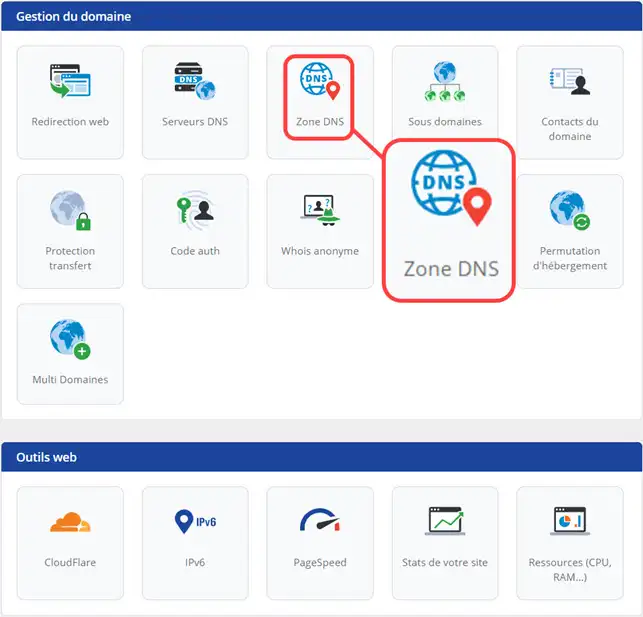
1. Klikněte na tlačítko"Zóna DNS".
2. Kliknutím na tlačítko"Obnovit výchozí nastavení" obnovíte výchozí zóny DNS pro název domény.
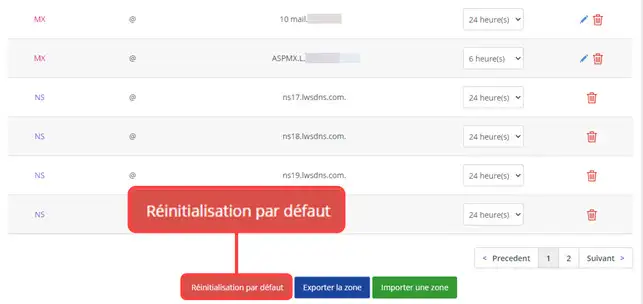
Nyní můžete inicializovat svůj sdílený hostingový účet(prostor FTP, databáze MySQL, e-maily, zóny DNS) pomocí LWS. Inicializací účtu se vymažou všechna data týkající se vašeho hostingu.
Neváhejte se podělit o své připomínky nebo dotazy!
Ohodnotit tento článek :
5/5 | 5 názor
Tento článek byl pro vás užitečný ?
Ano
Ne
2mn čtení
Jak mohu změnit sdílený webhosting WordPress?
0mn čtení
Jak přejít ze sdíleného hostingu na server VPS?
0mn čtení
Jak spravujete svůj internetový obchod Magento?
1mn čtení
Jak vyřeším chybu Err_Connection_Timed_Out?
 O společnosti LWS :
LWS je 100% francouzská webhostingová společnost, která se zaměřuje na kvalitu a inovace a nabízí pohotové a kompetentní technické služby za přijatelné ceny.
O společnosti LWS :
LWS je 100% francouzská webhostingová společnost, která se zaměřuje na kvalitu a inovace a nabízí pohotové a kompetentní technické služby za přijatelné ceny. 