 Contactar-nos
 Área do cliente
 Visitar LWS
Avaliar este artigo :
Este artigo foi útil para si ?
 Sim
Sim
 Não
Não
 Artigo lido
1264 uma vez
Artigo lido
1264 uma vez Merci ! N'hésitez pas à
poser des questions sur nos documentations si vous souhaitez plus d'informations et nous aider à les
améliorer.
Merci ! N'hésitez pas à
poser des questions sur nos documentations si vous souhaitez plus d'informations et nous aider à les
améliorer.Vous avez noté 0 étoile(s)



Procédure
Quando um cliente ou visitante visita a sua loja Prestashop, certas informações são registadas em determinadas tabelas da base de dados do seu sítio, a fim de gerar estatísticas ou acompanhar o estado do cesto dos clientes não autenticados, entre outras coisas. Estes dados nunca são eliminados automaticamente e continuam a acumular-se e a sobrecarregar o seu sítio, causando lentidão e até mesmo bloqueando o acesso ao seu sítio se as quotas de utilização da base de dados forem ultrapassadas.
A maioria dos fornecedores de alojamento, incluindo a LWS, limita as bases de dados a 1~2 GB, o que pode ser rapidamente ultrapassado se a sua loja receber muitas visitas, uma vez que isso irá adicionar linha após linha à sua base de dados. Para evitar esta situação, recomendamos que elimine regularmente as tabelas em causa antes de atingir um limite crítico.
Para quem tem alguns conhecimentos de gestão de bases de dados, esta é uma tarefa rápida e fácil de realizar, mas pode ser difícil e arriscada para um principiante, uma vez que um manuseamento incorreto pode levar à perda de dados ou a um mau funcionamento do site. É por isso que a LWS lhe fornece, gratuitamente e em todos os nossos pacotes LWSPanel, o Prestashop Manager (PSManager, para abreviar): uma ferramenta que lhe permite listar e gerir os seus sites Prestashop diretamente a partir do seu painel LWS.
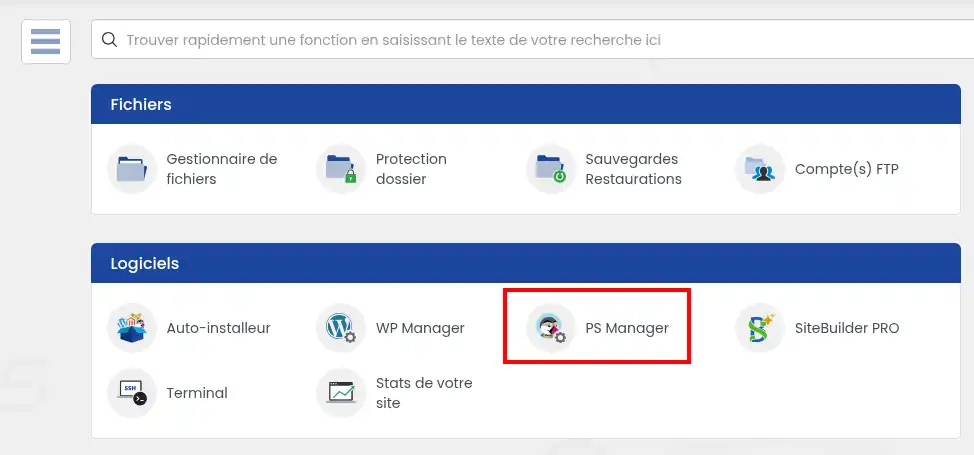
Para aceder ao PSManager, vá ao seu espaço cliente LWS e selecione o ícone "PS Manager" na categoria "Software".
Aqui, identifique o site que pretende limpar e clique no botão "Gerir".
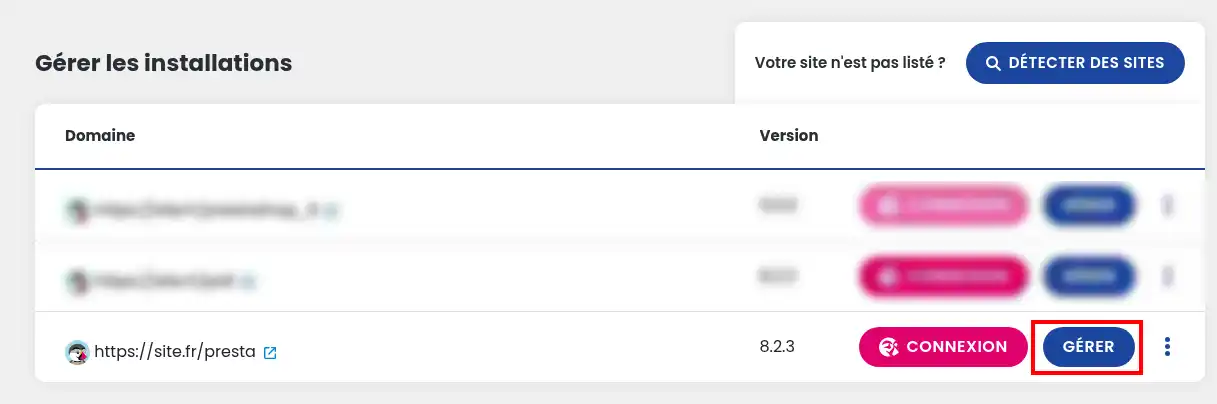
Se não aparecer nenhum site, ou se o site que procura não for apresentado, clique no botão "Detetar sites" para atualizar a lista.
Uma vez na página de gestão do seu sítio, desloque-se para o fundo da página, onde encontrará o bloco "Otimizar base de dados".
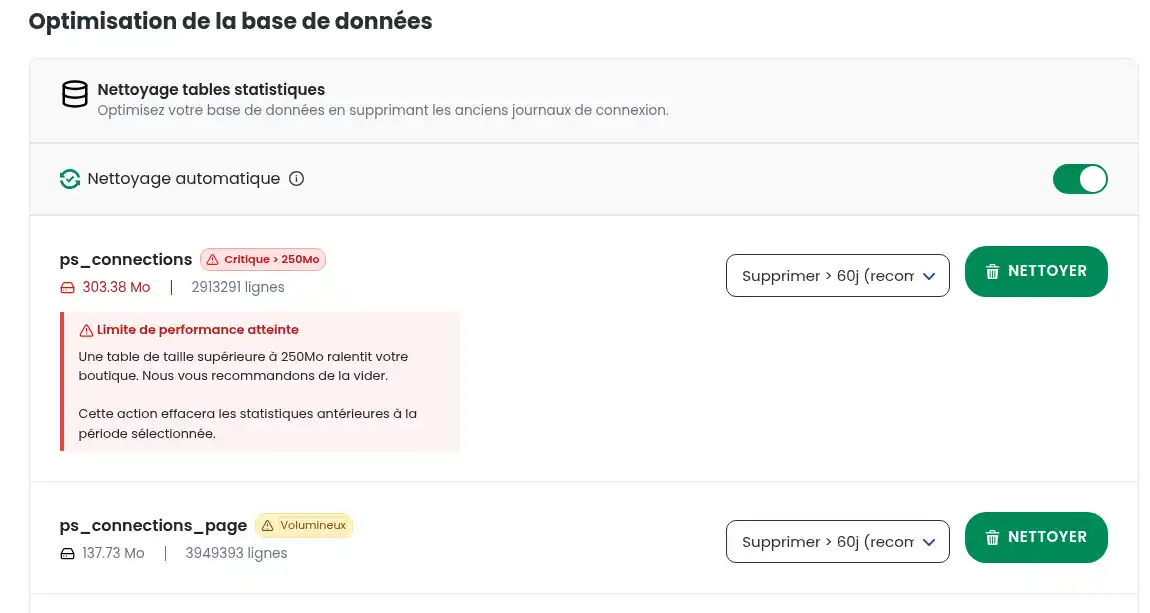
Identifique a tabela que pretende esvaziar e, em seguida, escolha os dados a eliminar utilizando o seletor: todos os dados ou os dados com mais de 60/120/365 dias.
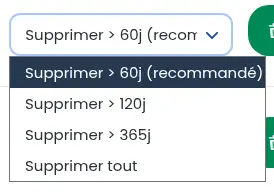
Recomenda-se que mantenha os dados com menos de um mês, para conservar as estatísticas e os cestos anónimos mais recentes, mas não há qualquer risco em esvaziar completamente estas tabelas. Depois de ter feito a sua escolha, clique em "Limpar" para limpar os dados da tabela escolhida.
Se a tabela começar a ficar grande, será apresentado um indicador junto ao nome da tabela, informando-o do seu estado.

Isto é apenas uma indicação e não significa que deva reduzir imediatamente o tamanho da sua tabela, mas pode notar uma ligeira perda de desempenho. No entanto, se a mensagem indicar um estado crítico da tabela (> 250 MB de dados), recomenda-se vivamente que a esvazie, como aconselha a mensagem na caixa vermelha:
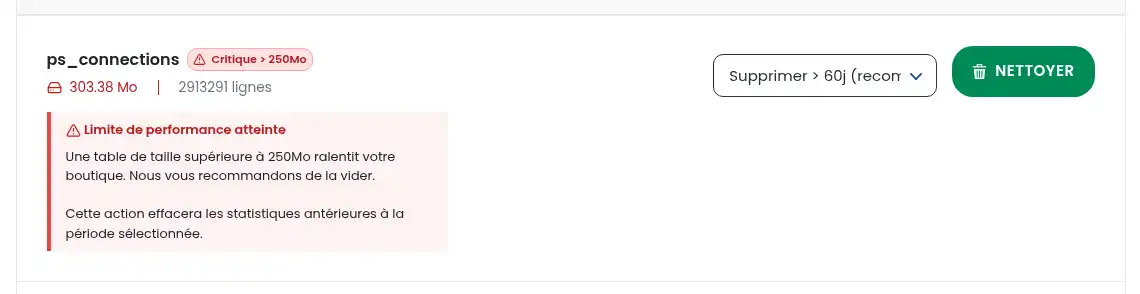
Após 250 MB, o acesso à tabela torna-se mais lento, resultando em lentidão e perda de desempenho. Um sistema de cache permite limitar ou mesmo eliminar a queda de desempenho em certos casos, mas isso é apenas temporário: se as tabelas não forem esvaziadas, corre o risco de a tabela ser bloqueada devido à ultrapassagem das quotas, tornando todo o seu sítio inacessível.
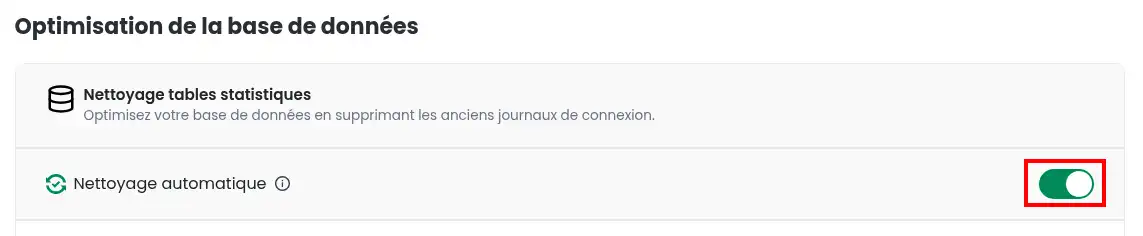
Se a gestão manual das tabelas lhe parecer demasiado complicada ou demorada, pode também optar por ativar ou desativar a limpeza automática das tabelas de estatísticas Prestashop, para que um robô possa identificar as tabelas demasiado pesadas e eliminar automaticamente os respectivos dados. O robô tentará eliminar os dados com mais de um ano, depois com 6 meses, 3 meses e, por fim, com uma semana, até que o seu tamanho desça abaixo de um limiar aceitável. Se os dados continuarem a ser demasiado grandes, toda a tabela será esvaziada.
Esta opção é activada por predefinição para todos os sítios Prestashop; desmarcar a caixa desactiva-a.
Se não sabe para que servem as diferentes tabelas, aqui está um resumo rápido para o ajudar:
Se a sua base de dados foi bloqueada porque uma ou mais das tabelas acima mencionadas atingiram um tamanho crítico e ultrapassaram as quotas da sua base de dados, pode ser necessário recalcular manualmente as quotas da base de dados em causa para voltar a ter acesso à mesma. Esta ação é normalmente automática, mas o robô pode demorar vários minutos a ser executado, deixando o seu sítio inoperacional durante esse período. Basta seguir esta documentação para saber como proceder.
Agora já sabe como :
Ao seguir estas dicas, garantirá a fluidez e a segurança do seu site de comércio eletrónico, proporcionando uma melhor experiência aos seus utilizadores. 🛒
Obrigado pela leitura! Se tiver alguma dúvida ou quiser partilhar a sua experiência com o PSManager, não hesite em deixar um comentário. O seu feedback é inestimável para nos ajudar a melhorar os nossos serviços. 💬👍
Avaliar este artigo :
Este artigo foi útil para si ?
Sim
Não
2mn leitura
Como posso criar uma loja virtual Prestashop?
1mn leitura
Como adicionar um URL https à sua loja Prestashop?
1mn leitura
Como alterar o título da sua loja no prestashop 1.7
0mn leitura
 Sobre a LWS :
A LWS é uma empresa de alojamento Web 100% francesa que aposta na qualidade e na inovação e que oferece um serviço técnico ágil e competente a preços acessíveis.
Sobre a LWS :
A LWS é uma empresa de alojamento Web 100% francesa que aposta na qualidade e na inovação e que oferece um serviço técnico ágil e competente a preços acessíveis. 