 Contattateci
 Area clienti
 Visita LWS
Vota questo articolo :
Questo articolo vi è stato utile ?
 Sì
Sì
 No
No
 Articolo letto
1251 una volta
Articolo letto
1251 una volta Merci ! N'hésitez pas à
poser des questions sur nos documentations si vous souhaitez plus d'informations et nous aider à les
améliorer.
Merci ! N'hésitez pas à
poser des questions sur nos documentations si vous souhaitez plus d'informations et nous aider à les
améliorer.Vous avez noté 0 étoile(s)



Procédure
Quando un cliente o un visitatore visita il vostro negozio Prestashop, alcune informazioni vengono registrate in alcune tabelle del database del vostro sito per generare statistiche o tenere traccia dello stato del carrello dei clienti non autenticati, tra le altre cose. Questi dati non vengono mai cancellati automaticamente e continuano ad accumularsi e ad appesantire il sito, causando rallentamenti e persino bloccando l'accesso al sito se si superano le quote di utilizzo del database.
La maggior parte dei provider di hosting, tra cui LWS, limita i database a 1~2 GB, che possono essere rapidamente superati se il vostro negozio riceve molte visite, in quanto questo aggiungerà righe su righe al vostro database. Per evitare di trovarsi in questa situazione, vi consigliamo di cancellare regolarmente le tabelle interessate prima di raggiungere una soglia critica.
Per chi ha una certa conoscenza della gestione dei database, si tratta di un'operazione facile e veloce da eseguire, ma può essere difficile e rischiosa per un principiante, in quanto una gestione errata potrebbe portare alla perdita di dati o al malfunzionamento del sito. Per questo motivo LWS mette a disposizione, gratuitamente e su tutti i nostri pacchetti LWSPanel, il Prestashop Manager (PSManager, in breve): uno strumento che vi permette di elencare e gestire i vostri siti Prestashop direttamente dal vostro pannello LWS.
Per accedere a PSManager, andate nell'area clienti di LWS e selezionate l'icona "PS Manager" nella categoria "Software".
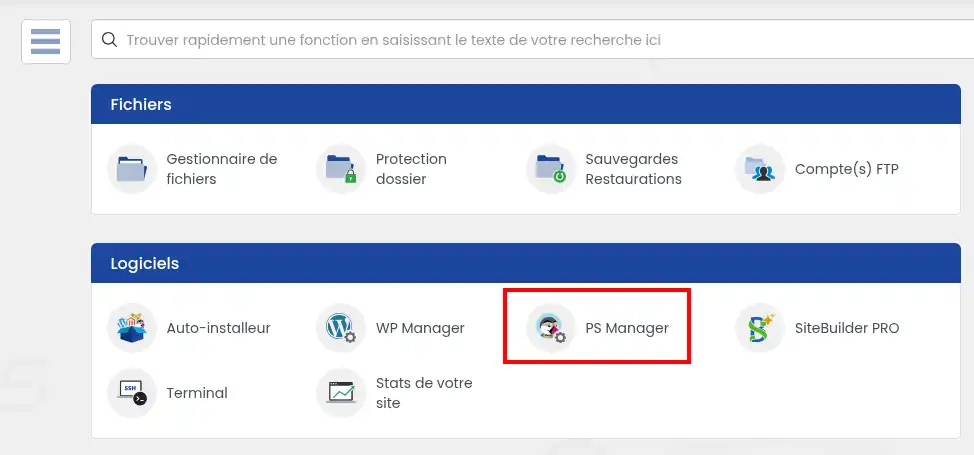
In questo modo si accede all'elenco dei siti; individuare il sito che si desidera pulire e fare clic sul pulsante "Gestisci".
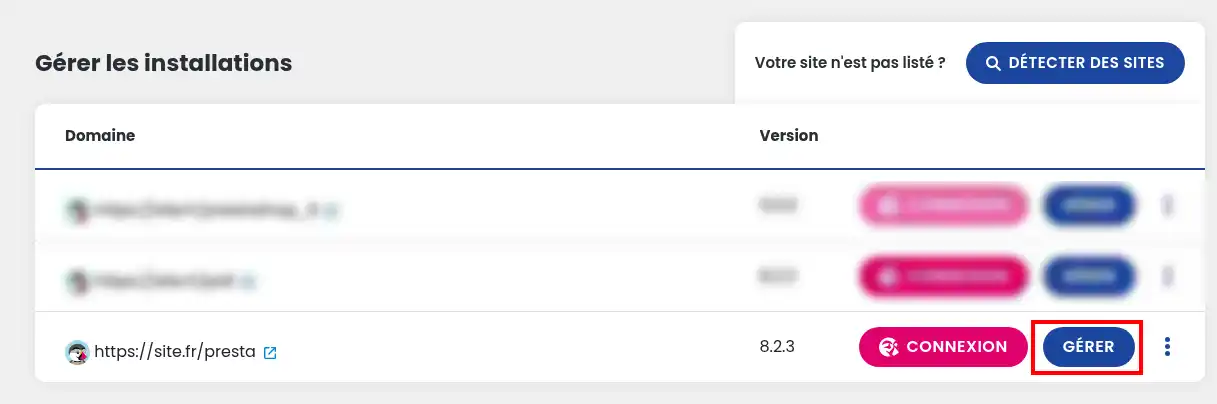
Se non compare nessun sito o se il sito che state cercando non è visualizzato, fate clic sul pulsante "Rileva siti" per aggiornare l'elenco.
Una volta entrati nella pagina di gestione del sito, scorrere fino alla fine della pagina, dove si trova il blocco "Ottimizza database".
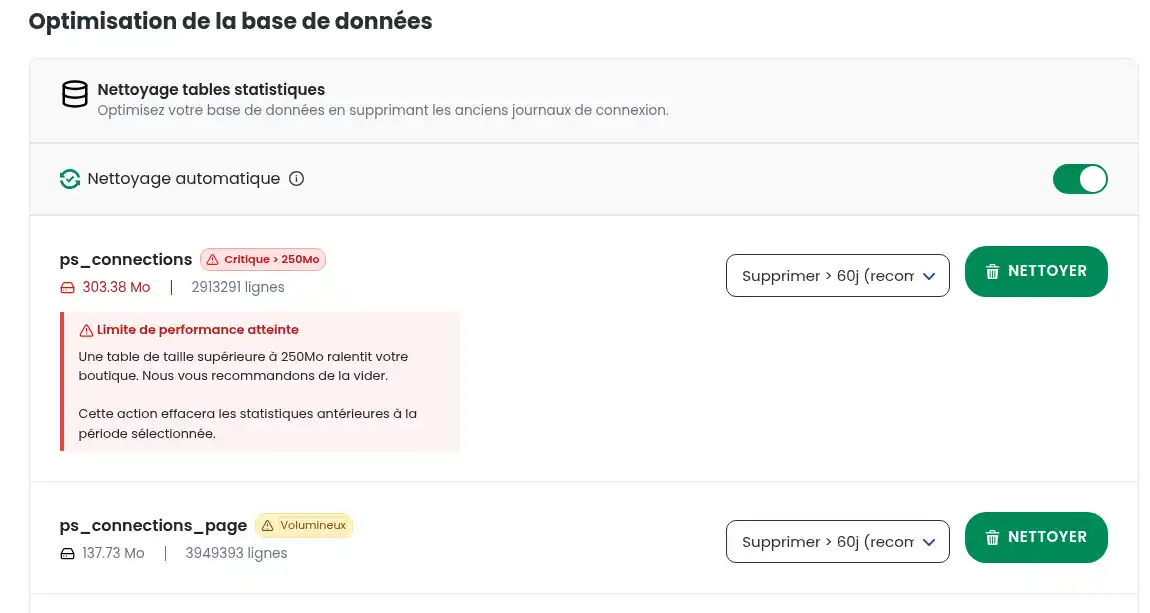
Identificate la tabella che desiderate svuotare e scegliete quali dati eliminare utilizzando il selettore: tutti i dati o quelli più vecchi di 60/120/365 giorni.
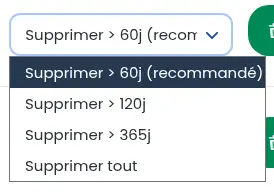
Si consiglia di mantenere i dati che risalgono a meno di un mese fa, per conservare le statistiche più recenti e i cestini anonimi, ma non c'è alcun rischio nello svuotare completamente queste tabelle. Una volta effettuata la scelta, fare clic su "Cancella" per cancellare i dati dalla tabella scelta.
Se la tabella inizia a diventare grande, accanto al nome della tabella viene visualizzato un indicatore che ne informa lo stato.

Si tratta solo di un'indicazione e non significa che si debba ridurre immediatamente la dimensione della tabella, ma si potrebbe notare una leggerissima perdita di prestazioni. Tuttavia, se il messaggio indica uno stato critico della tabella (> 250 MB di dati), si raccomanda vivamente di svuotarla, come consiglia il messaggio nel riquadro rosso:
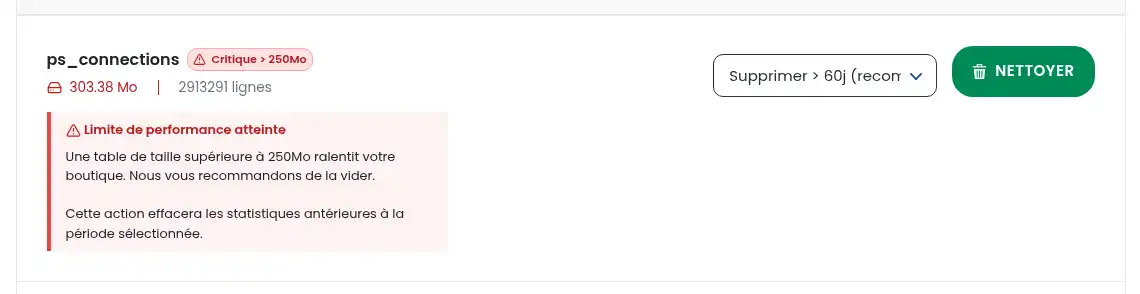
Dopo 250 MB, l'accesso alla tabella rallenta, con conseguente lentezza e perdita di prestazioni. Un sistema di cache permette di limitare o addirittura cancellare il calo di prestazioni in alcuni casi, ma è solo temporaneo: se le tabelle non vengono svuotate, si corre il rischio che la tabella venga bloccata a causa del superamento delle quote, rendendo inaccessibile l'intero sito.
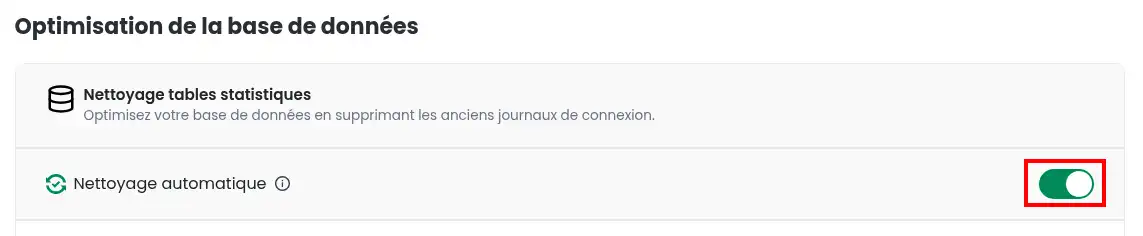
Se la gestione manuale delle tabelle vi sembra troppo complicata o lunga, potete anche scegliere di attivare o disattivare la pulizia automatica delle tabelle delle statistiche di Prestashop, in modo che un robot possa identificare le tabelle troppo pesanti e cancellare automaticamente i loro dati. Il robot cercherà di eliminare i dati vecchi di oltre un anno, poi di 6 mesi, di 3 mesi e infine di una settimana, finché le dimensioni non scenderanno sotto una soglia accettabile. Se i dati sono ancora troppo grandi, l'intera tabella viene svuotata.
Questa opzione è attivata di default per tutti i siti Prestashop; se si deseleziona la casella si disattiva.
Se non sapete a cosa servono le diverse tabelle, ecco un breve riassunto per aiutarvi:
Se il database è stato bloccato perché una o più tabelle di cui sopra hanno raggiunto una dimensione critica e superato le quote del database, potrebbe essere necessario ricalcolare manualmente le quote del database in questione per potervi accedere nuovamente. In genere si tratta di un'azione automatica, ma l'esecuzione del robot potrebbe richiedere diversi minuti, lasciando il sito non funzionante per quel periodo. È sufficiente seguire la documentazione per scoprire come procedere.
Ora sapete come :
🚀 Seguendo questi consigli, garantirete la fluidità e la sicurezza del vostro sito di e-commerce, offrendo una migliore esperienza ai vostri utenti. 🛒
Grazie per aver letto! Se avete domande o volete condividere la vostra esperienza con PSManager, non esitate a lasciare un commento. Il vostro feedback è prezioso per aiutarci a migliorare i nostri servizi. 💬👍
Vota questo articolo :
Questo articolo vi è stato utile ?
Sì
No
2mn lettura
Come si crea un negozio online Prestashop?
1mn lettura
Come si aggiunge un url https al proprio negozio Prestashop?
1mn lettura
Come cambiare il titolo del negozio su prestashop 1.7
0mn lettura
 Informazioni su LWS :
LWS è una società di web hosting 100% francese che punta sulla qualità e sull'innovazione e offre un servizio tecnico reattivo e competente a prezzi accessibili.
Informazioni su LWS :
LWS è una società di web hosting 100% francese che punta sulla qualità e sull'innovazione e offre un servizio tecnico reattivo e competente a prezzi accessibili. 