 Póngase en contacto con nosotros
 Área de clientes
 Visite LWS
Valora este artículo :
Este artículo le ha sido útil ?
 Sí
Sí
 No
No
 Artículo leído
1265 una vez
Artículo leído
1265 una vez Merci ! N'hésitez pas à
poser des questions sur nos documentations si vous souhaitez plus d'informations et nous aider à les
améliorer.
Merci ! N'hésitez pas à
poser des questions sur nos documentations si vous souhaitez plus d'informations et nous aider à les
améliorer.Vous avez noté 0 étoile(s)



Procédure
Cuando un cliente o visitante visita su tienda Prestashop, cierta información queda registrada en determinadas tablas de la base de datos de su sitio con el fin de generar estadísticas o realizar un seguimiento del estado de la cesta de los clientes no autenticados, entre otras cosas. Estos datos nunca se eliminan automáticamente y siguen acumulándose y sobrecargando su sitio, provocando ralentizaciones e incluso bloqueando el acceso a su sitio si se superan las cuotas de uso de su base de datos.
La mayoría de los proveedores de alojamiento, incluido LWS, limitan las bases de datos a 1~2 GB, que pueden superarse rápidamente si su tienda recibe muchas visitas, ya que esto añadirá fila tras fila a su base de datos. Para evitar encontrarse en esta situación, le recomendamos que borre regularmente las tablas afectadas antes de alcanzar un umbral crítico.
Para alguien con ciertos conocimientos de gestión de bases de datos, se trata de una tarea rápida y fácil de realizar, pero puede resultar difícil y arriesgada para un principiante, ya que una manipulación incorrecta podría provocar la pérdida de datos o el mal funcionamiento del sitio. Por este motivo, LWS pone a su disposición, de forma gratuita y en todos nuestros paquetes LWSPanel, el Gestor Prestashop (PSManager, para abreviar): una herramienta que le permite listar y gestionar sus sitios Prestashop directamente desde su panel LWS.
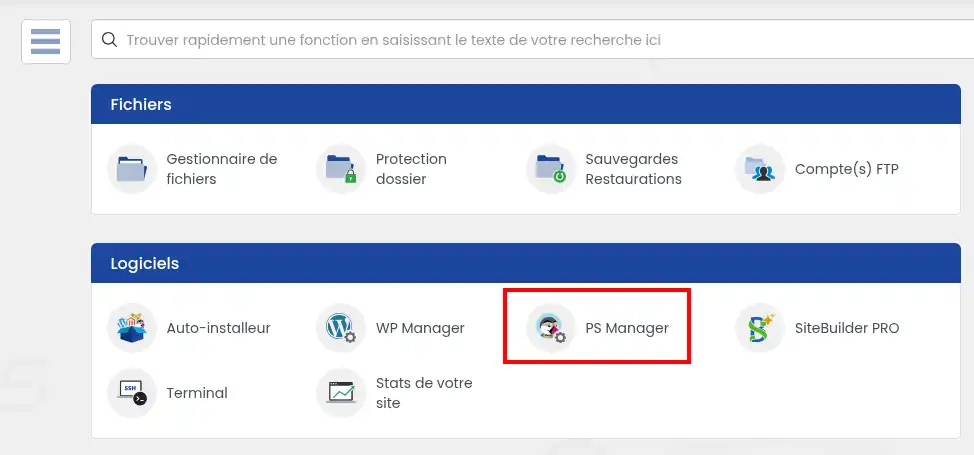
Para acceder a PSManager, vaya a su área de cliente LWS y seleccione el icono "PS Manager" en la categoría "Software".
Esto le llevará a la lista de sus sitios; aquí, identifique el sitio que desea limpiar y haga clic en el botón "Gestionar".
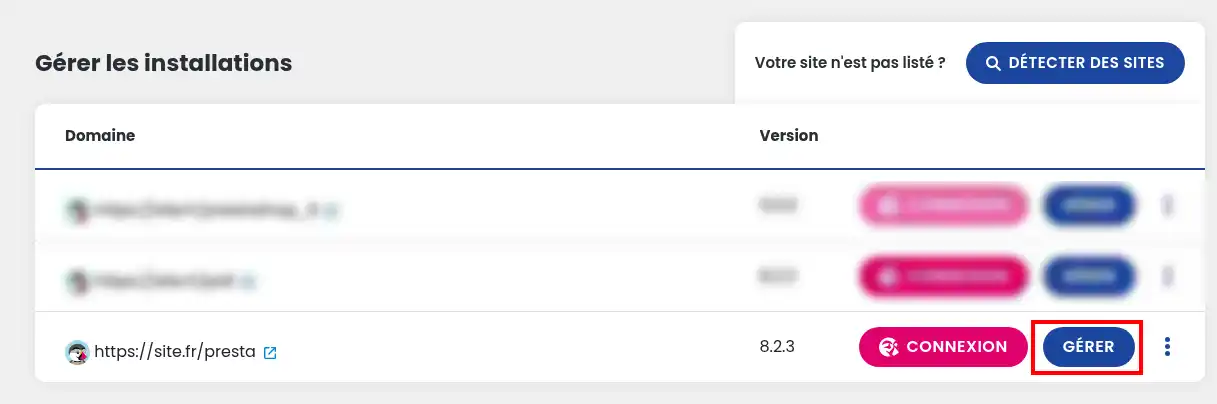
Si no aparece ningún sitio, o si el sitio que busca no aparece, haga clic en el botón "Detectar sitios" para actualizar la lista.
Una vez en la página de gestión de tu sitio, desplázate hasta el final de la página, donde encontrarás el bloque "Optimizar base de datos".
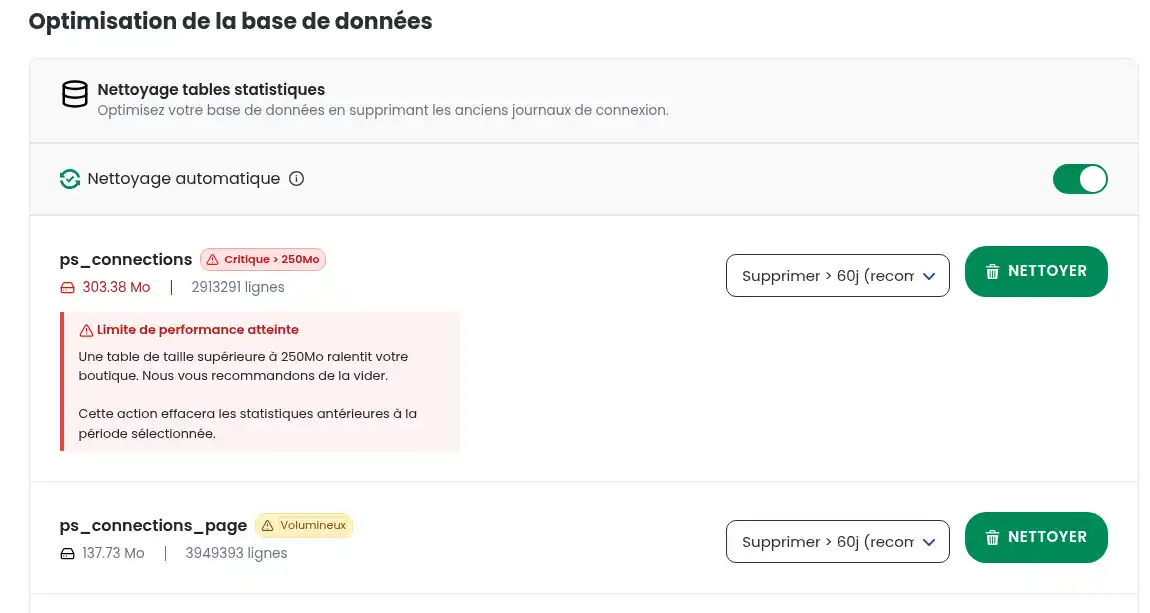
Identifique la tabla que desea vaciar y, a continuación, elija los datos que desea eliminar mediante el selector: todos los datos o los datos con más de 60/120/365 días de antigüedad.
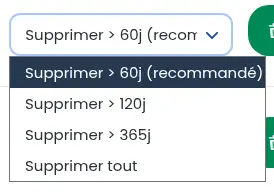
Se recomienda conservar los datos de menos de un mes para mantener las estadísticas y las cestas anónimas más recientes, pero no hay ningún riesgo en vaciar completamente estas tablas. Una vez que hayas hecho tu elección, haz clic en "Borrar" para borrar los datos de la tabla elegida.
Si la tabla empieza a hacerse grande, aparecerá un indicador junto al nombre de la tabla, informándole de su estado.

Esto es sólo una indicación y no significa que deba reducir inmediatamente el tamaño de la tabla, pero puede notar una ligera pérdida de rendimiento. Sin embargo, si el mensaje indica un estado crítico de la tabla (> 250 MB de datos), se recomienda encarecidamente vaciarla, como aconseja el mensaje del recuadro rojo:
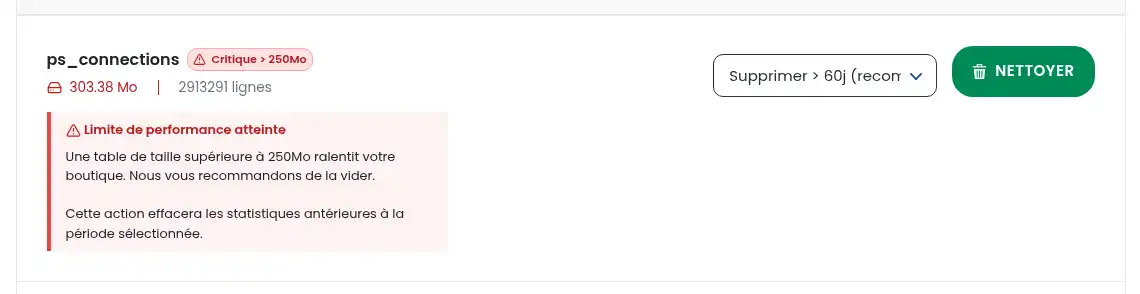
A partir de 250 MB, el acceso a la tabla se ralentiza, lo que provoca lentitud y pérdida de rendimiento. Un sistema de caché permite limitar o incluso borrar la caída de rendimiento en ciertos casos, pero esto es sólo temporal: si no se vacían las tablas, se corre el riesgo de que la tabla se bloquee por superación de cuotas, haciendo que todo su sitio sea inaccesible.
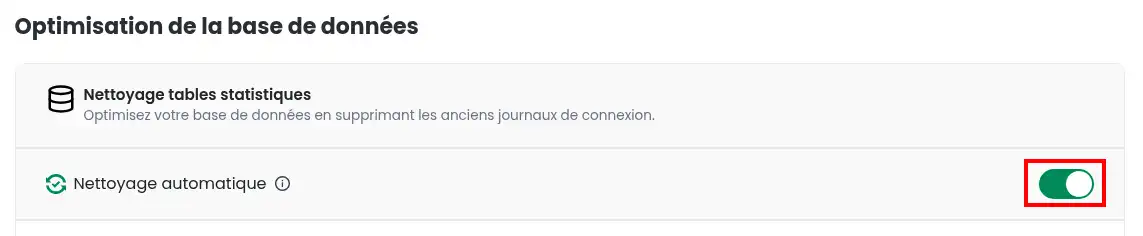
Si la gestión manual de sus tablas le parece demasiado complicada o lenta, también puede optar por activar o desactivar la limpieza automática de las tablas de estadísticas de Prestashop, para que un robot identifique las tablas demasiado pesadas y elimine automáticamente sus datos. El robot intentará borrar los datos que tengan más de un año, luego 6 meses, 3 meses y finalmente una semana hasta que su tamaño caiga por debajo de un umbral aceptable. Si los datos siguen siendo demasiado grandes, se vaciará toda la tabla.
Esta opción está activada por defecto para todos los sitios Prestashop; desmarcando la casilla se desactiva.
Si usted no sabe lo que las diferentes tablas se utilizan para, he aquí un resumen rápido para ayudarle:
Si su base de datos se ha bloqueado porque una o varias de las tablas mencionadas anteriormente han alcanzado un tamaño crítico y han superado las cuotas de su base de datos, es posible que tenga que volver a calcular manualmente las cuotas de la base de datos en cuestión para recuperar el acceso a la misma. Normalmente se trata de una acción automática, pero el robot puede tardar varios minutos en ejecutarse, dejando su sitio no funcional durante ese periodo. Sólo tiene que seguir esta documentación para saber cómo proceder.
Ahora ya sabe cómo :
🚀 Siguiendo estos consejos, garantizarás la fluidez y seguridad de tu sitio de comercio electrónico, proporcionando una mejor experiencia a tus usuarios. 🛒
¡Gracias por leernos! Si tienes alguna pregunta o quieres compartir tu experiencia con PSManager, no dudes en dejar un comentario. Tus comentarios son muy valiosos para ayudarnos a mejorar nuestros servicios. 💬👍
Valora este artículo :
Este artículo le ha sido útil ?
Sí
No
2mn lectura
¿Cómo puedo crear una tienda online Prestashop?
1mn lectura
¿Cómo añadir una url https a su tienda Prestashop?
1mn lectura
Cómo cambiar el título de su tienda en prestashop 1.7
0mn lectura
 Acerca de LWS :
LWS es una empresa de alojamiento web 100% francesa que apuesta por la calidad y la innovación y ofrece un servicio técnico reactivo y competente a precios asequibles.
Acerca de LWS :
LWS es una empresa de alojamiento web 100% francesa que apuesta por la calidad y la innovación y ofrece un servicio técnico reactivo y competente a precios asequibles. 